
Привет!
Мы видели, что читателям очень непривычно на новой площадке, поэтому решили показать и рассказать на картинках что-тут-где (прим.ред. За Литмаркетом мы следим с момента его основания, но за два с лишним года он продвинулся настолько, что не грех превратить его в один из основных источников чтения фантастических книг!).
После регистрации у вас появится своя страница. На неё можно попасть 2-мя способами (отмечены стрелочками): нажать на иконку в шапке сайта, или выбрать соответствующий пункт в выпадающем левом меню.
Давайте её рассмотрим.
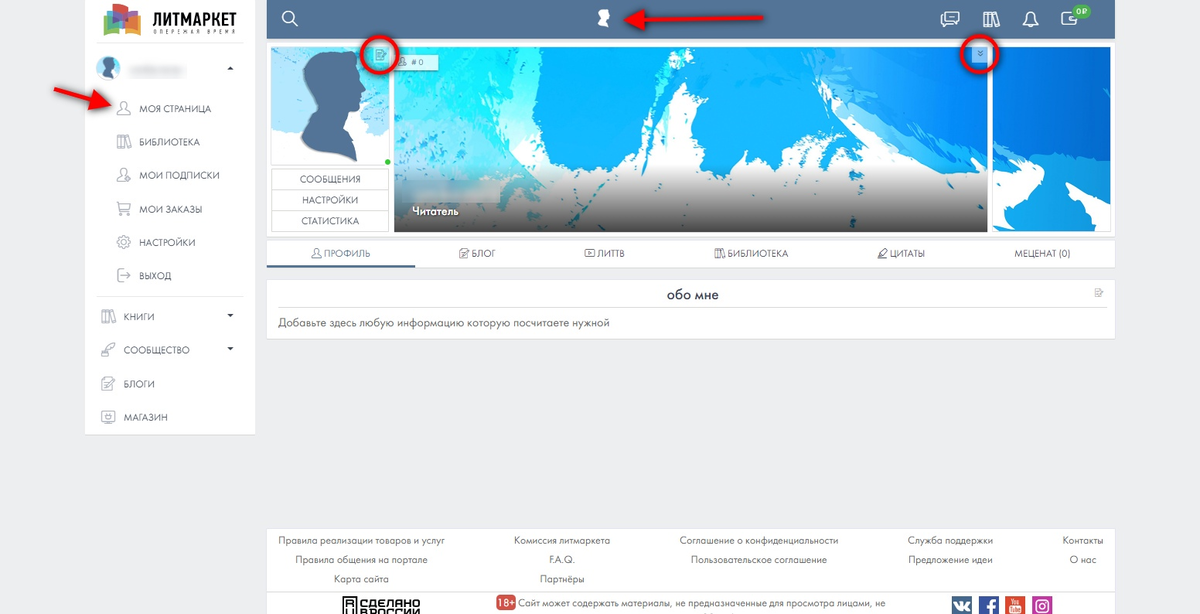
На этой странице вы можете загрузить аватарку и красивую картинку в качестве баннера. Чтобы это сделать, нужно нажать на кнопочки, отмеченные кружками. Пункт не обязательный, но приятный :)
Теперь заглянем в настройки. Попасть в них можно либо из левого меню, либо нажав на кнопку под вашей пока стандартной аватаркой.
Листаем карусель картинок.
В настройках есть несколько вкладок. В приватности (фото 1) вы можете настроить уведомления, скрыть от других пользователей определённые вкладки, убрать 18+ с главной и т.д.
Социальное (фото 2). Во время регистрации вы выбирали из 2-х ролей либо автор, либо читатель. А здесь можете отметить и другие, если рисуете, рецензируете или увлекаетесь озвучкой книг. Главная роль отражается на вашей странице.
Профиль (фото 3) — ваши основные настройки. Можете сменить имя, указать пол, дату рождения, статус, если захотите. Здесь же меняются логин (электронная почта) и пароль при необходимости.
Мои подписки.
На 1-м фото в карусели отмечена прямоугольником область поиска. Вводим имя автора или название книги. Для примера, найдём меня, Алису Князеву. Видим нужное в выпадающем списке и попадаем на мою страницу (фото 2). Здравствуйте :) Нажимаем на кнопку «подписаться», отмеченную стрелочкой.
Теперь вернёмся на свою страницу (левое меню — моя страница или иконка в шапке сайта) и снова перейдём во вкладку Подписок (снова левое меню — мои подписки, либо Настройки (под аватаркой) → «мои подписки»). Видим (фото 3) что в списке появился первый автор.
Попробуем почитать.
Вы можете находить книги поиском (значок лупы в шапке) или через каталог. Рассмотрим второй способ.
Посмотрим на раскрывающуюся кнопку «книги» в левом меню. Вы можете искать отдельно электронные книги, отдельно аудиокниги, а ещё попасть в список жанров (фото 2 верхней карусели). Названия кликабельны.
Найдём понравившуюся нам книгу и рассмотрим её страницу.
1 — переход в читалку, о ней позже.
2 — если аудио у книги нет, вы не будете видеть эту кнопку.
3 — Добавление в библиотеку. Здесь вы увидите несколько списков (фото 2). Можете распределять книги по «полкам», чтобы не путаться.
4 — Статус книги и/или аудиокниги. Указанное время означает, как давно автор выкладывал проды.
5 — Объём выложенного на текущий момент текста и аудио.
6 — Комментарии.
Библиотека с добавленными книгами находится либо в левом меню, либо в соответствующей вкладке на странице вашего профиля.
Там же, в правой части, есть те списки, которые мы видели на фото 2 в предыдущей карусели. Переключаясь между ними, вы сможете быстро находить нужные истории.
Пока всё понятно? Славно. Перейдём к темам посложнее.
Читалка
У читалки есть пропадающая шапка, чтобы её вызвать, нужно увести курсор в верхнюю часть страницы.
На фото 2 в карусели настройки. Шрифт больше-меньше, цвет фона и т.д.
Фото 3 — кнопка, которая поможет перенести книгу на одну из полок. К примеру, если вы закончили её читать.
Фото 4 — оглавление. Переходим из главы в главу.
В принципе, на этом можно прекращать читать, но, раз уж мы сидим красивые, давайте покажу другие плюшки:)
Сообщество
Чем-то напоминает вкладку «книги», только тут собраны авторы, читатели и те, кто радуют нас озвучкой, и конкурсы. На фото 2 покажу как выглядит вкладка читателей. Если хочется, можете побороться за первенство и звание самого читающего читателя портала ;)
Блоги
Есть теги и категории. Можно писать блоги самому (фото 2).
Магазин
Вам могут быть интересны категории «книги с автографами» и «сувенирная продукция».
На страницах авторов (фото 2), которые предлагают товары, эти позиции дублируются на странице профиля и вкладке «магазин».
Что ж. Надеюсь, эта статья распутала вас, а не запутала ещё больше :) Вроде бы все основные функции работы с сайтом я показала, дальше уже глубокое погружение, которое большинству из вас не нужно.
Спасибо за внимание (. ❛ ᴗ ❛.) Все книги Алисы Князевой на Литмаркете можно прочитать ЗДЕСЬ.