Иногда, глядя на какое-то изображение, у нас перехватывает дыхание от того, как красиво подобрана тонировка.
Ведь сочетание определенных тонов способно создать настроение, придать загадочности, погрузить в историю.
Но экспериментировать с кривыми и корректирующими слоями – все это требует определенных навыков и времени.
Я же хочу показать Вам как легко и без особых премудростей подобрать тонировку по образцу.
Хочу оговориться сразу, что максимальный эффект мы получим в том случае, когда фото-образец и фото-преемник будут похожи по композиции.
----------------------------------
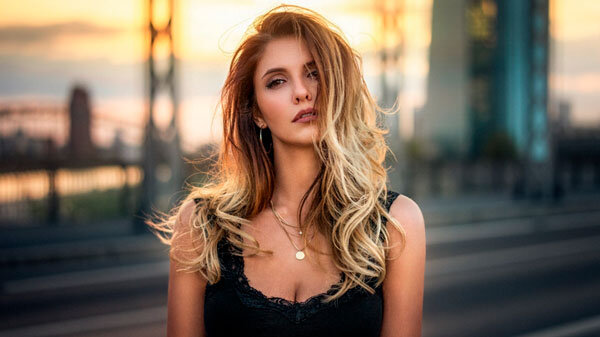
Для примера обработки я выбрала вот такую милую девушку.
А брать образец тонировки мы сегодня будем со всемирно известного шедевра мирового искусства, картины Леонардо да Винчи «Мона Лиза», или «Джоконда».
Как видите, на обоих изображениях крупным планом изображена девушка с длинными волосами и открытой грудью, за спиной пейзаж, небо.
Для начала поочередно откроем оба этих изображения: сначала девушку, затем Джоконду.
Для этого нажимаем «CTRL+O», либо в выпадающем меню «Файл» выбираем строку «Открыть…».
Итак, для применения тонировки, находясь на изображении с девушкой, заходим в выпадающее меню «Изображение», выбираем строку «Коррекция», и в новом боковом меню ищем строку «Подобрать цвет».
В появившемся окошке нас интересует нижняя часть.
Справа видим миниатюру обрабатываемого изображения.
А слева есть окошко выпадающего меню «Источник» (обведено красной рамкой).
Если нажать на маленький треугольник, появится список открытых изображений, где первое в списке – обрабатываемое фото, а дальше то, с которого мы копируем тонировку.
В нашем случае это изображение названо «Mona_Liza». Кликаем на нем.
В миниатюре справа появляется фото-донор цвета.
Теперь обратим внимание на верхнюю панель окна. Там мы видим три параметра, с которыми нам нужно поработать.
«Светимость» используется для увеличения/уменьшения яркости целевого слоя.
«Интенсивность цветов» мы корректируем для изменения диапазона значений цветов пикселов на целевом слое.
Для управления объемом корректировки, применяемой к слою, поманипулируйте ползунком «Ослабить». Чем правее находится ползунок, тем меньше корректировок вносится.
Чтобы убрать исходную тонировку, поставьте галочку в ячейке «Нейтрализовать».
Повторите те настройки, что показаны ниже. Нажмите ОК.
Вот, что в итоге у нас получилось.
Похоже? На мой взгляд – да.
Но на этом примере не очень хорошо видно, насколько полезной может оказаться галочка в ячейке «Нейтрализовать».
Давайте разберем еще один пример.
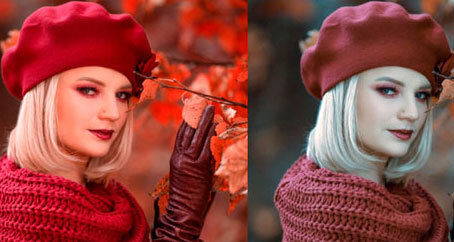
Вот портрет девушки, который намеренно тонирован в глубокий красный (даже чуть бордовый) цвет. Для последующей обработки нам может помешать эта тонировка.
Давайте просто откроем фото «Lady_in_red» (нажимаем «CTRL+O»), зайдем в окно настроек тонировки по образцу (заходим в выпадающее меню «Изображение», выбираем строку «Коррекция», и в новом боковом меню ищем строку «Подобрать цвет») и поставим галочку в ячейке «Нейтрализовать».
Вот такой неожиданный результат у нас получился.
Но не стоит пугаться.
Манипулируя ползунками «Светимость», «Интенсивность цветов» и «Ослабить», можно добиться неплохого результата.
Повторите настройки, как на картинке ниже.
Нажимаем ОК.
Давайте сравним, что у нас получилось.
Картинка стала менее яркой и насыщенной, но это упростит последующую обработку и наложение другой тонировки.
Вот такой простой и быстрый метод изменения цвета мы сегодня изучили. Творческих вам успехов, друзья!
#photoshop #фотошоп #видео #искусство #хобби