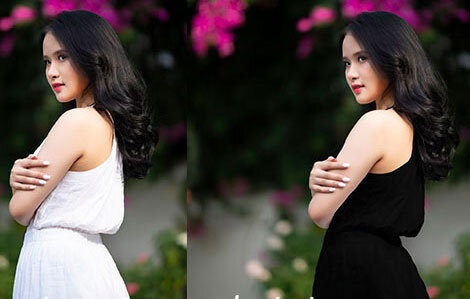
Сегодня мы будем перекрашивать белое платье в черный оттенок.
Приемы, показанные в уроке, могут быть использованы для любых других объектов, которым нужно изменить цвет с белого на черный.
Поменять цвет с белого на черный, на первый взгляд, не очень просто.
Но мы справимся! :-)
Приступаем.
Открываем в фотошоп (Ctrl+O) изображение «Фото» из папки с исходниками.
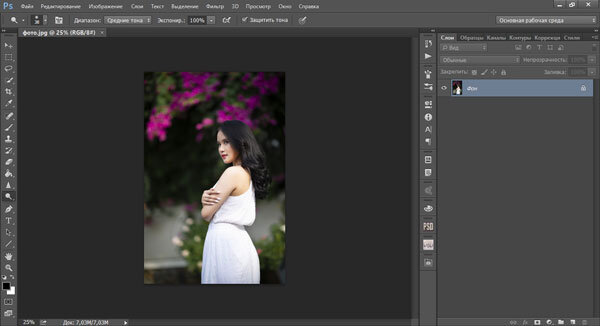
В панели слоев создаем дубликат фонового слоя (Ctrl+J). Переименовываем дубликат слоя в «Черный». Чтобы переименовать слой, дважды щелкните по имени слоя в панели слоев, введите новое имя и нажмите клавишу Enter.
Теперь нам необходимо выделить объект, цвет которого мы будем менять – платье.
Сделать это можно разными инструментами, вы можете использовать тот, который вам больше по душе.
В уроке мы будем использовать инструмент Быстрое выделение.
Делаем клики мышью по области, которую хотим выделить.
Чтобы вычесть из выделенной области при работе инструментом Быстрое выделение зажимаем клавишу Alt, а чтобы добавить к выделенной области – клавишу Shift.
Вот что получилось у меня в результате.
Выделение не идеальное, но в дальнейших шагах мы это исправим, ибо тогда делать это будет проще, чем на данном этапе.
При активном выделении добавляем маску слоя к слою «Черный». Маска слоя скроет ту область изображения, которая была вне выделения.
Чтобы это увидеть, временно отключаем видимость фонового слоя, нажав на «глазик» около слоя.
Выше слоя «Черный» в панели слоев создаем корректирующий слой Микширование каналов.
Вводим настройки, как на рисунке и добавляем к слою обтравочную маску, нажав на иконку, отмеченную ниже.
Обтравочная маска как бы «прикрепит» верхний слой к нижележащему (слою «Черный») и корректирующий слой Микширование каналов будет виден только в пределах нижнего слоя, не затрагивая остальные слои в панели слоев.
Выше корректирующего слоя Микширование каналов в панели слоев создаем корректирующий слой Цветовой тон/Насыщенность и вводим настройки, как на картинке.
Добавляем к корректирующему слою Цветовой тон/Насыщенность обтравочную маску.
Выше корректирующего слоя Цветовой тон/Насыщенность в панели слоев создаем новый корректирующий слой Яркость/Контрастность и вводим следующие настройки.
Добавляем к корректирующему слою Яркость/Контрастность обтравочную маску.
Теперь пришло время подкорректировать маску слоя слоя «Черный» - сейчас очень хорошо стало видно все недочеты маски.
Для этого активируем инструмент Кисть и выбираем мягкую круглую кисть (чтобы вызвать меню выбора кисти, кликните ПКМ по холсту).
Если на данный момент в программу не загружен набор с мягкими круглыми кистями, в меню выбора кисти нажмите на «шестеренку» справа и выберите «Основные кисти».
В панели цвета в качестве основного оттенка устанавливаем белый. Для этого сначала нажмите на клавиатуре клавишу D, чтобы сбросить цвета к установленным по умолчанию (черному и белому), затем – клавишу X, чтобы поменять оттенки переднего и заднего плана местами.
Выбираем мягкую круглую кисть и немного уменьшаем ее мягкость. По маске слоя слоя «Черный» рисуем белым цветом в тех областях, которые нужно проявить.
Помним, что черный цвет на маске слоя скрывает, а белый – восстанавливает видимость слоя.
Чтобы скрыть видимость слоя, переключитесь на черный оттенок (клавиша X в английской раскладке) и пройдитесь кистью по маске слоя в той области, видимость которой нужно скрыть.
В процессе работы меняем размер кисти.
Чтобы изменить размер кисти, воспользуйтесь клавишами квадратных скобок – клавиши «Х» и «Ъ» в русской раскладке или используйте соответствующий ползунок в меню выбора кистей.
Проходимся по контуру платья, а также добавляем к маске шлейки платья. Вот что у меня получилось в результате.
В панели слоев создаем копию слоя «Черный».
Чтобы не потерять обтравочные маски, делаем это следующим образом: зажимаем клавишу Alt и перетаскиваем слой «Черный» немного вверх.
Вы можете сделать копию слоя и стандартным способом, нажав сочетание клавиш Ctrl+J, но в таком случае нужно будет повторно добавить обтравочные маски к корректирующим слоям.
Переименовываем дубликат слоя «Черный» в «Объем».
В панели слоев делаем активной иконку слоя «Объем» и переходим в меню Изображение-Коррекция-Тени/Света.
Тут мы можем поднять контраст и добавить объема картинке. Вводим настройки, как на рисунке ниже.
Вот мы и перекрасили белый оттенок в черный.
Результат в виде до и после.
И финальный результат. Урок завершен.
Отличного настроения и вдохновения!