В настоящее время, водяные знаки могут применяться абсолютно везде: #фото, #видео, #документы и т.д. Они позволяют подтвердить и закрепить авторство вашей работы, обезопасив вас от возможной кражи, плагиата и копирайтинга со стороны недобросовестных лиц. И сегодня я расскажу, как добавить водяной знак на видео без видеоредактора.
Делать это мы будем с помощью многофункционального редактора - #Wondershare UniConverter 13, который не раз выручал людей множеством функций, которые в нем имеются. Чтобы скачать и начать пользоваться программой уже сегодня, переходите по ссылке, которая будет в комментариях.
Скачиваем и открываем редактор.
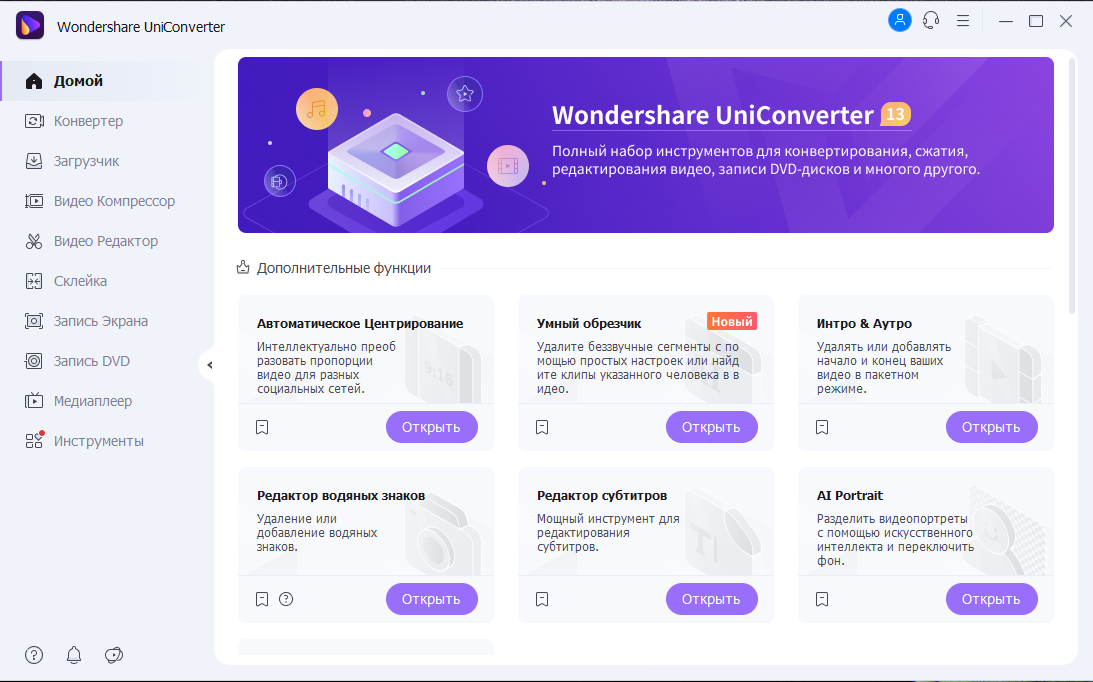
Нужная нам функция находится прямо во вкладке "Домой", ее название - "Редактор водяных знаков". Нажимаем "Открыть".
В программе можно удалить и добавить водяной знак. Нам нужно второе, поэтому переходим во вкладку "#Добавить водяной знак".
Как известно из названия статьи, в редакторе можно добавить водяной знак на несколько видеороликов. Загружаем все видео, на которые необходимо наложить свой логотип.
Водяной знак может быть в двух форматах, в виде изображения или текста.
Если нам нужен водяной знак в формате текста, выбираем шрифт, размеры и цвет. Имеется 2 позиции водяного знака: статическая и динамическая (будет перемещаться по всему видеоролику). Далее настраиваем прозрачность, и водяной знак в формате текста готов.
Теперь я покажу, как будет выглядеть водяной знак в формате изображения. Нажимаем "Добавить изображение" и загружаем наш водяной знак. Настраиваем прозрачность и позицию.
Чтобы добавить водяной знак на все видеоролики, нажимаем "Применить ко всем". Затем выбираем папку сохранения для наших видеороликов и нажимаем "Добавить водяной знак".
При добавлении водяного знака на все видеоролики, позиция и размеры водяного знака будут такие же, как и в первом видеоролике, в котором вы настраивали все нужные параметры. Напомню, что ссылка на программу находится в комментариях. Подписывайтесь на канал, ставьте "нравится", а у меня на этом все. Всего доброго.