Примечание. Для проведения перерегистрации (после замены ФН) на кассовом аппарате ЭКР 2102К-Ф понадобится программа "KKM ProgBase Utility" которую нужно будет заранее скачать и установить на компьютер.
1. Если на кассовом аппарате отрыта смена - закройте ее.
2. Убедитесь, что все документы отправлены оператору фискальных данных (ОФД). Если в памяти кассы имеются неотправленные документы, то архив ФН не закроется. Также необходимо убедиться, что кассовый аппарат имеет выход в интернет, т. к. после закрытия ФН электронная копия отчета о закрытии должна уйти на сервер ОФД.
Для проверки непереданных документов:
- нажмите несколько раз клавишу [РЖ] пока на экране не появится надпись " ? " (кассовый режим);
- нажмите клавишу [ИТ] - на экране появится "0.00";
- нажмите клавишу [ПИ] - на экране появится количество неотправленных документов.
Если количество равно 0, значит все документы отправлены и можно приступать к закрытию ФН. В противном случае проверьте подключение кассового аппарата к интернету и оплату услуг ОФД.
3. Перед закрытием ФН рекомендуется распечатать отчет о предыдущей регистрации. В этом чеке будут содержаться все необходимые регистрационные данные (регистрационный номер, ИНН, система налогообложения, адрес и место установки кассы).
Для распечатки отчета:
- нажмите несколько раз клавишу [РЖ], пока на экране не появится: "РАБ FH?" (режим работы с ФН);
- нажмите клавишу [ИТ], на экране появится: "П?" (предложение ввести пароль);
- по умолчанию пароль - 000000, но достаточно просто нажать клавишу [ИТ]. На экране отобразится: "РЕГ ?";
- нажимая несколько раз клавишу [ПИ] выберите режим «FH ?» (запрос данных из архива ФН);
- нажмите клавишу [ИТ], затем нажмите клавишу [5] (запрос итогов фискализации ФН) и еще раз нажмите клавишу [ИТ] для подтверждения;
- кассовый аппарат распечатает отчет о предыдущей регистрации.
4. Для закрытия фискального режима ФН выполните следующие действия:
- нажимая клавишу [РЖ] вернитесь в режим работы с ФН (на экране: "РАБ FH?");
- нажмите клавишу [ИТ], на экране появится: "П?";
- нажмите еще раз клавишу [ИТ], на экране отобразится: "РЕГ ?";
- нажимая несколько раз клавишу [ПИ] выберите режим «ЗА FР ?» (режим закрытия ФН).
- нажмите клавишу [ИТ], на индикаторе отобразится: "ЗА FР ?", на чековой ленте распечатается: ЗАКРЫТЬ ФИС.РЕЖИМ ФН?;
- нажмите клавишу [ИТ] для подтверждения операции. Кассовый аппарат распечатает отчет о закрытии фискального режима ФН.
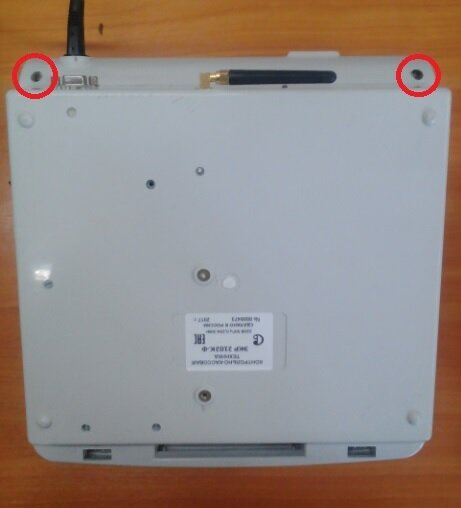
5. Выключите кассовый аппарат и отключите его от внешнего питания. Переверните аппарат и окрутите два винта крепления (выделены на фото ниже).
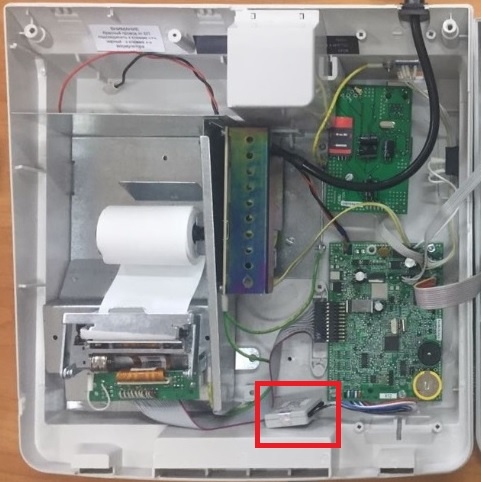
6. Отсоедините верхнюю часть корпуса, чтобы получить доступ к фискальному накопителю. Отсоедините старый ФН и подключите новый ФН. Расположение ФН выделено красным на фото.
7. Соберите корпус кассового аппарата. Подключите кассу с помощью COM-кабеля к компьютеру и включите питание на аппарате. Для работы с программой "KKM ProgBase Utility" необходимо перевести кассовый аппарат в режим программирования. Для этого нажмите несколько раз клавишу [РЖ] пока на экране не появится надпись "ПРГ ?". Затем нажмите кнопку [ИТ], на экране появится надпись "ПРГЧ ?". В таком режиме касса сможет осуществлять обмен данными с программой.
8. Запустите на компьютере программу "KKM ProgBase Utility". Выберите в верхнем главном меню пункт "Настройка связи", затем выберите подпункт "Настройка порта ККМ".
9. В появившемся окне выберите номер СОМ-порта и проверьте, чтобы скорость обмена равнялась 9600 бод. После этого нажмите кнопку "Применить". В нижней части окна программы должна появиться модель ККТ - ЭКР 2102.
10. Проверьте наличие фамилии кассира. Выберите раздел "Программирование", затем выберите подпункт "Дополнительные настройки ККМ".
Примечание. Если фамилия кассира не задана, то перерегистрация не пройдет. Поэтому в поле Ф.И.О (см. п. 11) обязательно должны быть указаны какие-то данные.
11. В появившемся окне нажмите кнопку "Считать" (1), подкорректируйте или оставьте ФИО кассира (2) и нажмите кнопку "Применить" (3).
12. Выберите в разделе "Программирование" подраздел "Регистрация/Перерегистрация".
13. Чтобы не вводить все реквизиты вручную нажмите в верхней части окна программы строку "Считать из ККМ". Данная функция позволит использовать реквизиты с прошлой регистрации. Те реквизиты, которые не удалось считать - введите вручную. После ввода ОФД нажмите кнопку "Применить".
В разделе "Причины перерегистрации" выберите "Замена фискального накопителя" и нажмите кнопку "Применить".
14. Внимательно проверьте все реквизиты. Для сверки данных используйте отчет с предыдущей регистрацией (см. п. 3). Если все данные указаны верно - нажмите кнопку "Выполнить"
15. Кассовый аппарат распечатает предварительный отчет с регистрационными данными для проверки. На экране будет отображаться "РЕГ ?". Для подтверждения регистрации нажмите клавишу [ИТ]. После этого кассовый аппарат распечатает отчет о перерегистрации.
16. Выполните перерегистрацию в ЛК на сайте налоговой по причине замены ФН