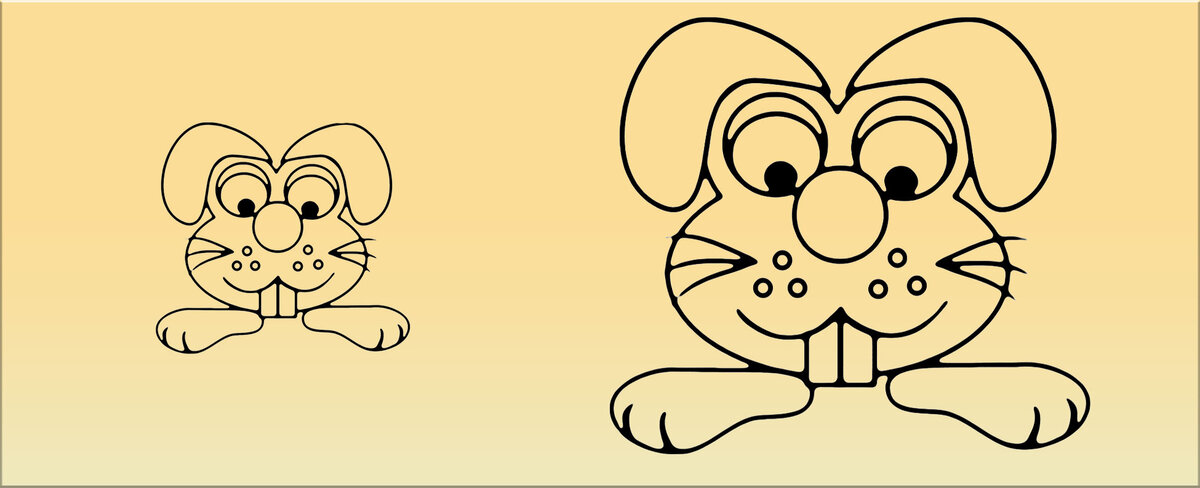
Друзья, как часто вы сталкиваетесь с ситуацией, когда есть очень маленькая, но очень нужная картинка?
Вам необходимо напечатать ее на формат А4, а изображение чуть больше спичечного коробка.
Сегодня я расскажу вам, как можно увеличить размеры черно-белой картинки в 10 раз и не бояться пикселизации.
Для примера я выбрала вот такого смешного зверёнка. Это то ли кролик, то ли заяц. Его размер 873 на 720 пикселей.
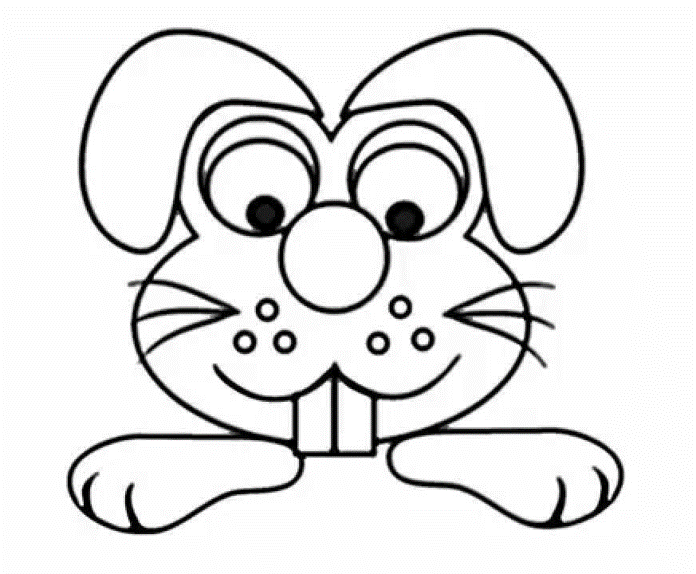
При попытке увеличить изображение четко видно разбитие на квадратики.
Наша задача – добиться четких линий и отсутствия размыленности. Приступаем к обработке.
Открываем документ. Для этого нажимаем «CONTROL + О». Находим рисунок.
Далее увеличиваем размер рисунка в 10 раз. (Кстати, нам никто не мешает увеличивать размер и больше). Для этого идем в выпадающее меню «Изображение»-«Размер изображения» или нажимаем сочетание клавиш ALT+CTRL+I.
Появляется окошко данных размера. Обратите внимание, чтобы единицы измерения были пиксели, это облегчит нам работу.
Для увеличения размера необходимо добавить ноли в ячейки «Ширина» и «Высота». Если будет активирован замочек, как на картинке внизу, то изменяя один параметр (например, ширину), второй изменится автоматически.
Вот, что у нас получилось.
Далее необходимо смягчить линии, чтобы не были видны квадратики пикселей.
Заходим в выпадающее меню «Фильтры»-«Размытие»-«Размытие по Гауссу».
В появившемся окне настроек применяет такую степень размытия, чтобы контуры стали плавными, но не потеряли своей формы. Для данной картинки оптимально, на мой взгляд, выбрать радиус размытия 30.
Вот как теперь выглядит наш заяц.
А сейчас придадим ему четкости.
В панели «Слои» активизируем корректирующий слой «Кривые».
В окне свойств этого корректирующего слоя мы видим диагональную линию. Наша задача – сдвинуть маркеры, отвечающие за точку черного (левый маркер) и точку белого (правый маркер) как можно ближе к центру и выбрать оптимальное положение, чтобы картинка смотрелась четко, но не пропали важные детали.
Диагональная линия после этих манипуляций становится почти вертикальной.
Вот, что у нас получилось в результате.
На мой взгляд, очень неплохо!
Кстати, такого же эффекта можно добиться, применив корректировочный слой «Уровни».
Здесь мы также сдвигаем к центру точки белого и черного.
Если вы решите, что увеличивать зайцев – это не такое уж частое дело, вспомните, может быть вам приходилось сталкиваться со схемами, планами либо еще какими-то чертежами, где не помешало бы увеличить размер, не потеряв четкости. В любом случае, этот навык может пригодиться!
Удачи вам, дорогие друзья!