Давным-давно решил купить себе миниатюрный термометр/гигрометр от Xaomi. Выбор пал на Xiaomi Mijia Bluetooth Temperature Humidity Thermometer 2.
Подкупило то, что его, как и многие другие устройства от Xaomi, можно подключить к смартфону. Не подходя к устройству, можно посмотреть данные на его экране. А через некоторое время получить график изменения температуры и влажности.
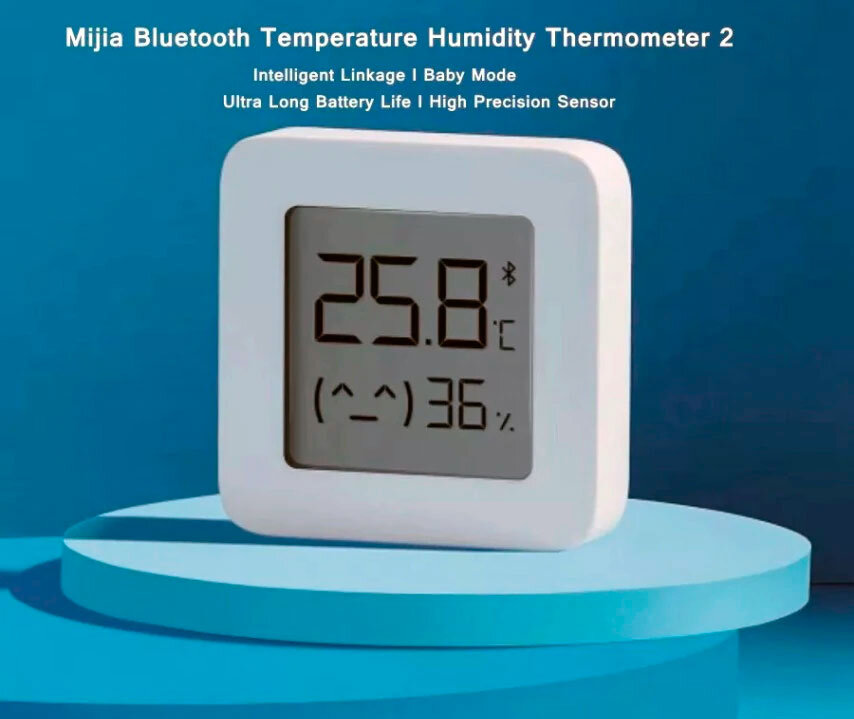
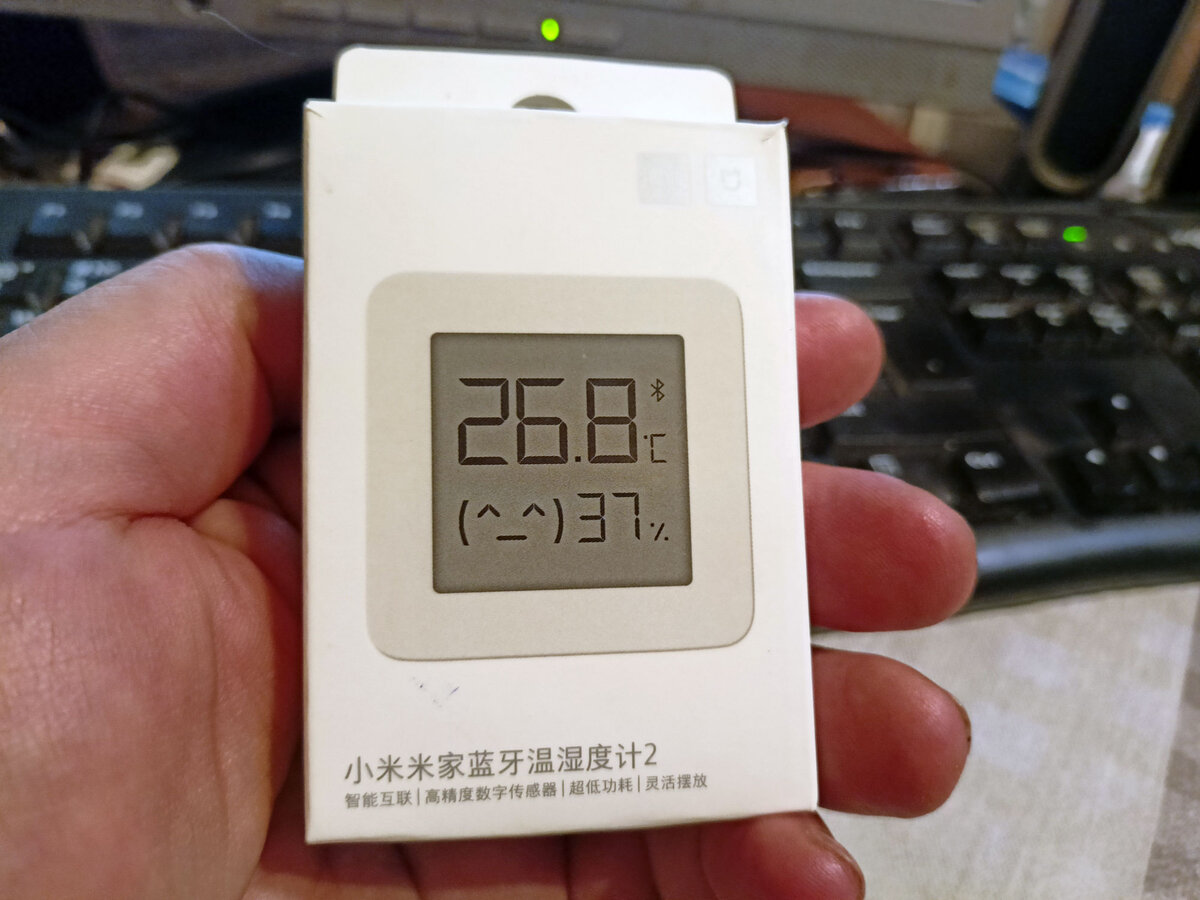
Поставляется в картонной коробочке, в комплект входит инструкция на китайском языке. Первое подобное устройство я получил в комплекте с батарейкой. И оно было торжественно установлено там, где и планировалось – в курятнике.
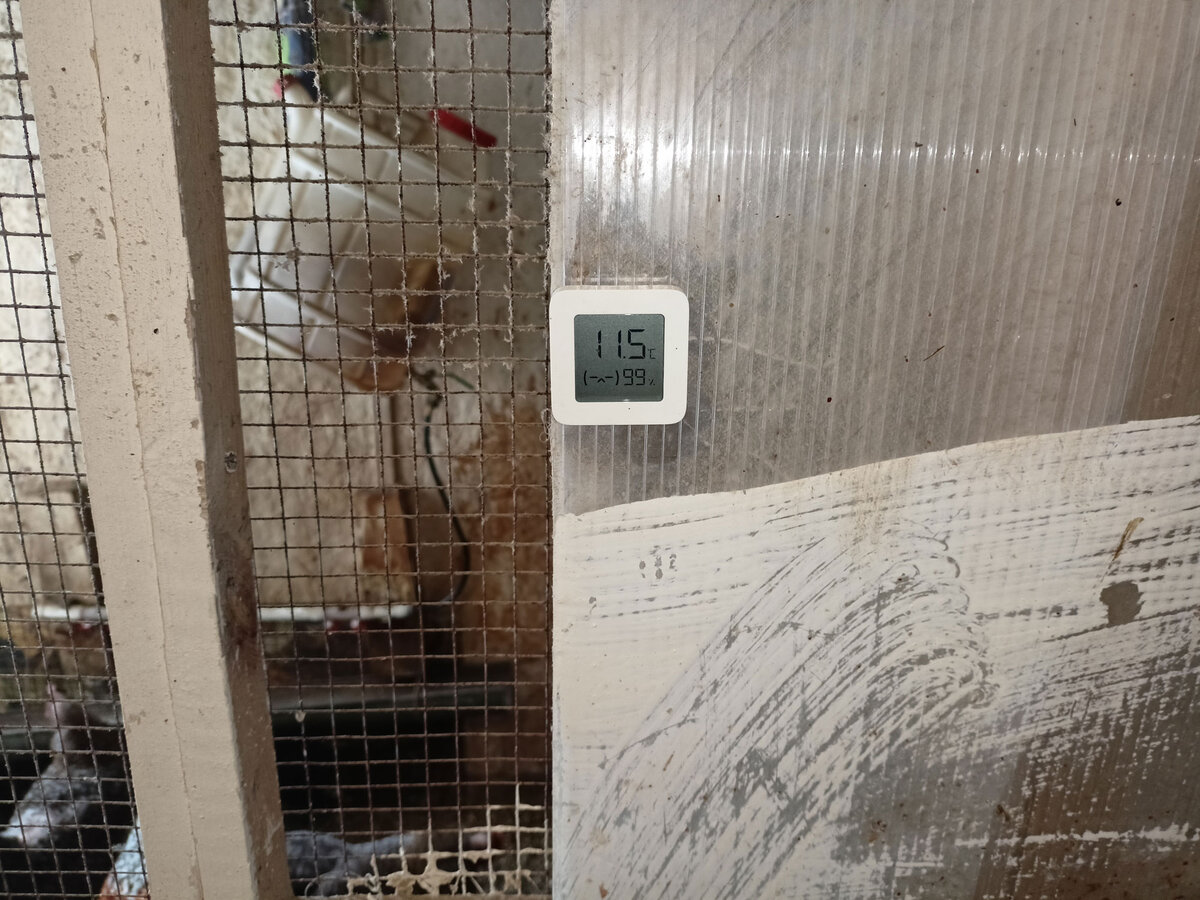
Но через некоторое время я вспомнил: а как же подключение к смартфону? Обратился к подсказкам из интернета.
Всё было очень просто:
- Устанавливаем приложение MiHome;
- не меняем страну покупки (Китай);
- нажимаем кнопочку «добавить» и пользуемся.
Нажал. Включился автоматический поиск. Но ничего не нашлось. Не видит и всё тут. Пробовал много раз. Ладно. Можно нажать на ручной выбор устройства. Выбрать там нужное и подключить. Нет, тоже не получилось.
И потом я в очередной инструкции в интернете по подключению обнаруживаю, что можно нажать на «сканировать» и отсканировать QR-код из инструкции. Да-да, той самой на китайском языке!
И тут я, как вы наверное уже догадались, с ужасом вспоминаю, что инструкцию вместе с коробочкой я давно выбросил.
Прошло много времени, но мысль о дистанционном отслеживании температуры не отпускала😊. И что вы думаете – я купил второй такой же датчик. Он пришел без батарейки. Пришлось поискать в окрестных магазинах. Нужна CR2032.
При покупке подумал, что на старом термометре батарейка уже старая и купил на всякий случай две штуки. К моему удивлению, через несколько дней батарейка на старом села. Посмотрел по покупкам на Али. Я получил его полтора года назад. Так что батарейка прослужила даже больше обещанного срока (1 год).
Сразу стал пытаться подключится к MiHome. Всё повторилось. Но у меня теперь была инструкция с тем самым QR-кодом! Не с первого раза, но мне удалось👌. Этот датчик я установил в подпол, чтобы контролировать температуру на хранящихся там домашних заготовках.
Мне кажется, мои мучения были связаны с тем, что на даче у меня очень плохой интернет. Местные операторы отказываются подводить кабель к частному дому. Поэтому пользуюсь мобильным.
Теперь я могу смотреть график изменения температуры и влажности в двух интересующих меня местах.
Сразу видно текущее показание и изменение по времени. А нажав на «История» можно видеть график на более длительный период времени. Только чтобы получить текущее значение температуры, нужно чтобы смартфон находился поблизости от термогигрометра. Находясь дома, мое приложение в телефоне видит датчик в подполе, но не видит в курятнике. Но, когда я захожу в курятник с телефоном, данные с Xaomi подгружаются за весь период.
Посмотреть термогигрометр можно на АлиЭкспресс.
Если остались вопросы – задавайте в комментариях, постараюсь помочь.
#термометр #гигрометр #дистанционное измерение температуры #автоматизация #курятник своими руками #xiaomi