В этом уроке мы начнём знакомиться с основами так называемого низкополигонального моделирования (Low Poly modeling).
Прежде чем приступить непосредственно к самому уроку, - немного теории.
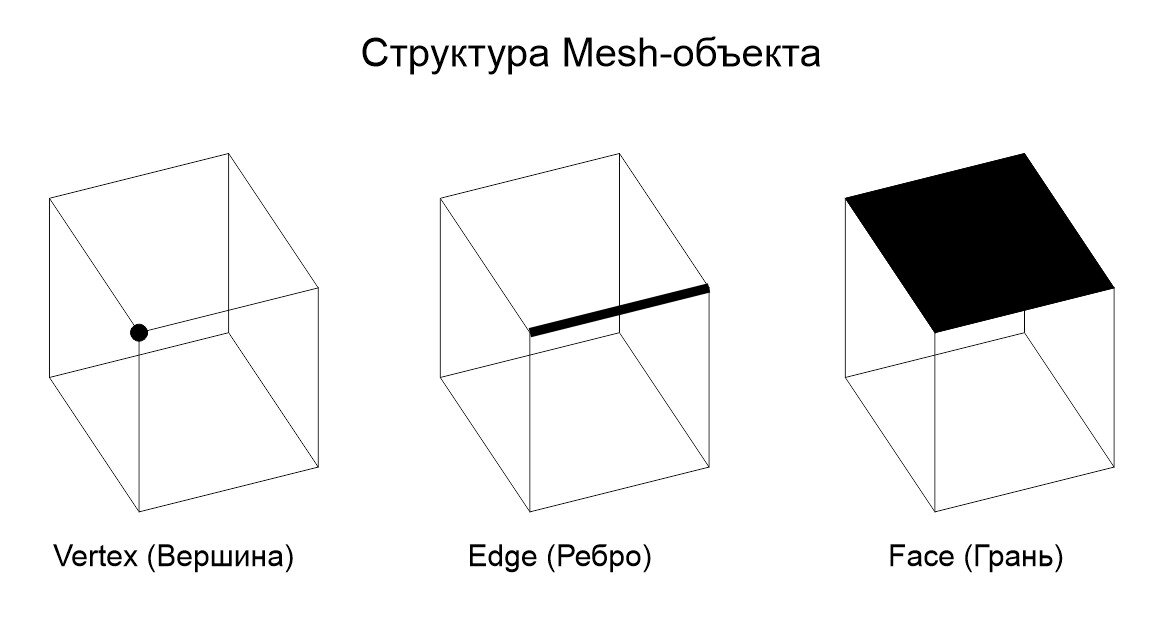
В трёхмерной компьютерной графике любой Mesh-объект состоит из следующих элементов:
До сих пор мы с Вами работали в обычном режиме, который называется Объектный режим. Здесь мы могли манипулировать (перемещать, вращать, масштабировать, добавлять-удалять) объектом как единым целым. В этом же режиме назначаются модификаторы, материалы, добавляются новые объекты, источники света и так далее.
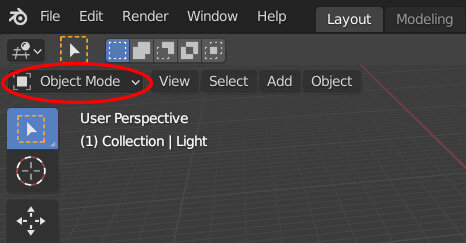
Но есть другой режим - Режим редактирования, в котором мы аналогичным образом можем трансформировать составные части объекта. Для того, чтобы зайти в режим Редактирования (и потом выйти из него), необходимо выделить объект и нажать на клавиатуре клавишу Tab.
Можно, конечно, открыть в верхнем левом углу список доступных режимов и выбрать Edit Mode, но гораздо быстрее переключаться с помощью "горячей клавиши" Tab.
Перед началом урока необходимо "запастись реквизитом" - взять какую-то и поставить перед собой деталь деревянной поликубической головоломки или просто смотреть на предлагаемую ниже картинку. В качестве примера я использовал в данном уроке одну из деталей известной игры-головоломки "Кубики Хейна" (другое название - "Кубики Сома"). Как видим, деталь состоит из нескольких склеенных между собой одинаковых кубиков. И это очень важно для нас!
Итак, начнём!
Запускаем Blender, выделяем автоматически созданный при старте программы кубик и переходим в режим Редактирования - нажимаем клавишу Tab.
В верхней левой части рабочего экрана выбираем режим выделения граней (Faces) - кликаем на иконке в виде квадратика.
Выделяем нужную грань.
Если нужно выделить одновременно несколько граней, то кликаем по ним с нажатой клавишей Shift. Снять все выделения - Alt A
Нажимаем на клавиатуре последовательно, друг за другом, следующие клавиши: E 2 Enter (E - английская, 2 - в верхнем ряду.
У кубика "выросла" новая грань - он как бы удвоился!
После этого выделяем другую грань (или несколько граней) и повторяем E 2 Enter до тех пор, пока не получим фигуру нужной нам формы.
Поясню, в чём смысл нажатых нами клавиш.
В будущем мы научимся создавать объекты по чертежам, с соблюдением точных размеров (до десятых долей миллиметра), но сейчас нам важно знать следующее: изначально-созданный кубик имеет размеры (габариты) в 2 единицы. То есть его ширина, высота и длина равны 2.
Выделив грань и нажав клавишу E, мы запустили команду Extrude (выдавливание). Нажав следом цифру 2, мы тем самым задали размер этого выдавливания - 2 единицы, то есть как раз на величину модульного кубика. Нажав Enter, мы подтвердили и завершили выдавливание. Всё просто!
При выполнении операции выдавливания (Extrude) не нужно беспокоиться о направлении. Выдавливание ВСЕГДА осуществляется перпендикулярно выделенной грани!
После того, как создание детали головоломки завершено (она может быть довольно сложной, но, главное, состоять из одинаковых кубиков!), возвращаемся в Объектный режим - снова нажимаем Tab на клавиатуре.
Чтобы детали головоломки в процессе сборки-разборки не зацеплялись друг за друга, да и чисто из соображений эстетики и комфорта, добавим фаску - выделяем деталь головоломки, кликаем на иконке в виде гаечного ключа, из списка выбираем Bevel (фаска, скос), настраиваем параметры.
Важное замечание: может так случиться, что модификатор Bevel никак не захочется проявляться в вашей модели! Это происходит потому, что в режиме Редактирования Вы что-то сделали не так. Например, грань выдавили, но не вытянули её, отменили действие, да не до конца... Мой Вам совет! Находясь в Объектном режиме, удалите проблемную деталь, создайте новый кубик и снова зайдите в режим Редактирования. Поверьте, это будет ГОРАЗДО проще и быстрее, чем искать причину и пытаться исправить ошибки.
Если нужно создать ещё одну (новую деталь), то повторяем ВСЕ действия: добавляем кубик (Shift A Mesh/Cube), переходим в режим Редактирования (нажимаем Tab), выдавливаем грани, возвращаемся в Объектный режим (нажимаем Tab), добавляем модификатор Bevel.
Теперь создадим простенькую фото-студию.
Добавляем в сцену плоскость (Shift A Mesh/Plane), увеличиваем её (S)
На каком-либо боковом виде (1 или 3 на цифровой части клавиатуры) располагаем кубик на плоскости.
На перспективном виде выделяем плоскость, дублируем её (Shift D Клик левой клавишей мыши).
После этого вращаем копию вокруг оси Х на 90 градусов: нажимаем R X 90 Enter. Отодвигаем вертикальную плоскость к дальнему краю горизонтальной плоскости.
Переключаемся на вид Камеры (0), нажимаем N, в разделе View ставим галочку Lock Camera to View. Настраиваем ракурс (нажимаем, крутим колёсико мыши, нажимаем колёсико с зажатой клавишей Shift).
При необходимости, чтобы по углам не просматривался фон, сдвигаем и/или увеличиваем обе плоскости по оси Х (делаем их шире): S X
Чтобы сцена выглядела более естественно, можно немного повернуть деталь вокруг вертикальной оси: R Z
Переключаемся на вид сверху (7) и добавляем, расставляем и настраиваем источники света. В настройках можно для одного, главного источника света установить тип «Sun» (Солнце). Power (Яркость) для него следует задавать 1 - 5.
Чтобы процесс настройки освещения был более комфортным, можно разбить рабочую область интерфейса на два экрана и задать каждому из них свои режимы:
Встаём курсором мыши в самый верхний левый угол, там, где есть небольшое скругление рабочего окна.
Двигаем мышкой и раздвигаем окна. Слева появляется копия рабочего окна 3D-редактора.
Для одного из окон, например, правого, назначаем режим шейдинга - "показывать результат рендера":
А для второго окна (левого) назначаем вид сверху - нажимаем на цифровой (правой) части клавиатуры цифру 7.
Теперь все наши манипуляции в левом окне с источниками освещения будут сразу же отображаться в рендере. Очень удобно!
Выделяем автоматически созданный при старте программы источник света и переходим в режим настройки.
По умолчанию тип источника света - Point (Точечный). Для разнообразия сменим его на Sun (Солнце).
Рендерная картинка сразу же стала очень яркой. Это произошло из-за того, что "представления" о мощности у каждого типа источников света не совпадают друг с другом. Sun - самый яркий источник света, и для "нормального" освещения ему вполне достаточно величины Strength порядка 1-5 единиц. Так и сделаем - поставим 4.
Кстати, поскольку Солнце находится где-то в бесконечности, то не имеет значения, на каком расстоянии НА ВИДЕ СВЕРХУ оно находится. Значение имеет УГОЛ. Выделяем на левом экране Sun, нажимаем клавишу R (вращение) и крутим Солнце вокруг своей оси. На правой, рендерной, картинке мы бы будем наблюдать, как меняют своё направление тени от детали головоломки.
Если на левом экране переключиться на вид сбоку или спереди (3 или 1 на цифровой части клавиатуры), то, вращая Солнце (R), можно делать тени длиннее или короче, имитируя как бы положение Солнца на закате или в зените.
Всласть наигравшись освещением, переходим к материалам! Кстати, к настройкам источников света мы можем вернуться в любой момент и на следующих стадиях!
Назначаем какой-то простой материал для детали головоломки, переключаемся в режим Shading и назначаем текстуру. Если Вы забыли, как это делается, то посмотрите предыдущие уроки!
Для наглядности я взял вот такую текстуру кирпича (потом мы можем легко её заменить на дерево или любую другую):
Итак, материал назначен (кстати, его можно создать и назначить прямо в режиме Shading, выделив объект и нажав кнопку New Material)
В левой части нижнего окна создаём новый Нод: Shift A Texture/Image Texture, кликаем по кнопке Open и подгружаем текстуру.
Связываем ноды - соединяем два жёлтых узелка.
И, к своему удивлению, в верхнем окне наблюдаем неприглядную картину, аналогичную представленной ниже (Рендер покажет то же самое!):
И здесь мы подходим к очень важному, я бы даже сказал, основополагающему, понятию в трёхмерной компьютерной графике - так называемой координатной привязке.
Говоря простым языком, координатная привязка (Mapping) - это способ, которым изображение проецируется на поверхность объекта. В заложенных в программе примитивах (Куб, Цилиндр, Сфера и т.д., вплоть до обезьянки Сузанны), координатная привязка как бы "вшита" в структуру объекта. Но после редактирования нашего куба изначальная координатная привязка "сломалась", и для правильного отображения текстуры, используемой в материале. нам необходимо эту привязку "починить".
Слева от Нода с текстурой создаём ещё один Нод: Shift A Input/Texture Coordinates
Связываем Ноды, как показано на рисунке
И параметр Flat текстурного Нода (второго слева) заменяем на Box.
Как говорил Кот Матроскин - Заработало!!!
Теперь можно заменить "нелогичную" текстуру кирпичной кладки на более естественную - деревянную и выполнить финальный рендер.
Для замены текстуры не нужно "городить всё заново" - достаточно кликнуть по кнопке "Open" в Ноде "Image Texture"и выбрать новую.
После этого у нас появится возможность быстро переключаться между отобранными ранее текстурами и сравнивать результат (для этого нужно кликнуть на указанном значке):
Все дальнейшие действия - добавить новые детали, добавить материалы для фона, создать новые источники света, сменить ракурс и так далее я оставляю на ваше усмотрение. В конце концов, кто из нас художник - Вы или я?
Вот, кстати, некоторые работы одного из моих учеников:
На этом и откланиваюсь. Удачи!
Предыдущий урок "Шаром покати"
Следующий урок "HDRI - карты окружения"
#Blender 3d
#трёхмерное моделирование