В Excel есть инструмент, который был заброшен разработчиками и отодвинут на задворки программы, однако и сейчас в некоторых ситуациях он может оказать неоценимую помощь пользователям, особенно тем, кто регулярно вносит данные в какие-то таблицы, но не хочет разбираться с программированием, чтобы создать максимально удобную форму ввода данных под конкретную задачу.
Итак, простейший пример.
На основе Excel сформирована база заказов. В ней фигурирует номер заказала, артикул и наименование товара, его цена, количество в заказе и размер скидки. Остальные поля рассчитываются с помощью простых формул - это сумма заказа, сумма скидки и итоговая сумма к оплате.

Рутинный процесс заполнения можно слегка автоматизировать умными таблицами. В этом случае формулы будут подставляться автоматически. Но, во-первых, не всегда умные таблицы уместны, а, во-вторых, даже в таком случае ввод данных не особо удобен, так как в любом случае нужно быть внимательным при заполнении, чтобы случайно не внести данные в ячейку с формулой.
Давайте задействуем стандартную форму. Для этого вынесем этот инструмент на панель быстрого доступа. Через контекстное меню, вызванное на панели быстрого доступа, попадаем в параметры Excel.
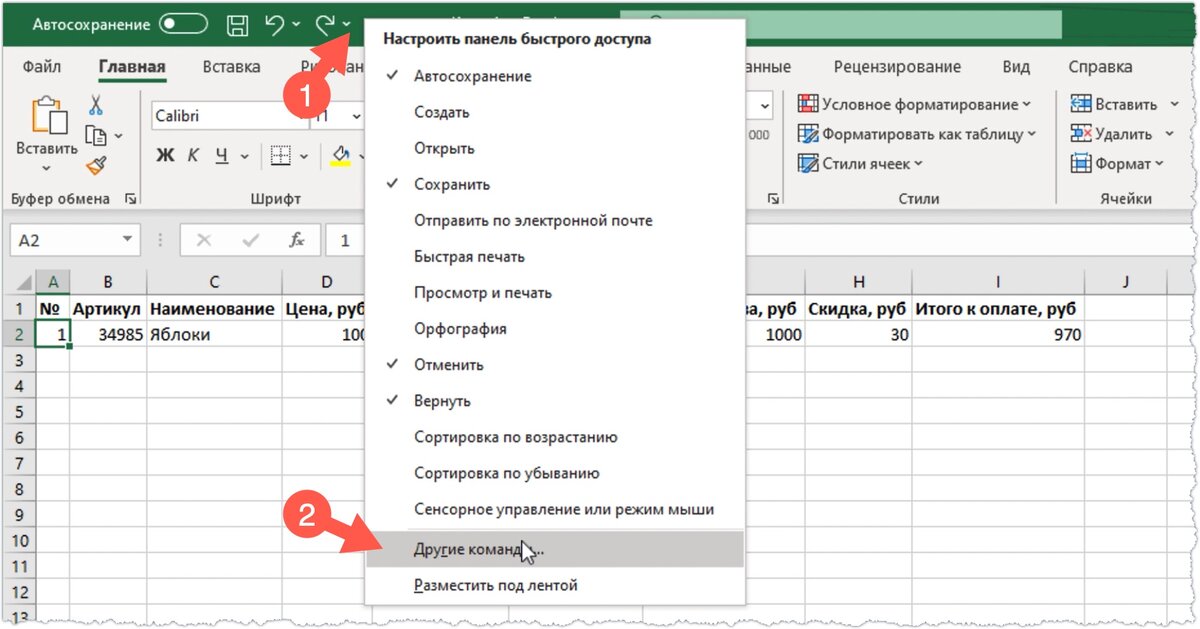
Далее нас будут интересовать инструменты, которых нет на ленте. В списке ищем Форму и перетягиваем ее на панель быстрого доступа.
Теперь достаточно установить табличный курсор под диапазон с данными (1, см.рис.ниже) и при этом не обязательно данные должны быть преобразованы в умную таблицу. Запускаем форму через кнопку на панели быстрого доступа (2). В форм отображаются уже в введенные в таблицу данные (3). Запись в таблице пока одна, что и отражает указатель количества записей (4).
Каждое поле формы соответствует определенному столбцу таблицы. При этом обратите внимание на то, что для редактирования доступны только поля без формул. Поля с формулами также выводятся в форме, но отображается лишь рассчитанное значение.
Нажимаем на кнопку Добавить, чтобы создать новую запись в таблице. Вводим необходимые данные, а данные в столбцах с формулами рассчитаются автоматически.
При заполнении формы удобно использовать клавишу Tab для перехода к следующему полю и сочетание Shift + Tab для перехода к предыдущему.
Форма позволяет не только вводить, но и редактировать введенные ранее данные. Для этого перемещаемся по строкам таблицы с помощью кнопок Назад и Далее. Либо можно задействовать вертикальную полосу прокрутки. Количество записей и порядковый номер текущей записи в таблице отображаются в верхней части формы.
Если данных в таблице много, то найти нужную строку для редактирования будет довольно проблематично. Поэтому можно применить фильтр, который в окне формы называется Критерии.
Например, нам нужно определенный товар и все записи, в которых он фигурирует. Вводим название товара в соответствующее поле и тогда в форме будут отображаться только те записи, которые удовлетворяют выбранному критерию.
Можно задать несколько критериев и при этом использовать условия для поиска. Например, нам нужно не просто найти все записи с конкретным товаром, а чтобы сумма заказа была более определенного значения. Вводим условие и получаем только те записи, которые ему соответствуют.
Таким образом с помощью критериев можно очень сильно сузить область поиска. Ну а если критерии более не нужен, то можно их очистить, с помощью соответствующей кнопки Очистить и переключиться для редактирования данных можно с помощью кнопки Правка.
Ссылки на мои ресурсы по Excel
★ YouTube-канал по Excel и Word
★ Телеграм