Без разблокировки загрузчика смартфона Xiaomi и использования компьютера ещё совсем недавно было невозможно получить запись звонков без предупреждения от Google и переход на любой регион MIUI прошивки, для более быстрого обновления смартфона и новых функций.
Но теперь все эти действия можно проделать имея только желание, смартфон (на актуальной версии MIUI) и доступ в интернет.
Эта статья является продолжением небольшого цикла из трёх инструкций. Первую публикацию вы можете найти на канале, а в следующей части я расскажу о возврате на предыдущую версию Android (конечно если вам это будет интересно).
Все действия буду показывать на примере Redmi Note 10 Pro с глобальной, европейской прошивкой (EEA версия 12.5.6.0), а конечной целью является переход на прошивку в которой улучшена автономность и отсутствует предупреждение о начале записи разговора.
Приступаем
Первым и самым важным действием всегда было, есть и будет резервное копирование данных. Поэтому обязательно сохраните всё что посчитаете нужным, чтобы в случае чего не переживать и не иметь претензий.
Так же настоятельно рекомендую сначала прочитать статью, а потом делать, чтобы в случае чего иметь возможность задать интересующие вопросы до, а не после.
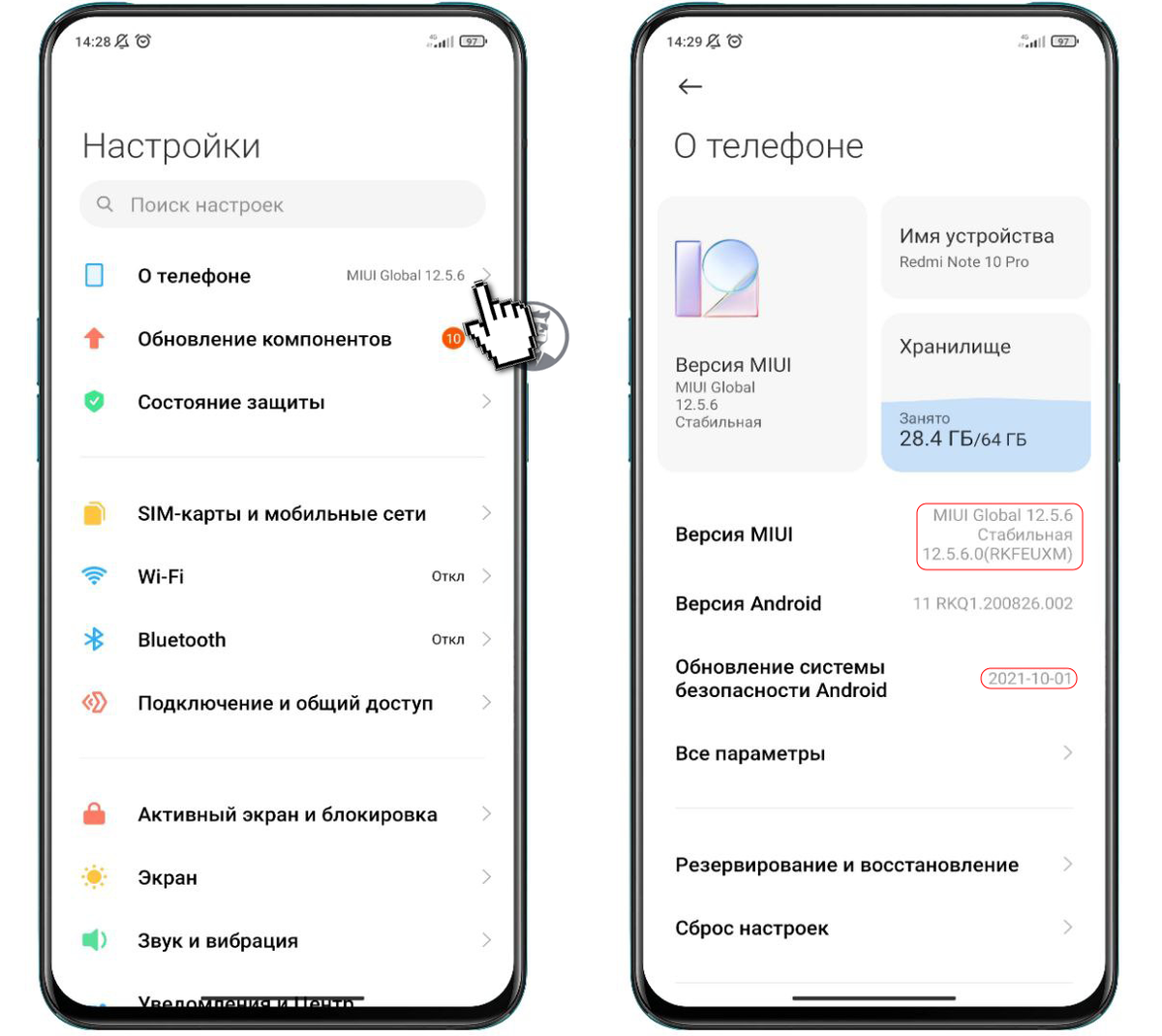
Заходите в «Настройки» —> О телефоне и обращаете внимание на два пункта: Версия MIUI (можете где-нибудь записать) и Обновление системы безопасности Android (у меня 1 октября 2021 года).
Затем открываете приложение «MIUI Downloader» (есть в Play Market) —> ищите в списке модель вашего смартфона —> «Стабильная MIUI» и находите ту прошивку которая у вас установлена в данный момент (у меня это EEA Stable V12.5.6.0 RKFEUXM)
Нажимаете на кнопку с уже установленной на смартфоне прошивкой —> Скачать (раздел Recovery). То же самое проделываете с прошивкой на которую хотите перейти.
Я выбрал для себя индонезийскую версию (V12.5.4.0 RKFIDXM), так как в ней меньше предустановленных приложений, смартфон дольше держит заряд и присутствует запись разговоров без предупреждения.
После завершения загрузки снова заходите в «Настройки» —> О телефоне —> меню обновлений —> делаете 10 нажатий на большую цифру 12 (до появления надписи «Дополнительные возможности включены» —> три точки —> выбрать файл прошивки.
В папке «Download» находите файл установленной прошивки (у меня это EEA) и нажимаете «Ok», после чего начинается процесс получения данных.
Затем появляется окно с предложением перезагрузить смартфон. Вы не нажимая кнопок возвращаетесь на рабочий стол, заходите в стандартный проводник —> папку «Download» —> выделяете файл установленной прошивки —> Ещё —> Переименовать.
Вырезаете имя файла целиком и даёте ему (файлу) любое новое название (главное чтоб в конце было .zip). Теперь выделяете файл прошивки на которую хотите перейти и переименовываете её только что скопированным названием.
Говоря проще, вы совершаете подмену файлов, чтобы смартфон установил ту прошивку которую вам нужно, думая, что просто обновляет существующую.
Далее возвращаетесь к кнопке «Перезагрузить», нажимаете на неё, происходит установка и перезагрузка смартфона с уже выбранной вами прошивкой.
Важное дополнение
В начале статьи я неспроста просил вас запомнить дату обновления системы безопасности Android. Дело в том, что все ваши данные (приложения, фото и т.д.) сохранятся только в случае если патч безопасности Android в выбранной прошивке будет выпущен позже, чем аналогичный в уже установленной.
Если это будет не так, прошивка будет успешно установлена, но смартфон нужно будет сбросить до заводских настроек. Как это сделать показал здесь.
Надеюсь статья заслуживает вашего лайка и комментария👍
На свяZи📲 ! Группа в Telegram