Уверен, многие сталкивались с проблемой #переноса данных . У многих на смартфоне хранятся памятные фото, видео, а также закладки, заметки, смс и контакты, и сегодня я покажу, как перенести все нужные данные со смартфона на компьютер.
Для этого нам понадобится бесплатная программа для переноса данных - #Wondershare MobileTrans . Помимо #переноса данных на компьютер , программа способна перенести все данные с одного смартфона на другой, как #с Android на Android , так и #с Android на iPhone и обратно.
Заходим в программу и видим интерфейс.
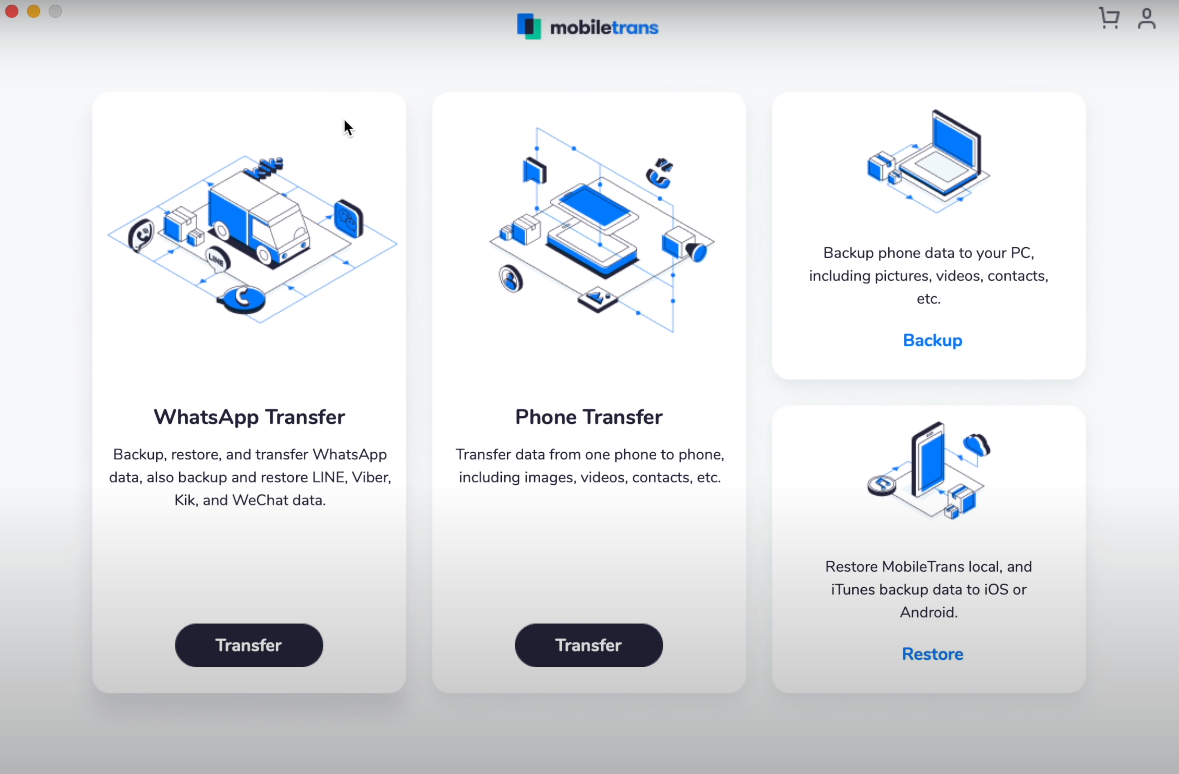
Здесь представлены возможности MobileTrans. Это, как я и писал ранее, перенос данных со смартфона, перенос чатов WhatsApp, бэкап или #копирование данных на ПК и восстановление данных со смартфона.
Нас интересует Backup. Заходим в данную вкладку и видим следующий интерфейс.
Здесь мы можем выбрать, какие позиции нужны нам для переноса.
- Контакты
- Чёрный список
- Текстовые сообщения
- Календарь
- Заметки
- Оповещения
- Закладки
- Голосовые сообщения
- Обои
- Рингтоны
- Фото
- Музыка
- Видео
Соответственно, здесь мы можем выбрать всё или же конкретные позиции по типу музыки, фото, видео и прочее.
Чтобы начать процесс переноса, подключаем смартфон к компьютеру через USB-кабель. Ждем соединение, и перенос пошёл. Больше ничего делать не нужно. На компьютере автоматически создастся папка, в которой будут находиться ваши данные.
Ну и, конечно же, инструмент для обратного переноса или переноса на новый смартфон тоже имеется.
Причём, бэкап можно сделать даже с iTunes, чтобы перенести свою скачанную музыку.
Программа максимально простая и удобная. Если у вас остались вопросы, пишите их в комментарии и подписывайтесь на канал. Ссылки на полезные статьи канала будут прикреплены ниже. Всего доброго.
Другие публикации канала.
Как восстановить удалённый документ Word? Показываю, что делать, если удалился нужный документ.
Как наложить музыку на свой видеоролик? Простой редактор с готовой музыкой.
Как наложить красивый эффект на видео и улучшить его качество? Показываю простую программу.