
Найти в Дзене

Настройка переадресации в Outlook ч.5

Имеется два довольно простых способа как настроить переадресацию почты в программе Outlook. Способ 1 Данный способ наиболее простой и подходит для большинства пользователей.
1. В окне программы перейдите в меню "Файл", затем откройте раздел "Настройка учетных записей". 2. В появившемся списке учетных записей выберите нужную, затем нажмите по кнопке "Изменить" в верхней части окна. 3. В следующем разделе переходим в "Другие настройки". 4. В появившемся окне нужно указать в соответствующем поле новый адрес для ответа. Действие осуществляется в разделе "Общие". Способ 2
Более сложный способ, который включает в себя создание нового правила для Outlook.
1. Перейдите в меню "Файл" и кликните по кнопке "Управление правилами и оповещениями". 2. Создайте новое правило, кликнув по соответствующей кнопке: 3. В появившемся списке выберите пункт "Применение правила к полученным мной сообщениям" и нажмите кнопку "Далее". 4. Если вы хотите настроить переадресацию только для конкретных лиц, то вып
Настройка переадресации в Outlook

Имеется два довольно простых способа как настроить переадресацию почты в программе Outlook.

Способ 1

Данный способ наиболее простой и подходит для большинства пользователей.

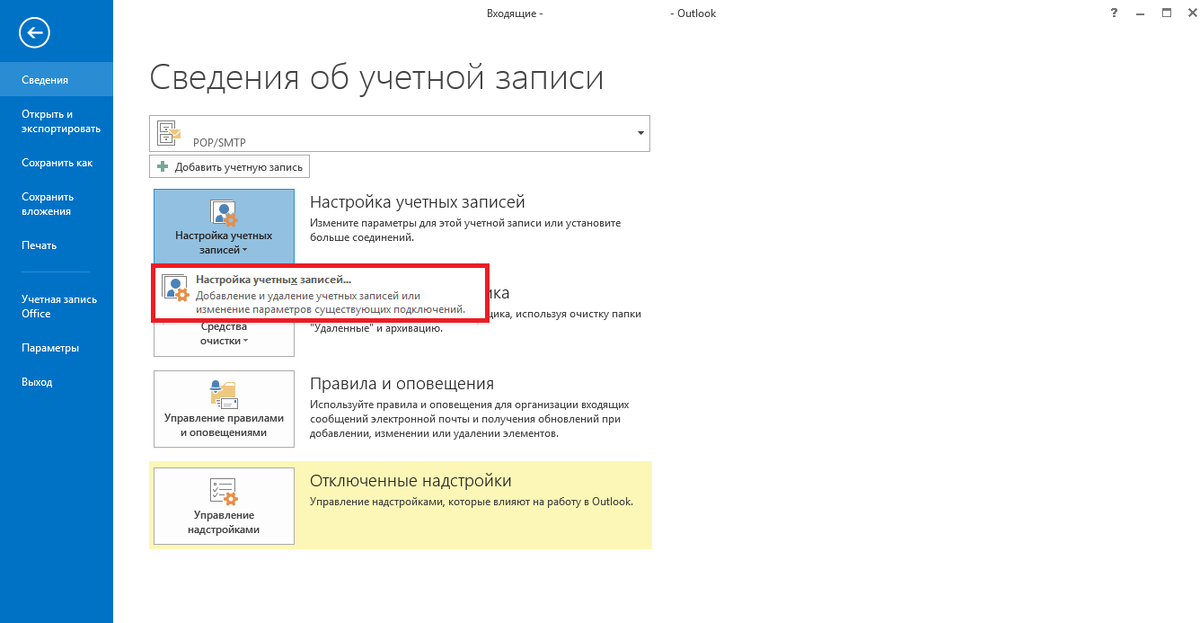
1. В окне программы перейдите в меню "Файл", затем откройте раздел "Настройка учетных записей".

Перейдите в настройку учетных записей

2. В появившемся списке учетных записей выберите нужную, затем нажмите по кнопке "Изменить" в верхней части окна.

Нажмите изменить
Нажмите изменить

3. В следующем разделе переходим в "Другие настройки".

Переходим в другие настройки

4. В появившемся окне нужно указать в соответствующем поле новый адрес для ответа. Действие осуществляется в разделе "Общие".

Записываем желаемый адрес для пересылки

Способ 2

Более сложный способ, который включает в себя создание нового правила для Outlook.


1. Перейдите в меню "Файл" и кликните по кнопке "Управление правилами и оповещениями".

Правила и оповещения Outlook

2. Создайте новое правило, кликнув по соответствующей кнопке:

Создайте новое правило пересылки

3. В появившемся списке выберите пункт "Применение правила к полученным мной сообщениям" и нажмите кнопку "Далее".

Применение правила
Применение правила

4. Если вы хотите настроить переадресацию только для конкретных лиц, то выполните действия, показанные ниже:

Выбираем конкретные адреса для пересылки

5. После выбора подходящих параметров нажмите кнопку "Далее".

Выберите необходимые параметры

В следующем окне вам предстоит выбрать подходящие действие для нового правила. В нашем случае "Переслать для". После этого в нижней части списке кликните по соответствующей надписи, чтобы указать адреса, на которые будут пересылаться письма.

Укажите свой адрес на который будут приходить письма

На этом этапе настройка нового правила завершена. Нажмите кнопку "Готово".

Спасибо за внимание!

Подписывайтесь на канал!

Создание подписи в Outlook.

#Outlook #компьютер #почта #создание правил в outlook #программа #все просто