Всем привет!
Несколько лет назад на бескрайних просторах Интернета мне попалась электронная версия очень хорошей книги.
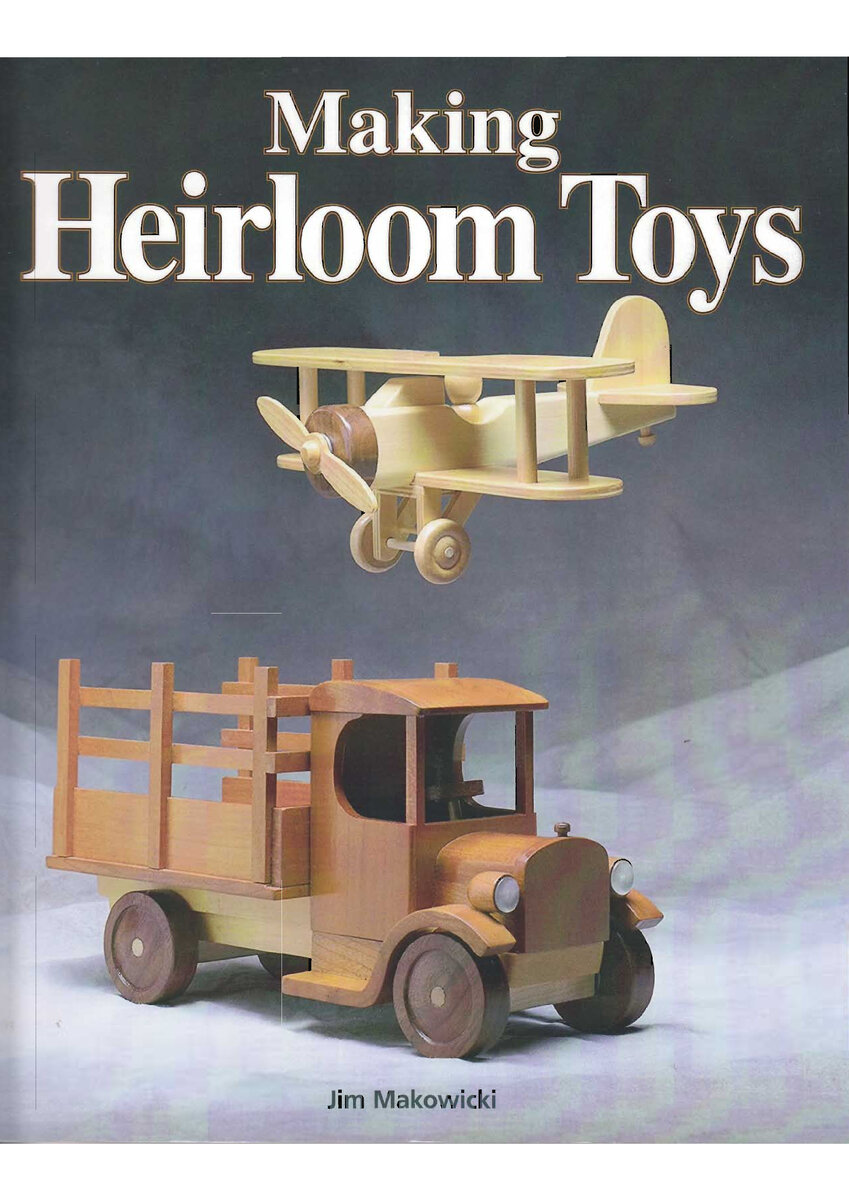
В ней собрано большое количество великолепных проектов деревянных детских игрушек для самостоятельного изготовления.
Сразу уточню - речь идёт не о "сельско-крестьянских" игрушках, а о вполне современных игрушках, изображающих, хоть и достаточно стилизованно, различные транспортные средства.
Все игрушки отличает, я бы сказал, очень качественный дизайн; их детали изготавливаются вручную, но с применением вполне профессионального электроинструмента - токарных станков, лобзиков и прочих шуруповёртов. Так что эту книгу я бы совершенно спокойно рекомендовал всем начинающим промышленным дизайнерам. Очень полезная штука!
Ниже приводятся несколько цветных вкладок из этой книги.
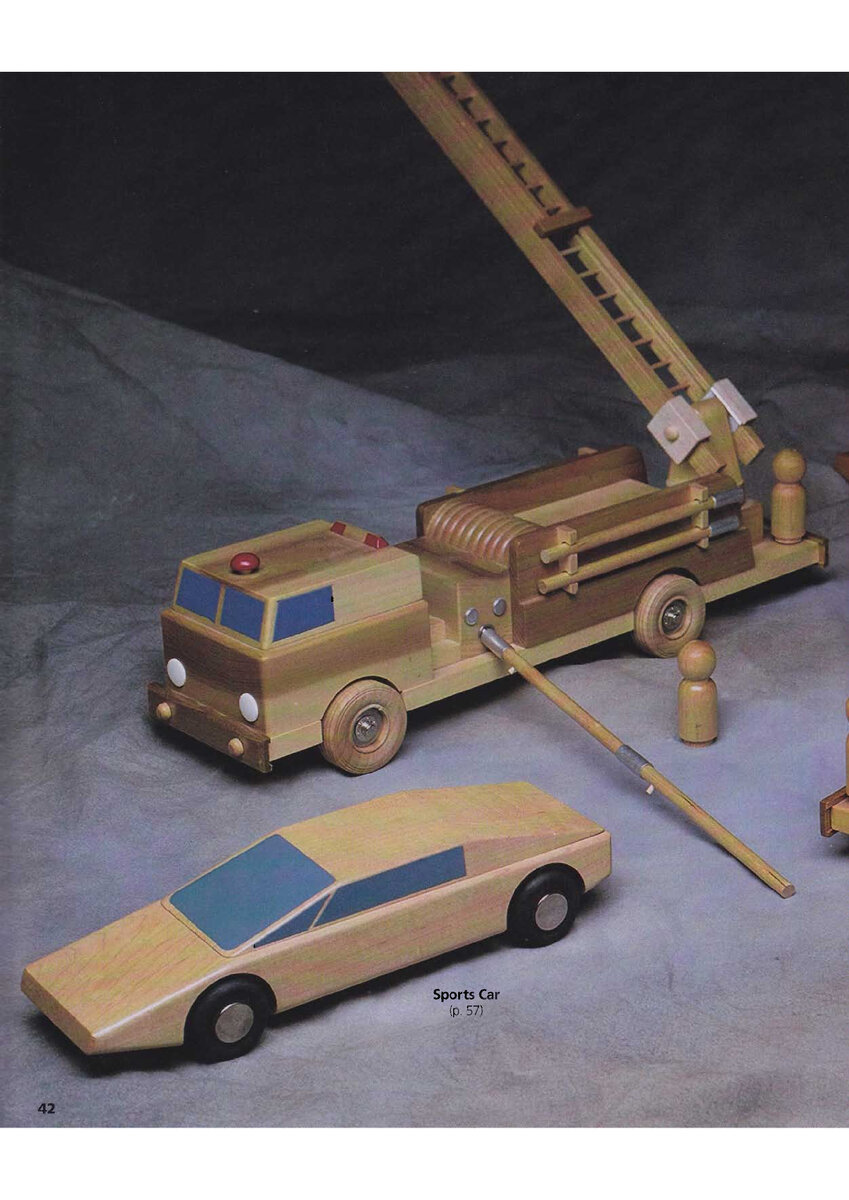
За те годы, что я преподавал программу 3Ds Max в детской художественной школе, мои ученики "сваяли" много проектов из этой книги. И вот в последнее время дошла очередь и до Blender'а!
В допрофессиональных классах я предлагаю своим ученикам на выбор моделировать любую игрушку из этой книги - все проекты у меня распечатаны и подшиты, но для занимающихся первый год обучения я советую вначале смоделировать простенькую игрушку-каталку "Кузнечик" для малышей. Объясняется это просто - когда-то я делал эту игрушку для своих внуков, но теперь они выросли, и отдали мне "Кузнечика" в качестве учебно-методического пособия в художку.
Согласитесь, гораздо удобнее моделировать изделие, если, кроме чертежей, в руках можно подержать и реальный объект!
Итак, вот какие два чертежа из книги Джима Маковицки мы возьмём:
Запускаем Blender, удаляем созданный по умолчанию кубик.
Переключаемся на вид спереди (Front) - 1 на цифровой (правой) части клавиатуры.
Добавляем на сцену референс - вид Кузнечика спереди.
Аналогично для вида сверху (7 на цифровой части клавиатуры) добавляем референс - вид сверху.
Масштабируем и передвигаем референсы таким образом, чтобы проекции изображённых на них деталей совпадали друг с другом. Я ещё раздвигаю их в стороны, чтобы не мешали рассматривать детали.
Также для более комфортной работы можно сделать картинки полупрозрачными.
В общем случае, для создания произвольного контура какой-то детали следует использовать примитив "Кривая Безье", и подробнее об этом можно посмотреть в моём уроке "Объёмный логотип".
Но в нашем конкретном случае проще будет воспользоваться примитивом Circle, поскольку по топологии контур тела кузнечика - это почти та же самая окружность, только немного отредактированная.
Итак, добавляем в сцену примитив "Окружность" - Shift A Curve/Circle, вращаем его на 90 градусов вокруг оси X (R X 90 Enter), масштабируем (S) и располагаем в левом верхнем углу туловища.
Обращаю ваше внимание, что окружность надо брать из группы Curve (Кривые), а не Mesh!
Переходим в режим редактирования (Tab) и начинаем подгонять окружность под контур туловища кузнечика - передвигаем вершины, настраиваем кривизну (двигая за кончики "рукояток"), добавляем, при необходимости, новые вершины - для этого надо с зажатой клавишей Shift выделить две соседние вершины, щёлкнуть правой клавишей мыши и выбрать пункт Subdivide (подразделить). В панели последнего действия можно задать количество добавляемых вершин.
После не таких уж и сложных манипуляций контур готов!
Для того, чтобы придать кривой объём, возвращаемся в объектный режим (Tab) жмём по зелёной иконке в виде изогнутой кривой (третья снизу)
И делаем следующие настройки:
Но пока мы только "закрасили" контур.
Для придания ему объёма (толщины) нужно зайти в раздел Geometry (ниже в настройках).
Настраивая толщину, лучше переключиться на вид сверху (7 на цифровой части клавиатуры).
Разумеется, коль уж речь идёт о детской игрушке, всем деталям Кузнечика следует добавить небольшую фаску. Этот раздел (Bevel) - следующий после Geometry.
Учтите, что добавление фаски немного увеличивает детали!
Туловище Кузнечика готово!
Не забываем сохранить файл!
Колёса, а также оси мы сделаем из стандартного примитива Цилиндр, только не забудьте перед назначением модификатора Bevel закрепить масштабирование - Object/Apply/Scale
Между прочим, автор проекта сделал задние колёса немного меньше передних. Не забудьте при масштабировании заблокировать изменение толщины колеса! (S Shift Y)
Оси делаем из соответствующих им колёс - дублируем, вытягиваем в длину и уменьшаем диаметр.
В принципе, лапки можно было бы сделать аналогично тому, как мы делали туловище, но, учитывая их специфическую форму, предлагаю немного схитрить!
Сначала мы сделаем очень простым и точным способом горизонтальную лапку, а потом разместим её под нужным углом и скопируем.
Итак, в Объектном режиме создаём Окружность Shift A / Curve / Circle.
Разворачиваем её: R X 90 Enter.
Масштабируем (S) и размещаем (G) в начале какой-либо лапки Кузнечика.
Для временной изоляции нажимаем на цифровой части клавиатуры /.
В режиме Редактирования (Tab) (поскольку все вершины выделены) жмём V и задаём тип Free.
Делаем дубликат - Shift D и сдвигаем копию вправо, примерно на длину лапки.
У левой окружности выделяем рамкой три крайние правые вершины, щёлкаем правой клавишей мыши и выбираем предпоследний пункт Delete Segment. Аналогично (зеркально) поступаем с правой окружностью.
Затем выделяем две верхние вершины и соединяем - F.
Потом так же - нижние. Возвращаемся в Объектный режим (Tab) и придаём объём, аналогично телу Кузнечика.
Кстати, толщина Лапок и Колёс должна быть одинаковой!
Поворачиваем заготовку Лапки вокруг оси Y, чтобы она совпала с чертежом - R Y.
В Режиме редактирования (Tab) выделяем три крайние вершины. Включаем локальные координаты (вверху экрана)
и перемещаем вершины на нужное расстояние. Лапка готова!
Дублируем, зеркалим лапки. Вставляем оси - Цилиндры. При необходимости, меняем их длину. Не забываем, для удобства, включать каркасный режим просмотра!
Усики делаются из объекта Curve Bezier, только при придании объема используется лишь параметр Bevel. Редактирование - аналогично контуру туловища.
Добавляем примитив "Кривая Безье" Shift A Curve/Bezier
Поскольку кривая будет лежать в горизонтальной плоскости, сразу разворачиваем её R X 90 Enter и ставим на место. При необходимости, вращаем вокруг оси Y.
Переходим в режим редактирования (Tab) и подгоняем контур кривой под чертёж.
По окончании возвращаемся в объектный режим, придаём объём.
Не забываем переключаться на вид сверху, чтобы развернуть усик немного наружу-в сторону. Это, кстати, можно сделать и после придания объёма - вернувшись в режим редактирования.
«Глаза» Кузнечика делаем из стандартного примитива UV Sphere.
При желании, можно в Режиме редактирования удалить лишние (внутренние) полигоны.
Чтобы детали, созданные из Цилиндров (оси и колёса), визуализировались корректно, нужно выполнить следующие действия:
- выделить объект и правой клавишей мыши выбрать пункт Shade Smooth
- Перейти в раздел Object Data Properties (иконка в виде зелёного треугольника) и там в разделе Normals поставить галочку Auto Smooth.
Удаляем референсы чертежей, назначаем материалы, ставим свет, выполняем Рендер!
В качестве иллюстрации к сказанному с удовольствием публикую работы своих учеников из детской художественной школы. Все проекты выполнены в течение четырёх академических часов (две пары).
На этом я снова откланиваюсь. До новых встреч!
Предыдущий урок "Королевский гамбит"
Следующий урок "Паровоз по рельсам мчится..."
"Табышмак": деревянные авторские головоломки Андрея Устюжанина