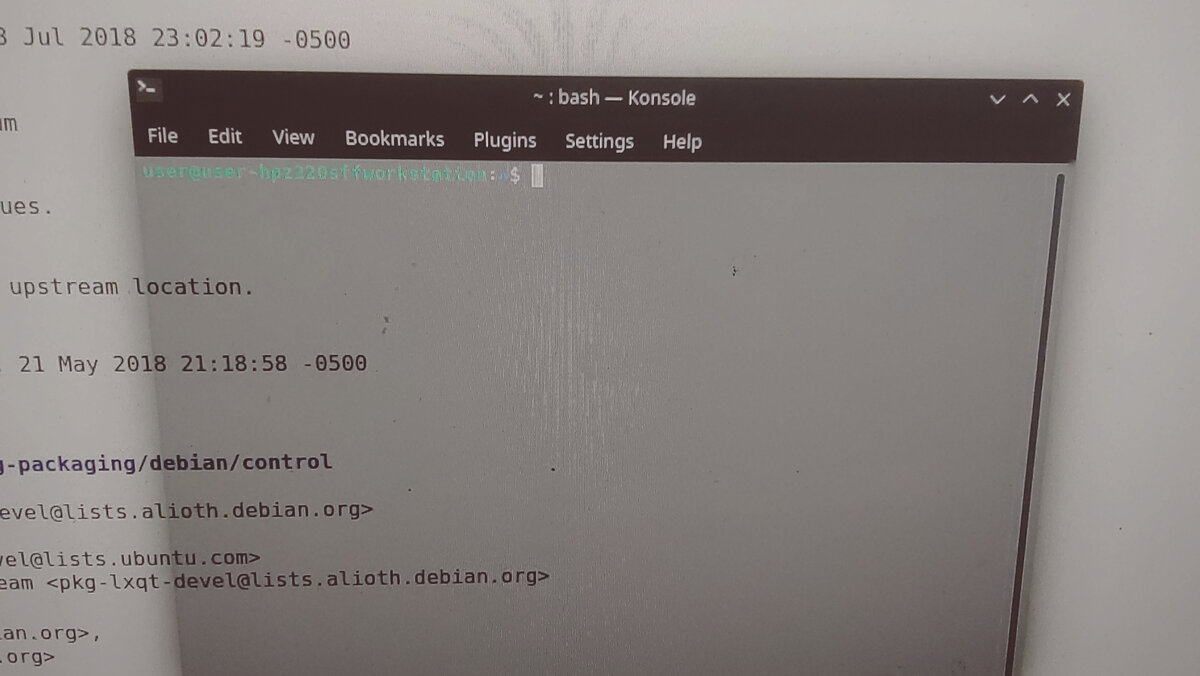
Как наверняка знают давние подписчики и читатели канала, одной из моих любимых сред рабочего окружения является KDE. Наравне с GNOME она соревнуется за место в моем сердце и моем дистрибутиве.
На данный момент пользуюсь KDE, так как узнал о выходе новой версии этой DE и решил попробовать ее, так сказать, на практике. Если результаты этой практики будут достойны отдельного поста, то обязательно сделаю его. Сегодня расскажу о том, как сделать в терминале Konsole отступы.
Зачем нужны отступы?
По-умолчанию, курсор в Konsole тесно примыкает к границам экрана, что мне не очень нравится. Особенно это вызывает зрительный дискомфорт при использовании ZSH. Напомню, что про установку ZSH и особенность ее использования в KDE рассказывал в отдельной статье.
Получается, что надобность во внутренних отступах в терминале является исключительно моей потребностью и удобством от использования Konsole. Может после прочтения этого поста желание настроить терминал появится и у вас.
Предварительная подготовка
Чтобы осуществить настройку понадобится пользовательский профиль Konsole, так как стандартный (дефолтный) профиль доступен только для чтения. Для этого нужно выполнить действия так, как на прикрепленной анимации.
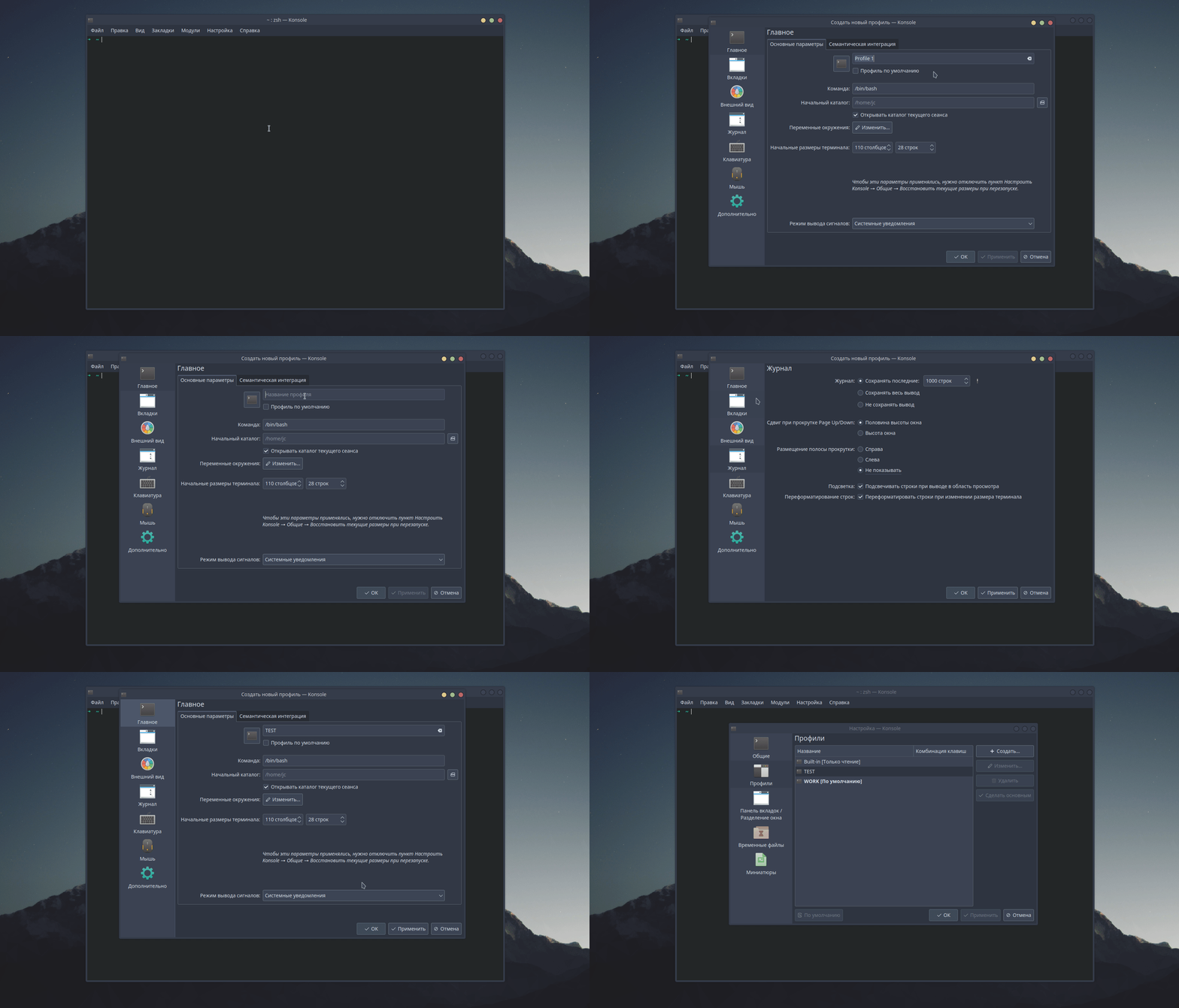
После установите созданный профиль, как профиль по-умолчанию. В моем случае таким профилем является профиль WORK.
Добавляем отступы в терминал
Описанные ниже действия можно произвести двумя способами: привычным для большинства пользователей через графический интерфейс и менее привычным способом через терминал. Я покажу оба способа, вы же выберете тот, который удобен.
Графический интерфейс
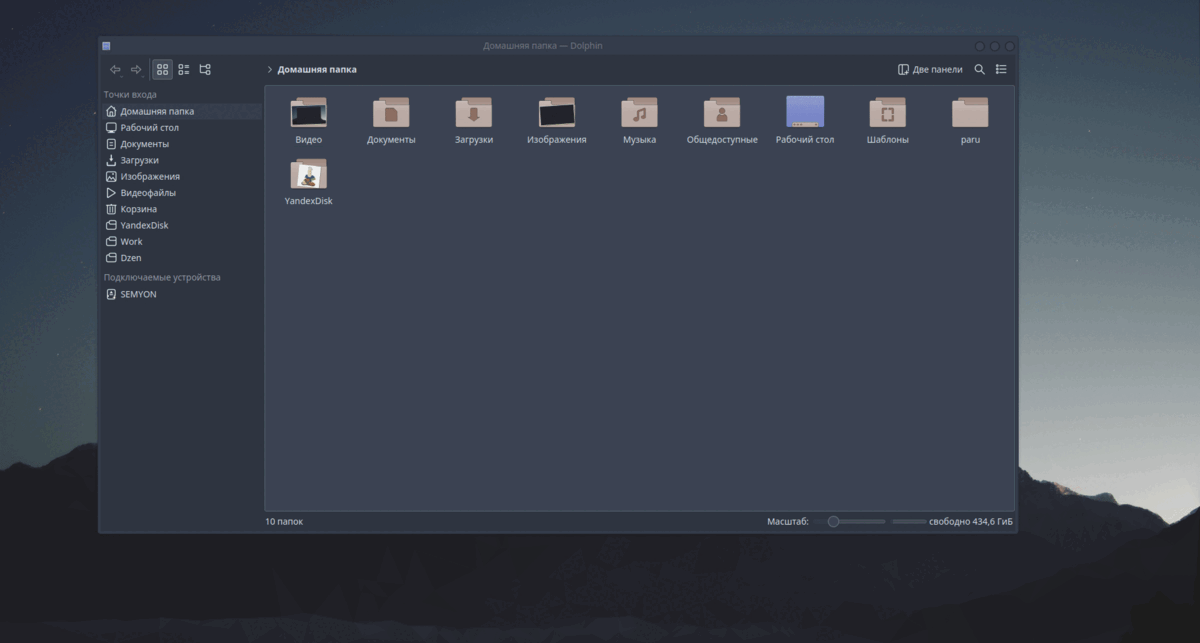
Открываем домашнюю папку и включаем отображение скрытых файлов путем нажатия сочетания Ctrl + H. После нас интересует следующие папки: .local, share и konsole внутри нее.
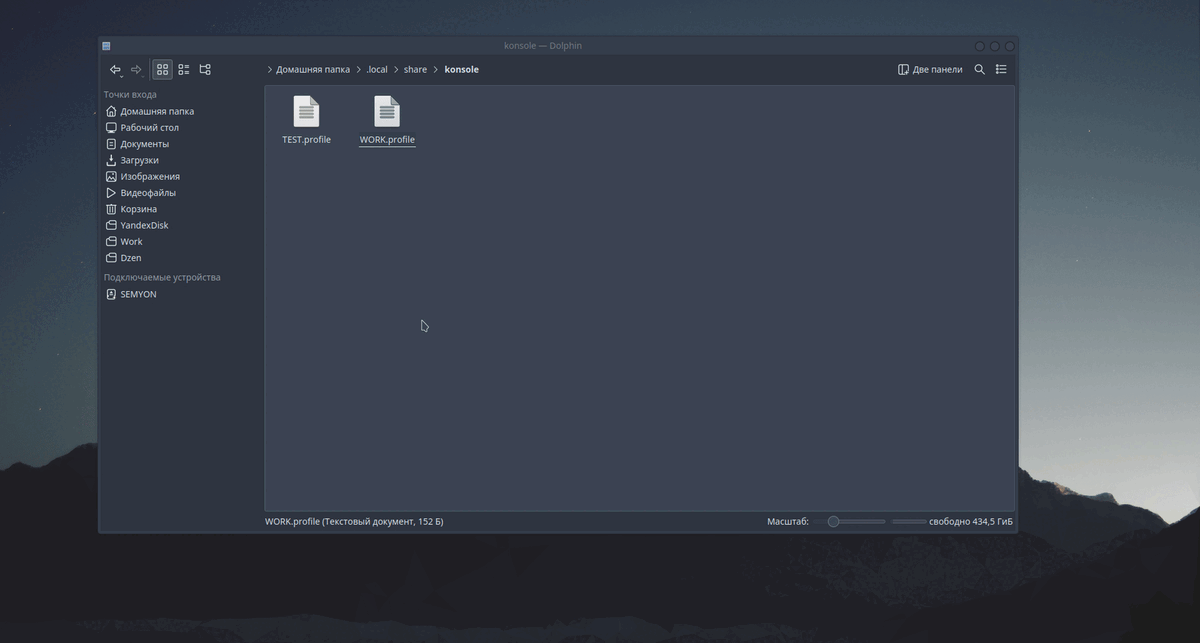
Там находятся файлы созданным пользователем профилей. В моем случае это рабочий WORK-профиль и созданный в рамках статьи TEST-профиль. Так как первый установлен у меня профилем по-умолчанию, то я открываю его в текстовом редакторе и нахожу секцию General, в которую добавляю TerminalMargin=14 (14 - величина отступа, подберите ее таковой, какая понравится).
Используем терминал
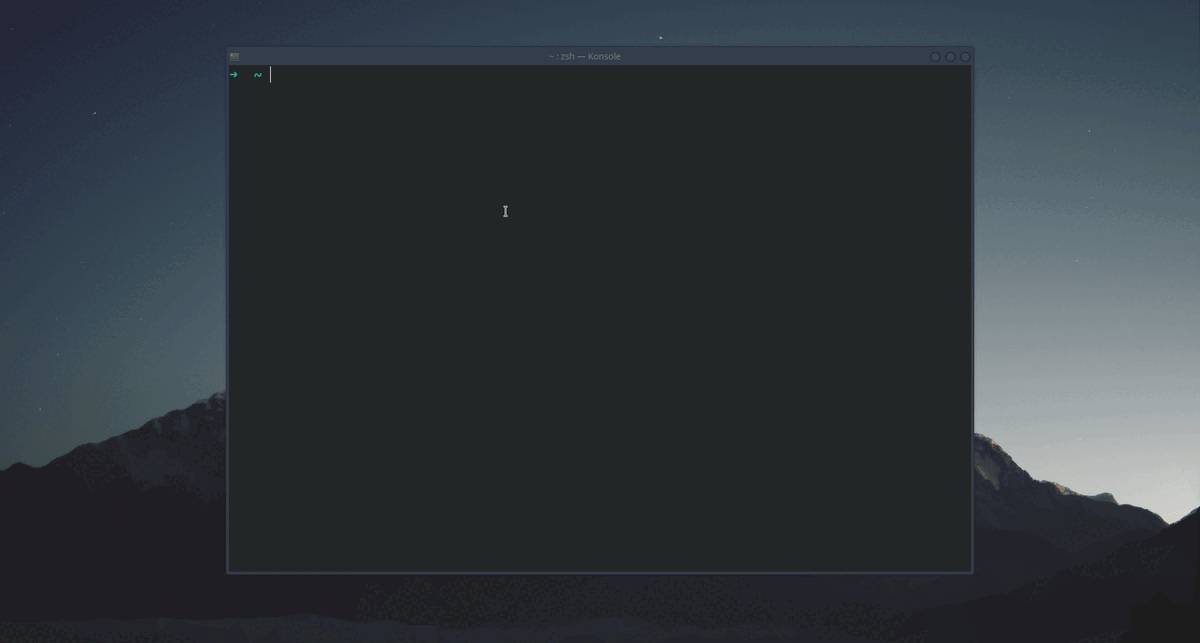
При помощи терминала внести изменения не сложнее, чем через графический интерфейс. Открываем консоль и пользуемся любимым текстовым редактором (в моем случае, это Nano):
nano $HOME/.local/share/konsole/<имя_профиля>.profile
Проверяем результат
Чтобы проверить то, что получилось достаточно перезапустить терминал.
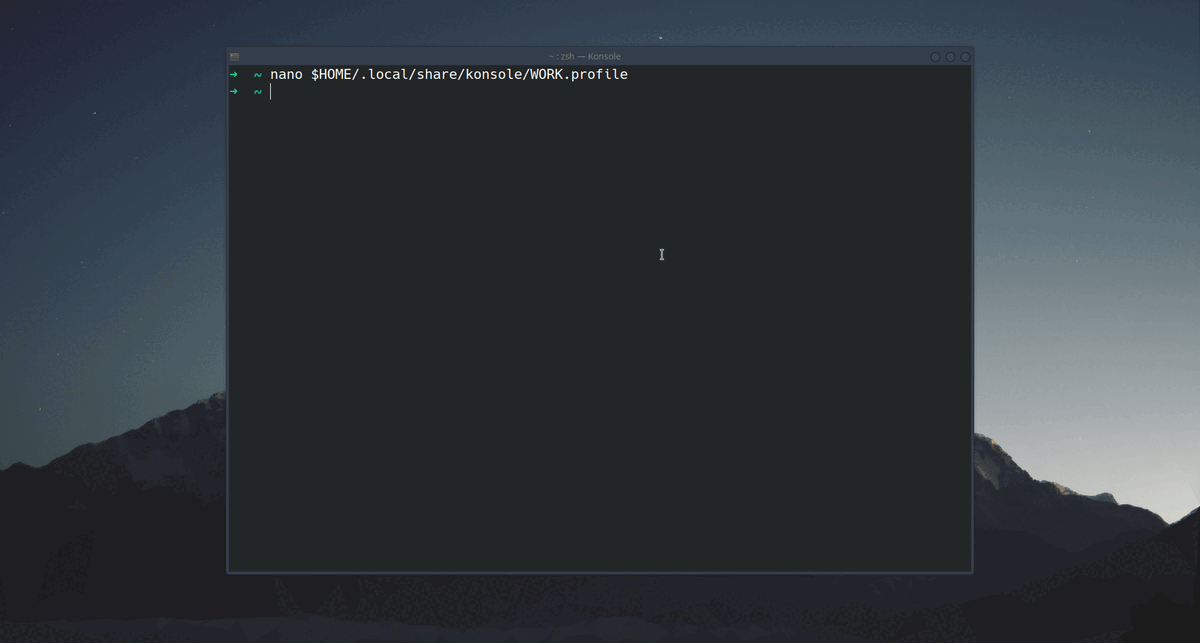
Видим, что отступы появились и теперь терминал выглядит приятнее взгляду, как по мне. Другие материалы про настройку KDE вы можете по ссылкам ниже.
Если желаете узнать про то, как организовать такой же отступ в терминале GNOME, пишите об этом в комментариях и пост не заставит себя ждать. Надеюсь, что данная статья окажется кому-то полезной.