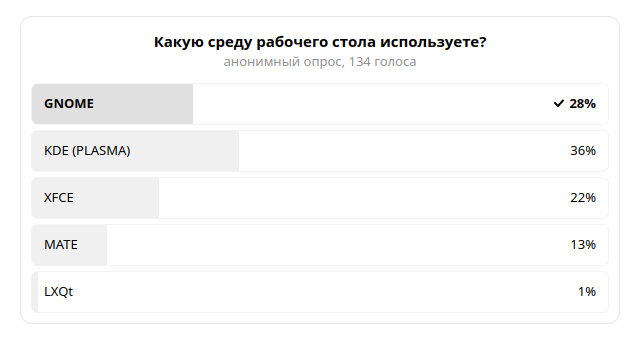
Согласно проведенному недавно опросу значительная часть подписчиков и читателей канала пользуется KDE (Plasma) в качестве среды рабочего окружения (на втором месте разместился GNOME).
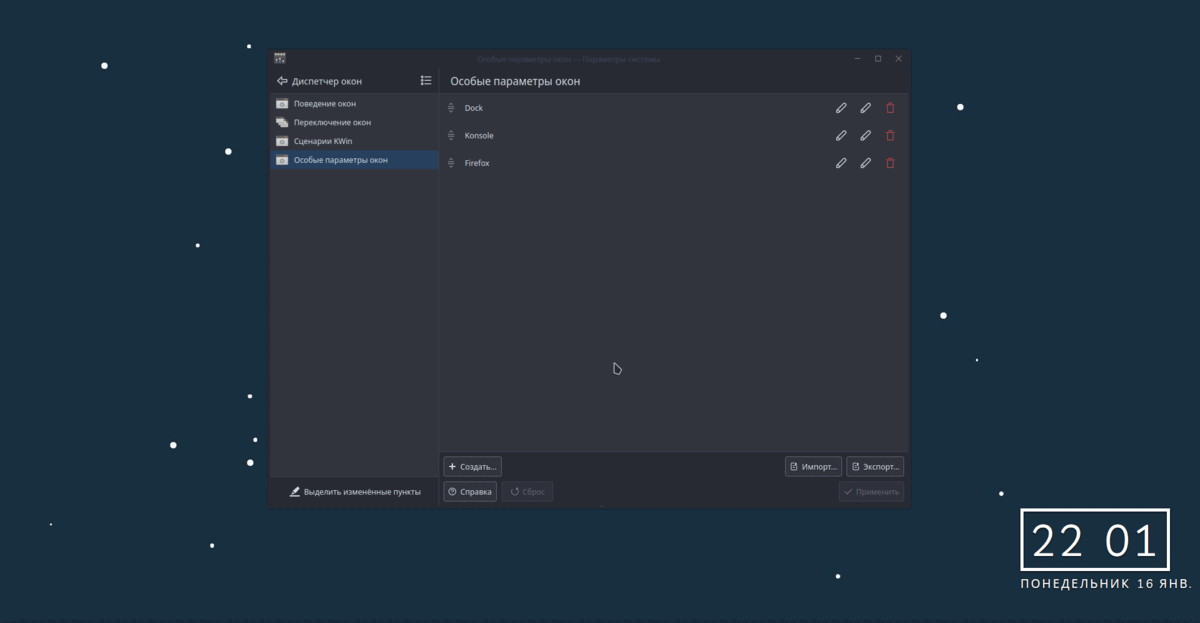
В заметке про муки выбора между KDE, GNOME и XFCE я писал, что «кеды» имеют большое количество настроек, среди которых легко запутаться. Но именно в этом множестве настроек мне удалось найти то, что закрыло существовавшие в плане оформления окон потребности. Ниже покажу и расскажу, как легко изменять окна в KDE чтобы они выглядели так, как вам нужно.
Что я хотел от окон в KDE?
Мои потребности состояли из двух пунктов: отсутствие рамок и заголовка окон у терминала и браузера Firefox и полупрозрачная нижняя панель. Потребность, во многом, перешедшая из тайлингового оконного менеджера BSPWM, где для реализации задуманного нужно всего лишь отредактировать нужный конфигурационный файл. Вернувшись на KDE я решил, что мне нужен такой же безрамочный терминал, как на тайлингах, а также напрочь не нужен заголовок в браузере (все действия в нем я уже давно произвожу через горячие клавиши).
Настраиваем окна и панель под свои потребности
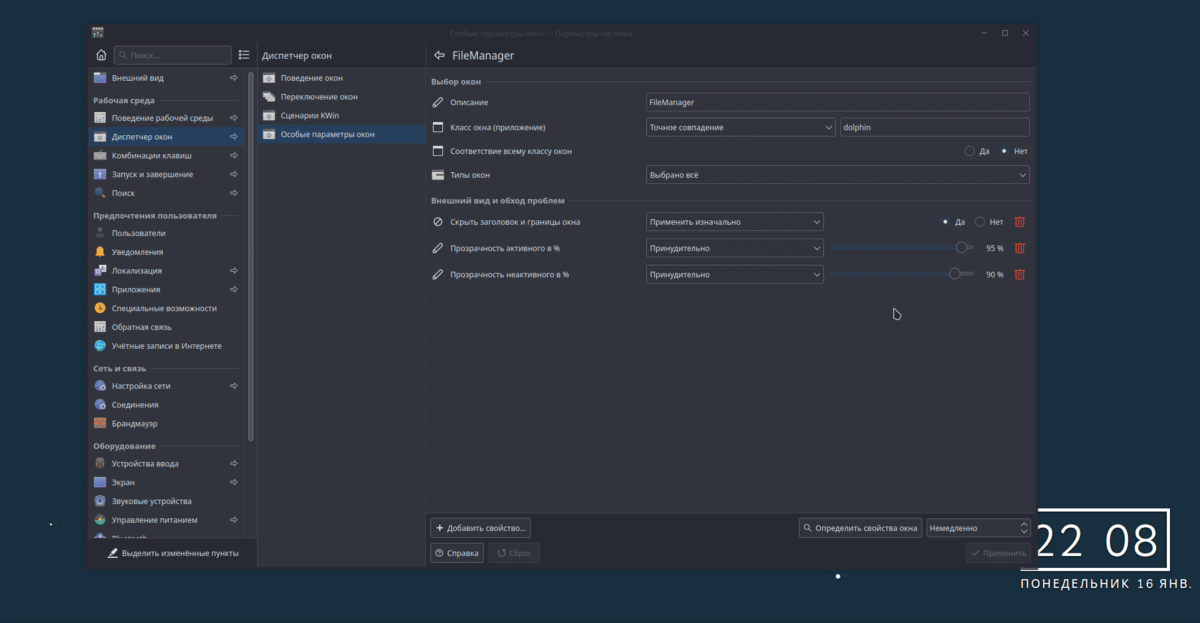
Чтобы реализовать задуманное необходимо перейти в раздел «Настройки» и выбрать пункт «Диспетчер окон». Слева в самом низу расположен пункт «Особые параметры окон», который нам и нужен. Там мы будем размещать кастомные правила оформления. Чтобы создать новое (или первое) правило нажмите на соответствующую кнопку.
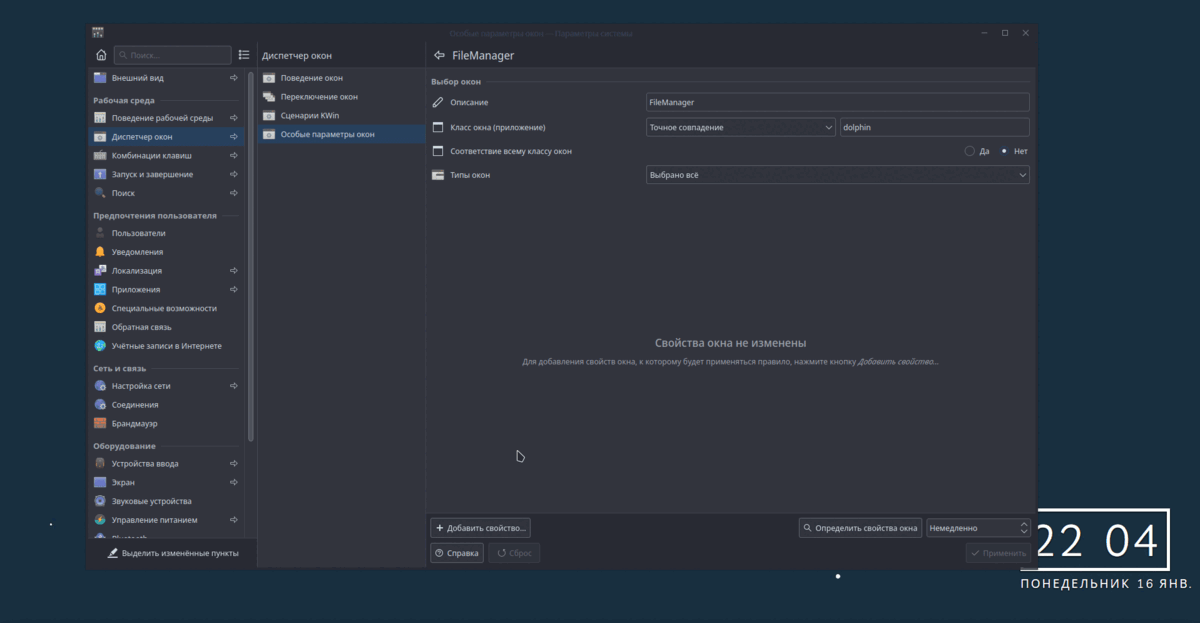
Давайте для примера создадим правило для того, чтобы получить безрамочный и полупрозрачный файловый менеджер Dolphin. Нам понадобится открыть файловый менеджер заранее и далее действовать так, как делаю я на демонстрации: вводим имя правила, затем кликаем мышкой по кнопке «Определить свойства окна» и подтверждаем выбор.
Остается лишь добавить нужные свойства при помощи кнопки «Добавить свойство» и настроить их. Я добавляю такие свойства как «Скрыть заголовок и границы окна», «Прозрачность активного в %» и «Прозрачность неактивного в %». После настройки нужных параметров нажимаем кнопку «Применить».
Открываем теперь файловый менеджер и проверяем что получилось в результате (пришлось настройки прозрачности подтянуть повыше, так как иначе менеджер вообще было не видно на записи). Чтобы перемещать окно, которое не имеет рамок и заголовка использую зажатую клавишу Super (Windows). Также можно добавить свойства, которые будут задавать изначальный размер окна и его положение на рабочем столе. Закрыть окно Dolphin можно при помощи сочетания клавиш Ctrl + Q.
Что получилось у меня?
Меня устраивает то, как выглядит Dolphin изначально, поэтому я удалил ранее созданное правило и хочу показать, что настроил из нужного.
Во-первых, сделал приятный взгляду эмулятор терминала Konsole. Кстати, терминал закрывается по нажатию клавиш Ctrl + Shift + Q, что для меня удобно и привычно.
Во-вторых, убрал (ненужный, на мой взгляд) заголовок окна браузера Firefox. По поводу настройки Firefox не получилось ограничиться только отключением рамок и заголовка, так как после этого браузер запускался размером в четверть экрана. Накинул еще правила на распахнутое состояние при старте и игнорирование запрошенной геометрии (у Firefox есть противный конфигурационный файл, который перезаписывается при каждом запуске браузера и прописывает в себя определенные размеры окна).
В-третьих, сделал нижнюю панель, размещенную на втором мониторе прозрачной, чтобы она не бросалась в глаза. Также удалил ненужные виджеты, оставив только список приложений и системный трей с часами.
Наконец, расположил в правом нижнем углу часы с датой, переместил отображение уведомлений наверх, чтобы они не закрывали время, добавил закругленности окнам. Итоговый результат более чем устраивает меня на данном этапе.
Аналогичным способом можно настроить любое окно или иной элемент оформления в KDE под свои нужды. Достаточно выбрать то, что желаете изменить и пробовать различные свойства до получения результата. Про подобную гибкость в настройке KDE, я честно говоря, узнал недавно, всегда думал, что для такой кастомизации нужно либо долго ковырять конфигурационные файлы, либо устанавливать какие-либо дополнительные расширения. К слову, у меня последняя версия Plasma (5.26.5), но думаю, что подобный функционал есть в KDE уже давно.
Поделитесь скриншотом своего рабочего стола (независимо от используемой среды рабочего окружения) в комментариях, интересно посмотреть на то, как другие пользователи кастомизируют свои DEшки.