В этой статье мы рассмотрим, как был создан виртуальный образ этого зеленого жука. Мы рассмотрим весь путь от съемки изображений для каждого стека, их обработки, сборки и, наконец, размещения объекта. Статья предназначена для обзора процесса, поэтому она не будет описывать каждую деталь, но предоставит достаточно информации, чтобы иметь возможность создавать собственные виртуальные объекты.
Этот жук был выбран потому, что он очень блестящий. Это делает фотосъемку довольно сложной, но и демонстрирует преимущества этой техники. Объект был не только снят со всех сторон, но и с двух ракурсов.
Спасибо Тони Гутьерресу за предоставление объекта. Если у кого-то есть ID этого парня, пожалуйста, дайте мне знать, и мы опубликуем его здесь.
Использованное оборудование
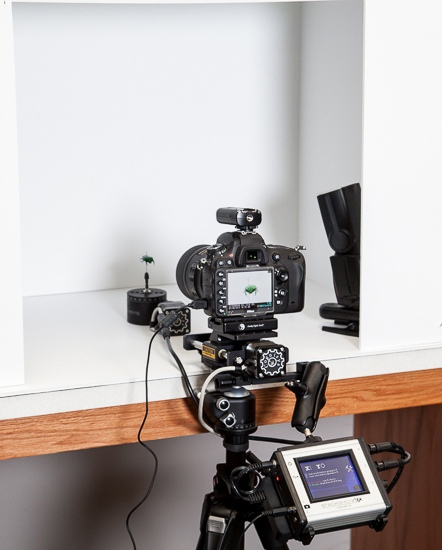
Комплект для создания виртуальных объектов StackShot 3X
Кабель управления затвором Nikon MC-DC2
Площадка адаптера Arca
Комплект держателя для контролера
Литий-ионный аккумулятор 5200 мАч
Камера - Nikon D600
Режим: ручной
Диафрагма: f/8
Скорость затвора: 1/160 с
ISO: 200
Вспышки: 2 x Canon 580EXII обе
Режим: M при мощности 1/32 в белом боксе
Беспроводные триггеры: (от камеры к вспышке)
Yongnuo RF-603CII - Дополнительно
Настройки комплекта для создания виртуальных объектов StackShot 3X
Режим: Stacking / Stack - XR (Stack Rotate)
Вращение: 10° - 35 шагов
Стекинг: 1 мм/шаг
Шаг 1 - Подключение и физическое размещение
Чтобы создать сложный виртуальный объект, необходимо, чтобы объект вращался, а камера (или объект) двигалась вперед и назад относительно объекта. Одна из возможностей показана выше. Просто подстройте свою систему к предмету и оборудованию. Как только все будет установлено, нам нужно будет подключить рельс StackShot к оси X (верхняя ось), а поворотный стол к оси Y (второй сверху). Камера должна быть подключена к выходу затвора с помощью соединительного кабеля затвора. Единственное соединение остается между вспышкой и камерой. В этой ситуации я использовал триггеры беспроводного управления вспышками. Однако любой надежный метод будет работать нормально. В этой ситуации StackShot запускает камеру через кабель управления затвором, и камера будет активировать вспышки.
Шаг 2 - Установка экспозиции и освещения
Чтобы получить правильную экспозицию, сначала нужно установить камеру и вспышки. Для этого насекомого экспозиция жестковата из-за очень блестящего экзоскелета. Поскольку этот жук был таким блестящим, я решил использовать белую коробку и две вспышки, чтобы его осветить. Одну из вспышек можно увидеть на изображении установки, другая расположена зеркально на другой стороне объекта. Самая важная часть настройки экспозиции - все установки делаются в ручном режиме. Ручная фокусировка, ручная выдержка затвора, ручная диафрагма, фиксированный баланс белого и ручная мощность вспышек. Автоматическая экспозиция может значительно варьироваться от кадра к кадру, вынуждая программное обеспечение Focus Stacking их подгонять. Чем лучше мы сможем контролировать все воздействия, тем легче нам будет при пост-обработке. Все настройки, используемые для камеры и вспышки, перечислены выше.
Шаг 3 - Настройка StackShot
Режим: Stack XR - (Stack, Rotate — Стэк, Поворот)
StackShot 3X имеет встроенный режим для создания виртуальных объектов. Когда вы впервые включите свой StackShot 3X, он запустится в режиме одиночной оси. Нам нужно изменить его на режим Stack Rotate. Чтобы это сделать, выберите значок настроек (tools), первым в списке параметров будет Mode:Stacking (Режим: Стекинг). Выберите эту кнопку. StackShot выведет все режимы стекинга. Режим, который нам нужен, расположен вторым - Stack XR (Stack, Rotate). Выберите его и вы увидите экран как на изображении ниже.
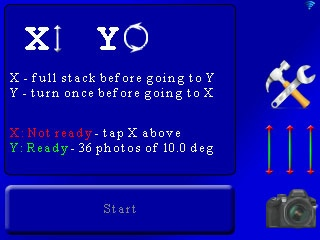
Как вы можете видеть, X нужно настроить (он красного цвета), Y готов (он зеленый). Настройки по умолчанию для Y - 35 шагов по 10 градусов каждый. Это даст нам 36 изображений и 360 градусов вокруг объекта. Если ваш StackShot показывает что-то другое, нажмите на большой Y сверху, и он позволит вам изменить размер шага (градусы) и количество шагов. Для X нам нужно установить начальную и конечную точки для стекинга. На этом этапе вам нужно убедиться, что вы перемещаетесь достаточно далеко в обоих направлениях, чтобы держать объект в фокусе независимо от положения вращения. Чтобы установить эти позиции, нажмите на большой X, и он покажет экран, на котором можно установить размер шага, начальную и конечную точки для стекинга. Если необходимо повернуть объект, чтобы убедиться, что начальные и конечные точки правильно определены, нажмите 3-осевую многоцветную иконку (Move Axes «Переместить оси»), расположенную справа. Это позволит вам поворачивать объект, а также перемещать камеру по оси стекинга. После того, как вы все проверите, нажмите красную иконку для возврата, чтобы вернуться к экрану настройки X. Кроме настройки начальной и конечной точек для вашего стекинга, здесь можно установить расстояние для каждого шага. Значение по умолчанию - 1.000 мм. Если для вашей комбинации объектив/диафрагма требуется другое число, нажмите на расстояние X и используйте цифровую клавиатуру, чтобы ввести желаемый размер шага. Это число должно составлять около 75% от вашей фактической глубины резкости. Вам понадобится некоторое перекрытие области фокусировки на соседних изображениях.
После настройки стекинга по оси (X) вернитесь на главный экран, нажав кнопку OK. Вы должны увидеть, что оси X и Y готовы. StackShot 3X также сообщит о количестве шагов, которые установлены для каждой оси с заданным размером шага и выбранными начальными и конечными точками. Если вы хотите что-то изменить, прежде чем нажать кнопку «Пуск», можете сделать это, нажав X или Y выше.
Шаг 4 - Съемка изображений для первого ряда
Этот шаг прост - нажмите кнопку «Пуск». Ладно... не так быстро. Убедитесь, что батареи в камере и вспышках свежие. У меня была одна из вспышек, срабатывающая через раз, когда я снимал этот стек и мне пришлось остановиться и перезапустить его с новыми батареями. Вам также стоит убедиться в наличии достаточного места на карте памяти.
Шаг 5 - Съемка изображений для второго ряда
Чтобы отснять второй ряд изображений, камера была поднята, а точки старта и остановки для стекинга были скорректированы. В этом случае из такой позиции вышло меньше изображений в стекинге X. Съемка набора кадров с другого ракурса оказалась очень полезной для этого объекта только потому, что блестящая поверхность не позволяет видеть все детали с одного угла.
Шаг 6 - Сортировка и сбор полученных изображений
Далее нужно отсортировать и соединить все изображения, которые мы только что сделали. У Helicon и Zerene есть возможность пакетной обработки. Helicon может даже разобрать файлы, поэтому сортировка не требуется. Helicon называет эту функцию Split and Enqueue Stacks. Более подробную информацию вы можете найти в разделе Advanced Functionality (Дополнительные функциональные возможности) руководства Helicon.
Для своего стекинга я использовал Zerene Stacker. Чтобы использовать пакетную обработку Zerene, надо поместить каждый стек в свою собственную папку. Чтобы отсортировать изображения, я использовал приложение для сортировки файлов FileSorter. Укажите приложению, где находятся исходные изображения, их количество в каждом стеке и где вы хотите разместить отсортированные изображения. Программа создаст каталог для каждого из стеков и поместит все файлы в них. Затем используйте пакетный инструмент в Zerene для стекинга каждого изображения в каждой из папок.
Шаг 7 - Пост-обработка
После того, как вы получите все стекинги, то, скорее всего, захотите сделать их небольшую пост-обработку, прежде чем использовать для создания виртуального объекта. Для этого я обычно использую Lightroom и Photoshop. Ниже можно увидеть пример предварительно обработанных изображений. В этом примере я удалил монтажный штырь под насекомым, используя Photoshop. Это была, безусловно, самая трудоемкая часть процесса - особенно когда это необходимо сделать для каждого из 72 изображений, используемых для этого объекта. Конечно, это не обязательно, но я думаю, что оно стоило усилий.
Шаг 8 - Создание объекта
В зависимости от того, что вы хотите сделать с объектом, существует множество различных вариантов его создания. Для объекта на этой странице я использовал бесплатный jQuerey плагин SpriteSpin. Размещение объекта при помощи SpriteSpin требует навыков разработки веб-сайтов, поэтому, если вы ищете что-то, что требует меньших технических навыков, можно попробовать Object2VR. Эта программа создаст результаты в форматах HTML5, Flash или Quicktime VR. Она также будет обрабатывать несколько рядов входных изображений. У разработчиков есть бесплатная пробная версия, которая полностью функциональна, но добавляет водяной знак компании. Имеется возможность воспроизвести все изображения в виде фильма - конечный результат будет в виде файла mp4 или wmv. В этом случае понадобится программное обеспечение для редактирования видео, чтобы дать каждому кадру больше времени, чем просто воспроизводить их со скоростью 30 кадров в секунду. Вы можете увидеть его пример вверху. Каждое собранное изображение отображается в течение 0,1 секунды. При 30 кадрах в секунду это равняется приблизительно 3 кадрам для каждого изображения.
Еще больше интересных статей читайте в нашей группе и на сайте www.pano-maker.ru
Если вам понравилась статья, ставьте лайки и подписывайтесь на наш канал!
Еще статьи на эту тему:
StackShot и удлиненные макро рельсы
Стекинг живых паукообразных, сделанный Скоттом Линстедом
Стекинг снежинок. Создано Джорджем Д. Леппом
Макросъемка живой природы с большой ГРИП. Маленькие хитрости
Фотосъемка с помощью автоматизированных макрорельс. Как сделать
StackShot - автоматизированные макро рельсы для съемки фокус стекинга