Привет дорогой подписчик и гость канала SPV PROJECT! 👋!
Продолжаю одно из своих направления касаемо 3д печати. В предыдущих двух частях я показывал обзор и сборку 3д принтера с Китая, который пришел в виде Кит набора фирмы #MY3D модель MY3D. Посмотреть можно по ссылкам:
В данной публикации я хочу затронуть тему зд печати для новичков, а в частности с чего следует начать. Собрать основные понятия для тех, кто только что собрал кит набор 3д принтера или его купил готовы и не знает куда двигаться дальше. Я испытывал такие же чувства… пришлось перелопатить много информации, прежде чем напечатать свою первую модель. Сначала это может показаться все сложным, но только по не знанию. На самом деле все достаточно просто.
Покупал его здесь - 3д принтер MY3D
Итак поехали!
♦📍И да, если вам лень читать, то внизу статьи будет подробный ВИДЕО вариант!
Начнем с того момента, когда 3д принтер уже собран и готов к началу эксплуатации. Для наглядности все нюансы я буду показывать на своем принтере фирмы MY3D.
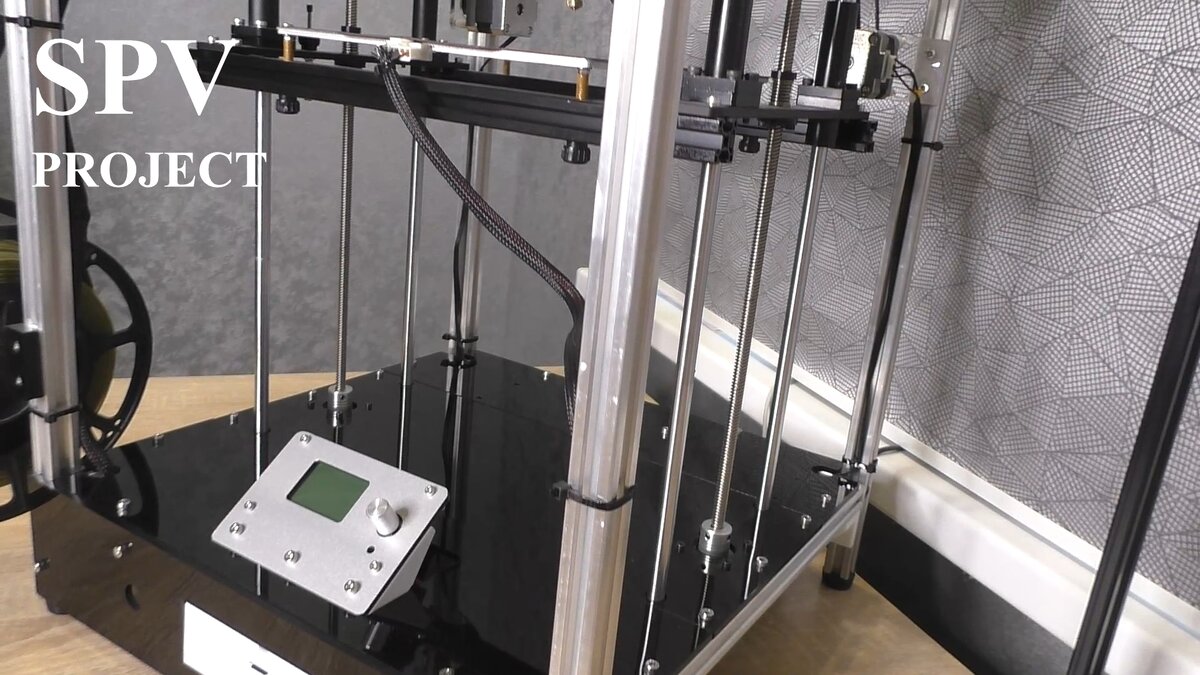
Все инструкции есть на файлообменнике производителя моего принтера. Там на английском языке, но по факту, по картинкам все доступно и понятно.
Все ссылки я буду вставлять в данной публикации, чтобы вам было проще все это найти.
👉1. Физическая настройка принтера и калибровка рабочего стола.
Первым делом следует отключить шаговые двигатели, отсоединив разъемы. Это простая мера безопасности вашей платы управления. Бывали случаи, что при ручном регулировании происходили выходы из строя драйверов платы, т.к. двигатель при ручном позиционировании превращается в генератор и вырабатывает ток, который убивает драйверы на плате.
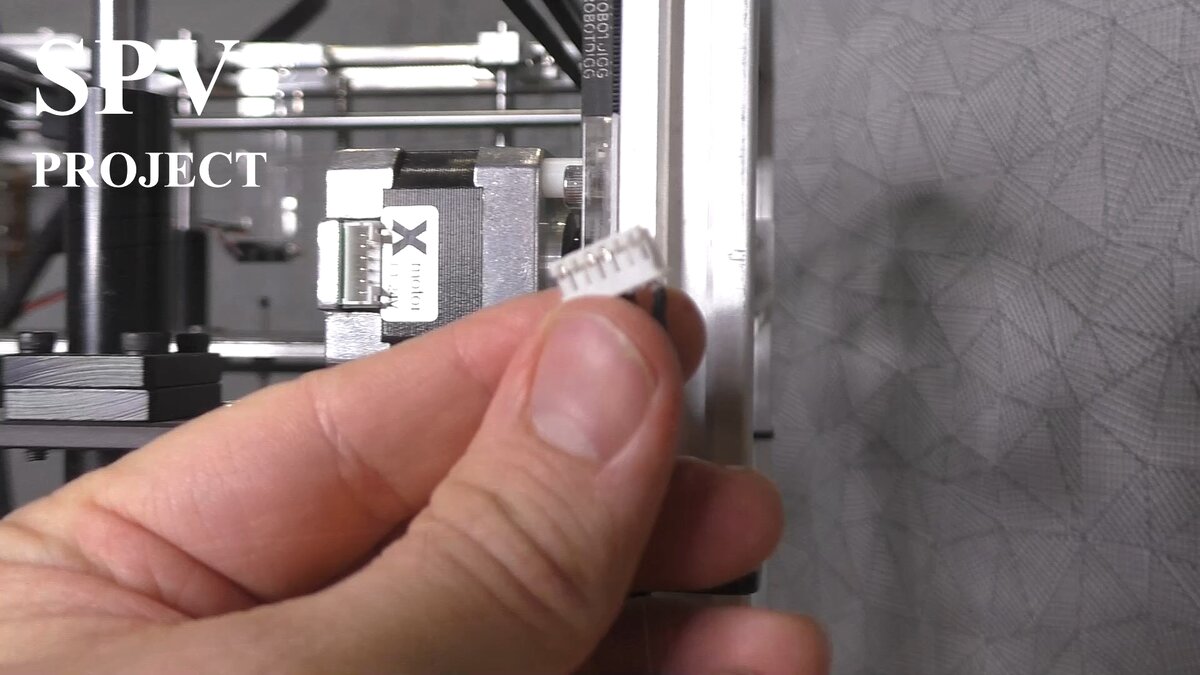
После отсоединения следует в ручном режиме приподнять или отпустить стол.
Чтобы шпилька дошла до датчика оси Z.
Возможно у вас появится необходимость в регулировке данной шпильки, чтобы поближе подвести стол. Смысл такой - если шпильку опустить ниже то стол при автоматической калибровке поднимется выше, и наоборот т.к. стол останавливается когда датчик оси Z увидит данную шпильку. Думаю вы меня поняли.
Далее печатающую головку следует вручную перемещать по направлениям X, Y. Важно чтобы она не цепляла стол, т.к. в процессе калибровки можно испортить поверхность стола или саму головку.
Если цепляет, то следует подтянуть регулировочные болты, тем самым прижать стол ближе к основанию. Итогом работы является свободное перемещение головки по осям X Y
👉2. Загрузка или обновление прошивки 3д принтера.
В большинстве случаев этот шаг обязателен. Не пугайтесь, делается это все просто. Тем более есть подробная инструкция, как и что делать. Для этого захожу на сайт производителя и скачиваю файлы в количестве двух штук, согласно инструкции.
После чего копирую их на карту памяти и вставляю ее в 3Д принтер.
Запускаю его, обновление начинается автоматически, остается только немного подождать. По окончанию обновления, можно приступать к программной калибровке.
👉3. Программная калибровка стола.
На данном этапе производится точная калибровка осей 3д принтера. От этого зависит качество печати. Первым делом подключаем шлейфа к шаговым двигателям.
Согласно инструкции завода изготовителя зазор между столом и соплом печатающей головки должен быть не более 0,3 мм. Конечно, лучшим вариантом для настройки, является использование специальный щупов, но так делает один из тысячи, а может даже из миллиона пользователей. В основном калибровку производят с помощью листа бумаги, его толщина условно равна 0,1 мм.
Чтобы начать процесс калибровки, заходим в меню принтера и выбираем (в моем случае) – «Level bed». Нажимаем на переключатель. У вас может назваться как то по другому, но сути дело не меняет
Сначала принтер калибрует ось Z, поднимая стол вверх. Стол перестает подниматься, когда до датчика доходит шпилька.
Это происходит немного в стороне от стола, и мы можем оценить визуально насколько необходимо приподнять или опустить стол. Как я упоминал ранее шпильку можно подрегулировать, это даст возможность меньше крутить барашками.
Далее на столе калибруются четыре крайние точки зоны печати. Нажимаем еще раз на джойстик. Печатающая головка перемещается на первую точку и останавливается на небольшом расстоянии от стола. Наша задача приподнять стол с помощью регулировочных барашков до сопла печатающей головки, чтобы зазор между ними был не более 0,3 мм. С помощью листочка бумаги начинаем производить регулировку. Листок бумаги должен плотно проходить между ними, но не цеплять сопло.
Так поступаем с остальными тремя точками.
Потом еще раз повторяем процедуру для закрепления результата, т.к. в последствии регулировки могли перекосится другие стороны.
Лично я повторяю регулировку три раза.
После того как все стороны отрегулированы принтер готов к эксплуатации.
"Но с чего начать и как напечатать первую модель????" - Примерно такие вопросы возникли у меня.
Принцип работы 3Д принтера заключается в послойном выдавливании пластика по заданной системе координат.
Непосредственно перед печатью нужно заправить принтер расходным материалом. На рынке есть несколько видов пластика, самые распространённые PLA ABS PETG, у них свои характеристики и свойства, но о них мы поговорим в других видео/публикациях. Я для примера буду использовать PETG, он более универсален на мой взгляд.
Заправку произвожу следующим образом:
Беру катушку с материалом, устанавливаю на специально отведенное место, чтобы она могла самостоятельно разматываться.
Кончик отрезаю под углом, чтобы нить могла беспрепятственно пройти через все стыковочные места трубки.
Рекомендую сразу заказать на Али такие кусачки. Они стоят чуть больше 100 рублей, но очень полезны при работе со всякой мелочёвкой.
Заправка производится следующим образом
Сжимаю пружину на экструдере, чтобы отвести прижимной ролик от звездочки подавателя. Аккуратно завожу кончик в отверстие, пропускаю сквозь экструдер и попадаю прям в тефлоновую трубку.
Далее заталкиваю нить до упора, она должна достаточно легко пройти.
После чего включаю принтер, в меню принтера выбираю нагрев головки. Просто выбираю необходимый тип пластика с заданной температура, запускаю прогрев печатающей головки.
Жду когда наберется нужная температура и таким же образом проталкиваю нить дальше, до того момента пока не пойдет из сопла расплавленный пластик. Вот теперь все готово к печати.
👉Где взять модель и как печатать ?!
Здесь есть два пути.
Первый - это найти нужную модель в сети интернет. На сегодняшний день в сети есть много различный сайтов с готовыми моделями под разные нужды, в основном сделанные энтузиастами.
Если вы знаете хорошие обменники моделями, прошу написать о них в комментариях.
Второй вариант - это нарисовать самому нужную модель. Для этого есть также большое количество программ, как платных, так и бесплатных.
Попрактиковаться можно в бесплатной программе к примеру - FreeCAD
Остановимся все-таки на том, как распечатать свою первую модель. Традиционно все печатают тестовый вариант.
Для этого нужна сама 3д модель, возьмем самый распространённый формат STL
И нужна программа, которая преобразует данную модель в систему координат, в формат CUDA, он же слайсер. Данный принтер работает только с данным кодом.
Самая распространенная это программа - СURA. Скачать можно на официальном сайте, она совершенно бесплатная.
Устанавливаю CURA. Все стандартно, как установка любой программы.
А дальше следует настроить слайсер под свой принтер.
Для этого просто следую инструкции.
Захожу в настройки, в частности параметры.
Далее добавить принтер не подключенный к сети. Из списка не следует ничего выбирать, лучше самостоятельно задать все параметры.
Для этого справой стороны прописываем любое имя принтера, какое вам придет в голову. Я назову его SPV PROJECT
После чего снова заходим в параметры, и выбираем управление принтерами.
Выбираем из списка созданное вами название и приступаем к настройке.
Открывается окно, где необходимо задать все параметры.
Теперь открываем инструкцию по ссылке: и переносим в настройки всю информацию из инструкции.
На вкладке принтер задаем поле печати, это длины осей x y z и параметры головы.
Копируем код в соответствующие окна, и выставляем параметры которые указаны в инструкции.
Левое окно это стартовый код при начале печати, правое код по окончании.
Что обозначают данный код можно почитать в интернете. По сути это команды принтеру сделать то или иное действие. Все есть в открытом доступе. Довольно занятное дело, можно изменить под себя. Я останавливаться на этом не буду, перейдем к следующим действиям.
Переходим к следующей вкладке Экструдер. Здесь необходимо лишь прописать диаметр пластика который используется. В моем случае это 1,75 мм.
После этого нажимаем ок и переходим к настройкам слайсера.
Заходим в настройки и выставляем галочки аналогично моим. В будущем подробнее с ними разберемся, а пока поспешим, ведь нам так хочется уже что-нибудь распечатать. В статью я вставлять скриншоте не буду, т.к. очень большой объем информации, советую посмотреть видео в конце статьи, там все показано.
Эти галочки необходимы для того, чтобы пункты настройки параметров появились в окне быстрых настроек слайсера.
С галочками думаю вы справились теперь переходим к настройкам самой печати.
Рекомендую для первой модели выставить такие показатели как у меня. Так же посмотрите их в видео варианте. В будущих видео мы вместе пройдемся по настройка и разберемся, что за что отвечает, и почему лучше поставить именно такое значение.
Для примера, чтобы просто так не переводить пластик я решил напечатать коробочку под smd компоненты.
Скаченную модель в формате STL я просто перетаскиваю в слайсер.
Необходимо правильно позиционировать ее. чтобы все вышло хорошо.
Для этого переворачиваю ее вниз дном.
Крышку ложу тоже плашмя.
Выбираю температуру сопла, стола, и заполнение 100%. Остальные параметры оставляю как были.
Нажимаю нарезать на слои. Как вы видите слайсер сформировал слои печати. Можно предварительно посмотреть как ляжет каждый слой.
Теперь остается только сохранить задание принтеру на внешнем носителе который шел в комплекте. Это самая простая микро microSD карточка.
После сохранения вытаскиваем ее из компьютера и вставляем в 3d printer.
Заходим в меню и нажимаем печать с sd карты.
Выбираю файл и нажимаю на джойстик.
На этом все. Программа запустилась.
Принтер сейчас нагреет стол, сопло и начнет реализацию вашего проекта.
Все не так сложно как казалось, неправда ли?!
Листайте галерею
Надеюсь публикация была для Вас полезной. В будущих сериях я обязательно буду делится с вами интересными проекта, тонкостями и доработками данного принтера.
Чтобы не пропустить лучше подписаться на канал
Если у Вас есть вопросы то задавайте их в комментариях, постараюсь помочь=)
📍👉Как обещал вот ВИДЕО ВАРИАНТ и все ссылки.
1. 3д принтер - MY3D DAY MARIA, модель F1-B-V2-MKS
2. Кусачки
3. Сайт с инструкциями на 3 д принтер
4. 3д обменник
5. Бесплатная программа для 3 д моделирования
6. Слайсер CURA
7. Пластик для 3д печати
📍КАК ВАМ ПУБЛИКАЦИЯ, БЫЛО ПОЛЕЗНО?
#3d печать #3d моделирование #3dпринтер #сделай сам #своими руками #полезные советы #инструкция #3д принтер #3Д С НУЛЯ
😉Возможно Вам будет интересно почитать про мое хобби😀! СТРОИТЕЛЬСТВО ДОМА В ОДИНОЧКУ
Часть 1 - ФУНДАМЕНТ
Часть 2 - СЪЕМНАЯ ОПАЛУБКА
Часть 3- КЕРАМЗИТОБЕТОН
Часть 4, Как я бурил 37,5 метров в ОДИНОЧКУ!
Часть 5, КАК Я ДЕЛАЛ АЭРОЛИФТ!
Часть 6, КАК Я СТРОЮ ДОМ В ОДИНОЧКУ
Часть 7 , Как я изготавливал кран для стройки!
Часть 8. Как я строю МОНОЛИТ 6 на 9 метров в одиночку!
Часть 9. Как СДЕЛАТЬ ПРАВИЛЬНО ПЕРЕКРЫТИЕ МЕЖДУ ЭТАЖЕЙ ИЗ БАЛОК 100*200 в ОДИНОЧКУ!?
Часть 10. Как я строю мансардную крышу 12*6 метров в одиночку. проект дом с нуля своими руками в одиночку.
Часть 11. Сделал крышу 7*12 метров в одиночку. Показываю как.
Часть 12. Мансарда готова
Часть 13. Теплый пол по грунту
Я не призываю использовать это как инструкцию и тем более не утверждаю, что все делаю правильно! Я делаю для себя и делюсь с Вами информацией в надежде, что она кому-нибудь будет хоть чуточку полезна!
Если у Вас проснулся интерес, то рекомендую подписаться на каналы YouTube и Яндекс.Дзен , чтобы не пропустить следующую серию, поставить свой царский лайк 👍, поделится с друзьями ведь это не так сложно, а мне будет приятно.
Главное никогда не сдавайтесь. Делайте больше своими руками.