WordPress (WP) — самая популярная CMS в мире, поэтому большинство хостинг-провайдеров предоставляет услугу автоматической установки ВордПресс на хостинг с помощью панели управления.
В этой статье мы подробно расскажем, как установить WP на хостинг ИХЦ в несколько кликов.

Инструкция по автоматической установке ВордПресс на хостинг
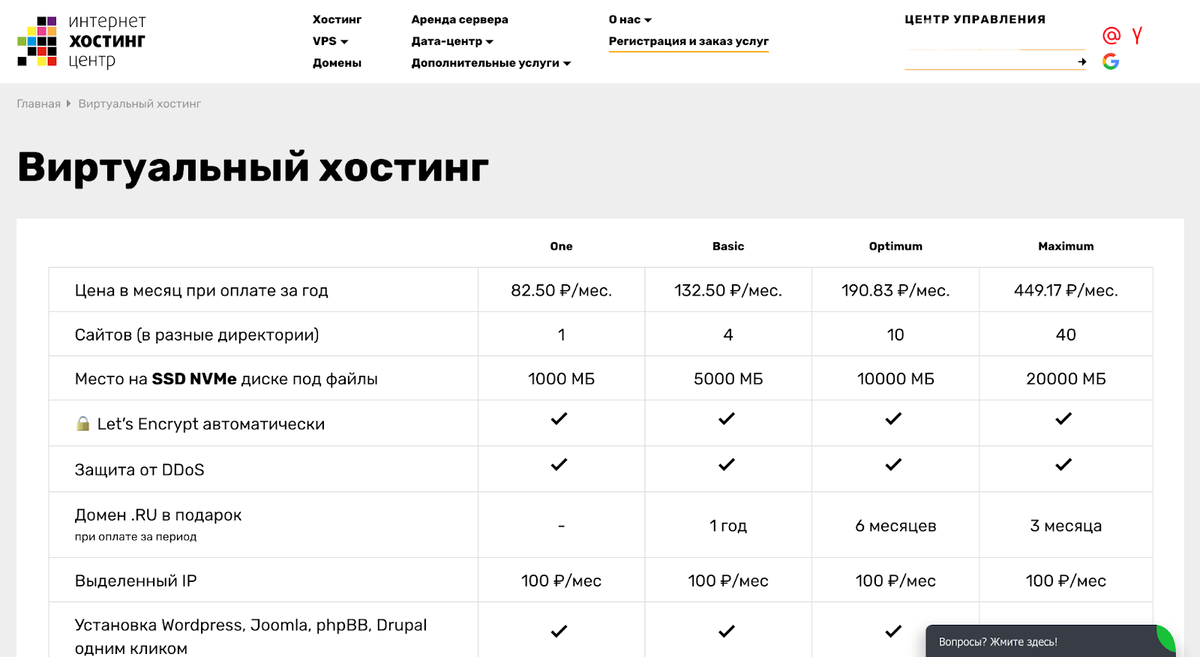
1) Сначала вам необходимо заказать хостинг для сайта. Во все тарифы виртуального хостинга ИХЦ включена автоматическая установка WordPress. Просто выберите нужный тарифный план, зарегистрируйтесь и оплатите услугу. Для создания сайта вам также потребуется купить доменное имя. Сделать это можно в панели управления хостингом.
Как придумать и зарегистрировать домен — подробности читайте в этой статье.
Дальнейшие действия будут проходить в панели управления хостингом.
Если вам некогда читать инструкцию, то вы можете посмотреть короткий ролик по установке WordPress на хостинг:
2) В панели управления нажмите на «Параметры». Во вкладке «Администрирование» в блоке «Сайты» нажмите на значок плюса.
3) Введите название сайта, на котором хотите установить CMS WordPress. В течение нескольких минут сайт будет добавлен в панель управления.
4) Для установки CMS в меню «Администрирование» выберите пункт «Установка CMS». Выберите необходимую систему управления контентом и нажмите кнопку «Установить».
5) В процессе установки на странице настройки выберите сайт, куда будет установлена CMS. Далее выберите папку установки (по умолчанию это корневая папка, можете оставить ее без изменений). Затем выберите базу данных. Если ее нет, просто предварительно создайте ее.
6) Затем укажите почту администратора, имя сайт и язык интерфейса CMS. В настройках авторизации придумайте логин и пароль, под которым будете заходить в админку WordPress. Нажмите кнопку «Установить».
Через несколько минут на вашу почту придет уведомление о том, что CMS установлена. Готово!
Остались вопросы? Вы всегда можете обратиться в нашу техническую поддержку, которая работает круглосуточно. Мы обязательно поможем!
Ставьте лайки и подписывайтесь на наш канал. :)