Всем привет, дорогие друзья. Рад вас видеть! Сколько раз мой #компьютер начинал #обновляться в самое неподходящее время - столько же раз я задумывался над тем, чтобы отключить "обязательные" и "неотключаемые" обновления #Windows.
Не забудь подписаться на ютуб-канал, там только что вышло видео с майонезом вместо термопасты!
Естественно, отключить их можно (и даже не одним способом), однако сегодня я расскажу про самый простой способ, через настройку параметров автоматического #обновления.
Хотя обновляться - дело благородное, все же...
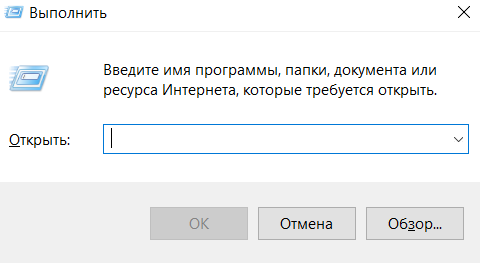
Все же нажимаем клавиши Windows и R. Откроется вот такое окно:
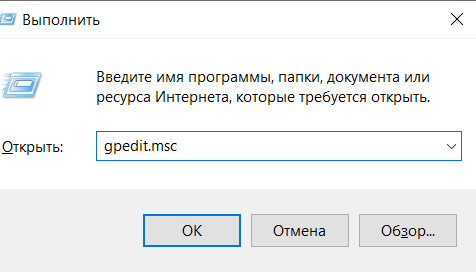
Здесь набираем gpedit.msc:
У нас откроется вот такое окно:
Заходим в "конфигурация компьютера". Далее - в "административные шаблоны:
Далее - в "компоненты Windows":
И наконец, ищем "центр обновления windows":
Здесь откроется список служб, которые причастны к обновлениям. Нам нужна вот эта:
Нажимаем два раза и открывается такое окно, где можно выставить параметры:
Здесь есть полный доступ к конфигурированию #установки обновлений: когда, как, вручную или автоматически - эти #параметры можно выставить. Теперь есть несколько вариантов.
Вариант первый - отключение обновлений насовсем. Тут все просто: Устанавливаем самый первый флажок в "отключено" (у меня вообще все службы обновления стоят в "не задано", так что это тоже работает... По идее... По крайней мере, мой комп не обновляется.
Вариант второй: разрешить #винде скачивать обновления, но устанавливать их будете вы сами (отключаем #автоустановку). Для этого нужно найти вот эту менюшку (не появится, если службы отключена или стоит "не задано":
Тут сами выбирайте, что установить. Параметр 2 (уведомление о загрузке и автоматическая установка) - это винда такая:
- У меня тут обновление. Его качать или нет? Если да, то я автоматически установлю, если нет - значит нет.
Это самая полезная настройка, если вам нужны обновления, но не во время презентаций, перед сном и т.д, вы сами решаете какое обновление скачивать, а Windows его #автоматически ставит.
Важно: если после настройки вы решили обновиться, то после обновления все эти параметры могут слететь. Надо будет выставить их заново. Могут и не слететь - не системная проблема.
Если интересны #обзоры на интересную технику - подпишись на "Купи с умом", где (уже не каждый день) выходит что-нибудь интересное. До скорого!
Не забудь подписаться на канал, а также на соцсети - ютуб, группу ВК и телегу, которую я хочу возродить (скоро).
Читайте также: