Продолжаем рассказывать вам о том, из чего же состоит #сервисGoogleAnalytics и как этими инструментами пользоваться.
Сегодня поговорим о таком разделе как сводка.
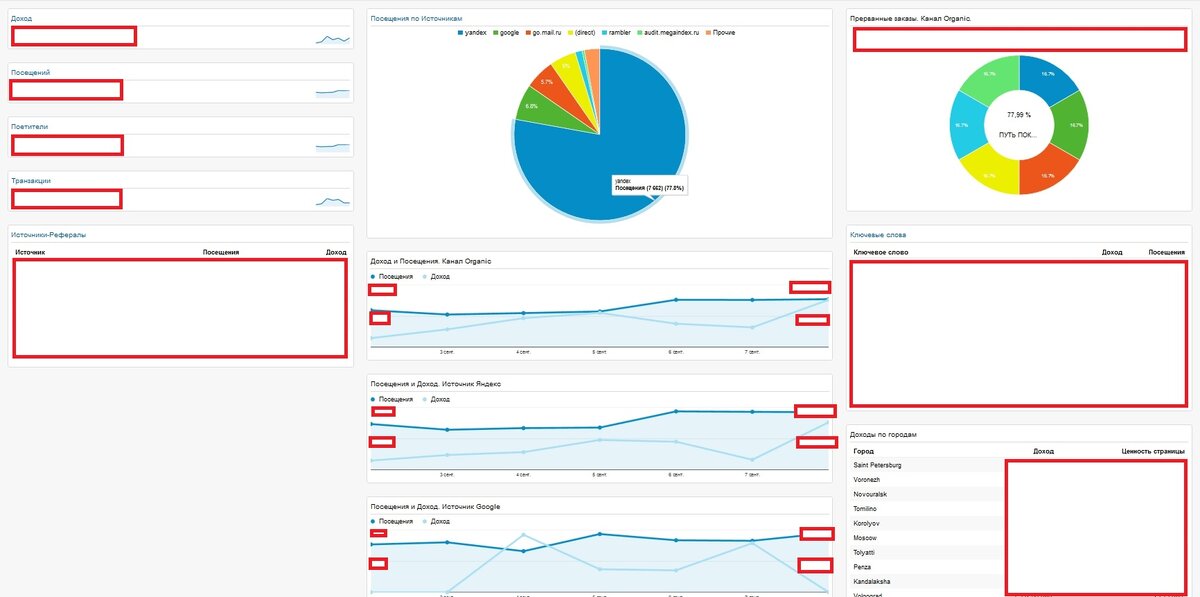
Сводка – это страница, на которой собрано несколько разных отчетов. Вы сами выбираете, каких. Каждый отчет называется виджетом. Вы можете создавать и удалять виджеты, размещать их в удобном порядке и настраивать параметры отображения.
Раздел «Сводки» находится в боковом меню на странице «Отчеты». Здесь отображаются все созданные вами сводки и кнопка для создания новых.
Для создания новой сводки вам доступно 3 опции:
- чистый лист – создание с нуля;
- исходная сводка – несколько добавленных виджетов;
- импортировать из галереи – вы можете взять за основу шаблоны других маркетологов, которыми они решили поделиться. Там же можно создать свой шаблон.
Не забывайте про название. Если наделаете много безымянных сводок, усложните себе жизнь.
Выбирайте режим, пишите название и нажимайте «Создать». Откроется следующее меню - это меню создания виджета. Сводка пустая, поэтому все откроется автоматически. Выберите режим отображения информации:
- Показатель – просто числа.
- Хронология – линейный график, который показывает изменения параметра с течением времени.
- Геокарта – график строится прямо на карте. Для каждого региона показаны значения показателя.
- Таблица – без комментариев.
- Круговая диаграмма – показатель, значения которого сгруппированы по выбранному параметру.
- Гистограмма – показатель, значения которого сгруппированы по 1-2 параметрам.
Последние два режима недоступны, если вы хотите отслеживать метрики в реальном времени (например, количество человек на сайте прямо сейчас).
Например, вы решили #создатькруговуюдиаграмму. Выберите ее и нажмите на кнопку «Добавить показатель» и выберите показатель из списка.
Второй параметр – это группировка. Он позволяет разделить данные по определенному принципу, который вы тоже можете сами задать. Выберите, по каким критериям группировать показатели и выберите количество секторов в диаграмме. Если хотите получить кольцевую диаграмму, поставьте галочку.
Теперь настройте фильтр. Например, можете исключить тех, кто пользуется браузером Edge. Так им и надо. Ну или ничего не трогайте, если хотите учитывать всех пользователей. Можно добавить еще и другие фильтры, зависит от ваших целей.
Вы можете добавить ссылку на какой-нибудь отчет. При клике по заголовку виджета вас перенаправят на страницу с детальной информацией. Для этого введите название отчета или его URL. На сам виджет это никак не влияет.
Чтобы добавить еще один виджет, нажмите на кнопку в меню и добавьте еще виджеты в сводку. Есть и второй способ добавления виджетов в сводку – прямо со страниц отчетов.
Чтобы удалить виджет, наведите на него курсор и нажмите на крестик. Если нужно что-то поменять – нажмите на карандаш и отредактируйте. Менять можно любые параметры, виджеты редактируются после создания.
При редактировании уже созданного виджета появится новая опция – «Копировать». Если нужно 2 похожих виджета, скопируйте и быстро отредактируйте
Виджеты можно перемещать. Для этого просто перетяните его на нужное место. Кстати, вы можете выбрать формат отображения. Нажмите на кнопку «Настроить сводку».
Перетаскивайте виджеты, задерживая на них курсор мыши, поделите экран на несколько колонок и раскидайте по ним виджеты и т.д. Всего доступно 6 вариантов. Задать свои пропорции, к сожалению, нельзя.
Кроме виджетов в сводке вы можете настроить сегментацию. О каких пользователях вы хотите получить информацию? О всех? Только о новых? Или о тех, что пришли из поисковых систем?
Чтобы выбрать #сегмент, кликните по кнопке «Добавить сегмент» или нажмите на один из существующих.Откроется таблица с доступными вариантами,выберите сегмент и нажмите «Применить». Вы можете выбрать до 4 сегментов одновременно. На виджетах будет отображаться информация по каждому из них. Виджеты разделятся на несколько частей – своя для каждого сегмента. Кроме пары десятков стандартных сегментов вы можете использовать свои. Для этого нНажмите на кнопку «+Сегмент» и создайте пользовательский сегмент. Теперь укажите критерии, по котором нужно выбирать пользователей. Слева находится меню с тематическими вкладками и когда закончите, придумайте название для сегмента и нажмите «Сохранить».
Если вы хотите поделиться шаблоном сводки, можно опубликовать его в галерее решений или создать ссылку. Никакие данные о вашем сайте передаваться не будут, только настройки самой сводки – виджеты и сегменты.
Название сводки можно поменять в любой момент. Просто кликните по нему и напишите новое.
Часто вам захочется посмотреть информацию за последние дни, а не за все время. Сравнение двух интервалов – тоже полезная вещь. Не забывайте про выбор временного интервала. Он работает для всех страниц, включая сводки.
Когда сводка станет не нужна, удалите ее просто нажав «Удалить сводку».
Надеемся, что после такой подробной инструкции уже не возникнет вопросов пользования таким инструментом как «Сводка». Но если вопросы все же остались или вы столкнулись с казалось бы нерешаемыми для вас проблемами, или просто вы понимаете всю необходимость использования аналитики, но не хотите сами уделять этому вопросу время, пишите нам на info@step-up-web.ru и мы разрешим все ваши сомнения и окажем профессиональную помощь с вашими рекламными кампаниями.