
Рассмотрим, как включить и настроить чат-бота Асю в «1С:Документооборот». Также нужно учитывать, что действия чат-бота не поддерживаются в веб-клиенте.
Если вас интересует разработка чат-бота для другой конфигурации 1С или под другие задачи, вам сюда.
Чат-бота включает Администратор - Настройки программы – Общие – Использовать чат-бот – Настройки. Настройки отображаются только если в программе включены Обсуждения.
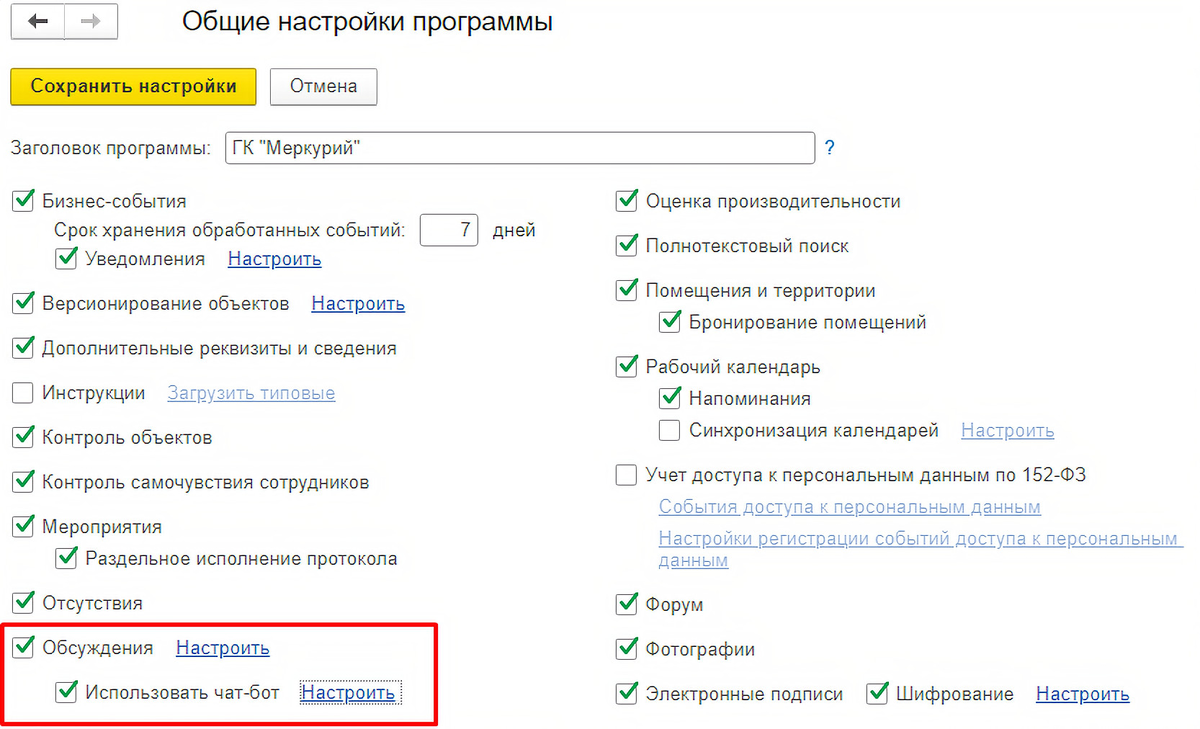
Для того чтобы настроить чат-бота так, чтобы он отвечал на вопрос и открывал файлы, необходимо перейти по ссылке Настроить - Состояния чат-бота и добавить новое состояние - сценарий работы чат-бота.
Примечание:
По умолчанию состояния не настроены. После обновления вам необходимо сделать это самостоятельно под ваши сценарии. Примеры настроек можно взять из демобазы и сделать по аналогии. Право на настройку чат-бота имеет Администратор и Пользователь, в полномочия которого вы включите роль Администратор чат-бота.
Чтобы настроить новый сценарий необходимо создать новое состояние чат-бот. Нажимаем кнопку Создать.
Карточку состояния заполнить очень просто:
- Добавить ключевые слова, по которым чат-бот будет искать это состояние.
- Добавить фразу, которой ответит чат-бот.
- Если нужно, добавить вложения – файлы или папки.
- Установить флажок Используется.
Флаг Доступно из любого состояния сделает состоянием доступным при поиске по ключевым словам из любых других состояний. Даже если вы вошли в какое-то состояние с подчиненными элементами.
Если вы хотите, чтобы чат-бот выполнил какое-то действие, например, создал письмо или отсутствие, открыл какой-то список с отборами, нажмите кнопку Расширенные настройки. Для настройки действия уже потребуются навыки программирования на языке 1С.
Здесь можно прописать любой код, доступный на клиенте.
Параметром этого действия может служить любая ссылка, дата, число, строка. Можно добавить Вычисляемые параметры, по сути это автоподстановки для чат-бота. С их помощью можно, например, вычислить Руководителя, Подразделение сотрудника и пр. Для проверки корректной работы скрипта есть контекстная команда Проверить.
#1c #настройка 1с #бухгалтер #бухгалтерия #услуги бухгалтера #бухгалтерские услуги #автоматизация #документооборот #электронный документооборот #1с документооборот