
Для уточнения или согласования состояния расчетов с партнерами (контрагентами) используется сверка взаиморасчетов. Проводится она с помощью акта «Сверка взаиморасчетов».
Акт сверки – это первичный документ, предназначенный для контроля и регистрации сверки взаиморасчетов. Этот документ подтверждает финансовую дисциплину партнера и позволяет провести проверку финансовых взаимоотношений с контрагентом за выбранный период или подтвердить задолженность клиента.
Для формирования Акта сверки с партнером (контрагентом) в конфигурациях «1С:ERP» / «1С:Комплексная автоматизация» / «1С:Управление торговлей» пользователь переходит из раздела «Продажи» / «Расчеты с клиентами» в справочник «Сверки взаиморасчетов». Также документ можно создать из разделов «Закупки» и «Казначейство» (скриншоты кликабельны).
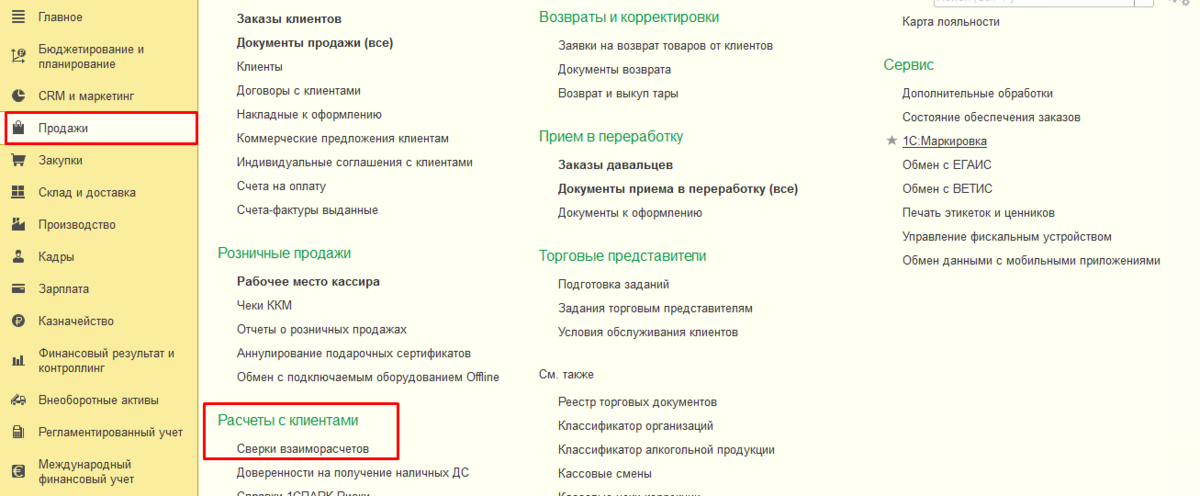
В открывшемся справочнике «Сверки взаиморасчетов» пользователь нажимает кнопку «Создать новую» (рис. 2).
Откроется окно «Сверка взаиморасчетов (создание)», где пользователю необходимо заполнить реквизиты.
- «За период» / «По» - указать период анализа расчетов;
- «Организация», «Контрагент» - участники сверки.
Из поля «Детализация» перейти по ссылке, в форме «Настройка детализации взаиморасчетов» указать необходимый уровень детализации:
- без детализации – сверка взаимных расчетов проводится только в разрезе контрагента;
- по партнерам – сверка проводится в разрезе контрагента и всех участвовавших партнеров;
- фильтр по партнеру – взаиморасчеты проводятся в разрезе контрагента и заданного партнера;
- по договорам – сверка будет проводится в разрезе контрагента и договоров;
- фильтр по договору – сверка проводится в разрезе контрагента и заданного договора.
При установке отметки «Расшифровка задолженности по объектам расчетов» в документ вносится информация о взаимных расчетах в разрезе договоров и расчетных документов. Детализация зависит от вида расчетов указанного в договоре.
Далее необходимо нажать кнопку «Применить» (рис. 3). Детализированная информация будет распечатана в форме акта в виде приложения.
В окне «Сверка взаиморасчетов (создание)» нажать кнопку «Заполнить по данным организации» для автоматического заполнения документа по данным учета в программе. Также при помощи кнопки «Добавить» можно вручную указать данные по расчетам (рис. 4). И в списке выбрать расчетный документ, по которому существует задолженность по данным контрагента.
Далее провести документ, кнопка «Провести и закрыть». Акт сверки будет зарегистрирован в системе в статусе «Создана».
Для печати данных по взаиморасчетам пользователь нажимает кнопку «Печать» (рис. 5). В списке выбора доступны варианты печатных форм «Акта сверки»:
- Акт сверки взаимных расчетов.
- Акт сверки взаимных расчетов (с задолженностью по данным контрагента).
«Акт сверки взаимных расчетов» включает информацию, содержащую перечень первичных документов, оформленных между участниками взаиморасчетов (рис. 6).
В варианте документа «Акт сверки взаимных расчетов (с задолженностью по данным контрагента)» отображается состояние задолженности на дату оформления сверки (рис. 7).
После печати документ передается контрагенту. В системе необходимо изменить статус документа на «На сверке», кнопка «Установить статус» (рис. 8).
Контрагент сверяет данные, присланные организацией, со своими данными. Информация о расхождениях по задолженностям взаиморасчетов заполняется на закладке «Задолженность по данным контрагента».
После согласования взаиморасчетов и подписания документа пользователь изменяет статус на «Сверена». Это была инструкция от EFSOL.
#1c #1c erp #бухгалтерия #бухгалтер #бухгалтерский учет #бухгалтерские услуги #бухгалтерия удаленно #автоматизация бизнеса #услуги бухгалтера #доработка 1с