Данный инструмент Марионеточная деформация в Фотошопе (Puppet Warp) используется не столь часто, как другие инструменты Фотошоп, но с его помощью можно воплощать оригинальные идеи.
Марионеточная деформация позволяет устанавливать точки (булавки) на слое и затем манипулировать и сгибать объект в реалистичной манере.
Другими словами, создаётся своеобразный каркас, позволяющий контролировать изменения объекта, как марионетку.
К примеру возьмем такое изображение:
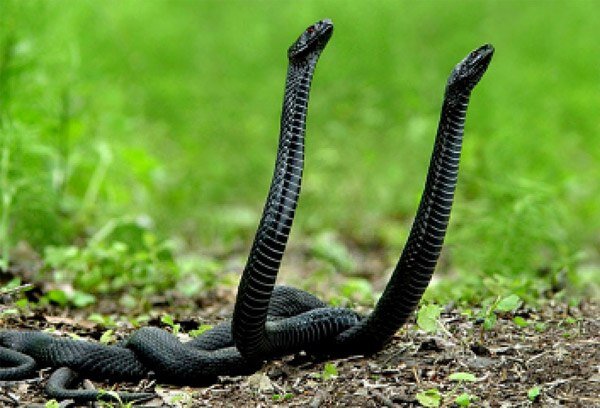
Откроем наше изображение в Фотошопе.
Чтобы использовать инструмент Марионеточная деформация в отношении только лишь змей, мы должны удалить их из фона, предварительно скопировав их на новый слой.
Выделяем наши объекты - я сделал это инструментом Быстрое выделение (Quick Selection - W). Чтобы сгладить выделение нажмите Правой клавишей мыши (ПКМ), при активном инструменте Выделения, в выделенной области и выберете «Растушёвка». Поставьте 2-3 пикс.
Копируем наше выделение на новый слой – клик ПКМ в выделенной области – выбираем «Скопировать на новый слой» и выключаем пока видимость нового слоя (нажмите на значок Глаза). Выделение не снимаем (если выделение по какой-либо причине пропало – кликните по иконке верхнего слоя с зажатой клавишей Ctrl).
Переходим на нижний слой «Фон». Выбираем любой инструмент Выделения (Лассо, Быстрое выделение или любой другой). Переходим в Меню – Выделение – Модификация – Расширить.
Ставим - Расширить на 50 пикс.
Затем, чтобы удалить с фона наших змей, переходим в меню – Редактирование – Выполнить заливку.
Выбираем в следующем окне «С учётом содержимого»:
И после некоторого времени, необходимого программе для просчёта содержимого
мы получим вот такую картинку:
Снимаем выделение (Ctrl + D) и переходим на верхний слой с нашими змеями. Теперь начнём колдовать с инструментом «Марионеточная деформация» над нашими главными героями.
Переходим в меню – Редактирование – Марионеточная деформация.
В настройках этого инструмента выбираем Частоту: Больше точек.
У нас появляется курсор в виде булавки. Этой булавкой ставим ряд точек на наших змеях и несколько точек ниже на теле змей, с тем, чтобы иметь возможность корректировать положение фигур.
Подводим курсор к одной из точек-булавок и он превращается в булавочку со стрелкой, а это означает, что мы можем перемещать эту точку вместе с участком изображения. Передвигая попеременно все точки, изгибаем взаимное расположения тел. Только двигайте точки понемногу, постепенно, чтобы сильно не искажать рисунок. Медленно продвигаясь к результату, получим вот такое изображение:
Чтобы добиться правильного перехлёста тел, наведите курсор на точку в месте пересечения змей и щёлкните ПКМ. В выпадающем списке выберете Переложить назад (или вперёд.)
Точка-булавка спрячется вместе с участком изображения внутрь (или наоборот, выступит вперёд).
Вот что получаем в итоге: