
В законодательной системе Российской Федерации четко прописаны все положения о предоставлении изготовителем, равно как и продавцом, достоверной информации о товарах и услугах, которая предоставит потребителю возможность правильно выбрать продукцию.
Для пищевой и непищевой продукции требования к информации несколько различаются, однако у них есть общие положения:
- Наименование товара;
- Дата производства и срок годности;
- Торговая марка, информация о производителе и месте производства;
- Правила эксплуатации;
- Информация о лице, ответственном за обратную связь;
- Потребительские свойства продукта;
- Обозначение нормативно-правовых актов и ГОСТ-ов, которым соответствует продукция.
Главное – этикетка должна предоставлять исчерпывающую информацию о продукте. Например, потребитель с непереносимостью некоторых веществ должен иметь возможность узнать о присутствии данных составляющих в продукте, который он, возможно, собирается приобретать.
В 1С есть типовая обработка по печати ценников и этикеток. Для того чтобы ей воспользоваться необходимо предварительно создать шаблон этикетки и/или ценника.
Переходим в раздел «Склад и доставка – Сервис – Печать этикеток и ценников» (рис.1).
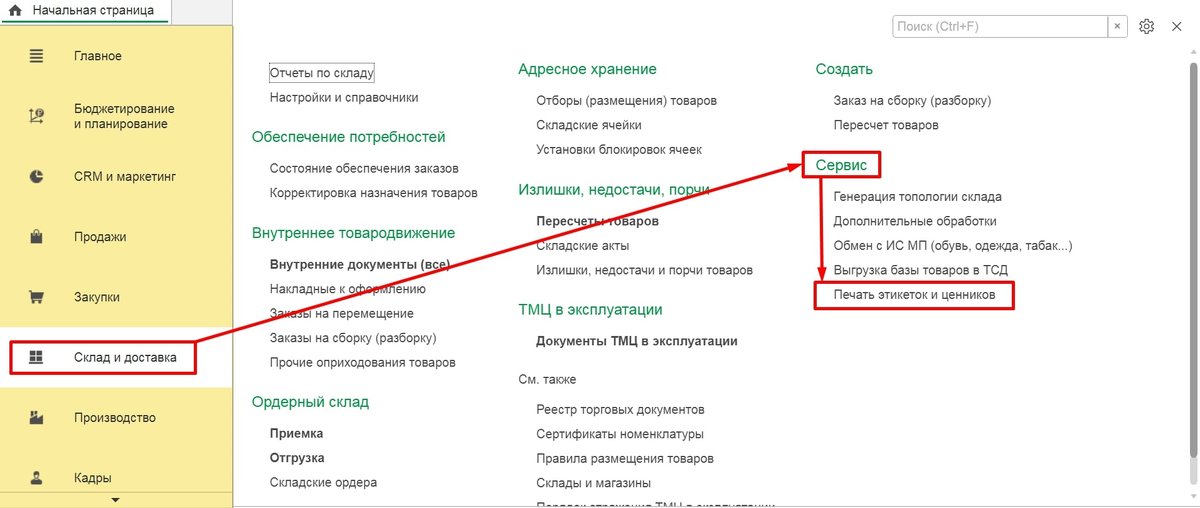
Примечание. В обработку для печати этикеток и ценников удобно переходить из документов «Приобретение товаров и услуг» и «Перемещение товаров» по кнопке «Печать – Этикетки». Номенклатура и количество будет заполнено по документу. Шаблон этикетки необходимо выбрать, либо предварительно заполнив в виде номенклатуры или карточке товара (см. Примечание 2)
Выберите режим печати (рис.2).
На форме обработки есть возможность добавлять товар поштучно в табличную часть, а также можно воспользоваться отбором
Отобрать номенклатуру можно по типовым реквизитам, по дополнительным, по наличию товара на складе и др.
Сделаем отбор по виду номенклатуры и дополнительному реквизиту «Конструкция». Для это развернём «плюсик» номенклатуры в «Доступных полях» (рис.3).
Важно! Если установим галку «По остаткам на складе» количество этикеток будет заполнено по количеством товаров на складе, соответственно это количество пойдет на печать.
Далее в нижней части форме «Товары» по кнопке «Товары – Заполнить по отбору» заполняем товары.
Обязательными полями к заполнению поля «Шаблон этикеток» и «Количество этикеток». Данные поля можно заполнить во всех строках. Для этого выделите все строки с помощью Ctrl+A (или правой кнопкой мыши), далее по кнопке «Установить» устанавливаем шаблон и количество (рис.4).
После подбора номенклатуры в правом нижнем углу нажимаем кнопку «Печать» - этикетки выводятся на предварительный просмотр. После проверки печатаем на принтере.
Примечание 2. Шаблон этикетки и/или ценника можно установить по умолчанию для:
- вида номенклатуры (рис.5);
в карточке номенклатуры индивидуально (рис.6);
можно изменить уже существующую номенклатуру в справочнике номенклатуры (рис.7 и 8)
Остались вопросы? Обращайтесь к нам в EFSOL
#1c #печать этикеток #бухгалтер #бухгалтерия #автоматизация #автоматизация бизнеса #автоматизация бизнес-процессов #1с франчайзи #услуги бухгалтера #бухгалтерские услуги