Размытие — это техника смягчения снимка, которая создает эффект глубины и выделяет главный объект.
При съемке сила расфокуса зависит от диафрагмы, расстояния и размера матрицы камеры.
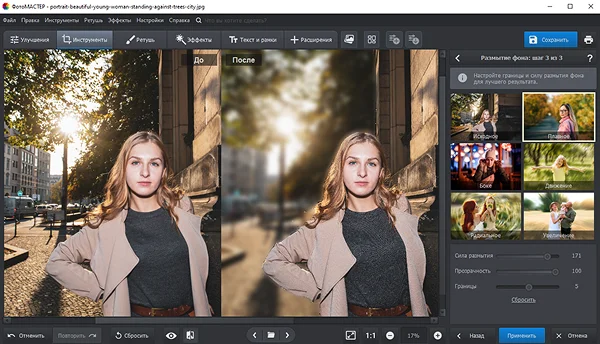
При обработке можно размывать задний план, отдельные фрагменты или всю картинку целиком. Для этого используются различные программы:
ФотоМАСТЕР. Для точной работы на компьютере.
Мозаика и размытие. Если ваш привычный гаджет — телефон.
Pixlr Editor (Пикслр Едитор). Для быстрой обработки в онлайне.
Существуют разные типы размытия, каждый из которых применяется в различных сценариях.
В статье рассматриваются инструкции как заблюрить фото целиком или локально при использовании размытия по Гауссу и некоторых других видов.
Хотите узнать, как красиво размыть фон на фотографии?
Смотрите короткий видеоурок:
Как работает размытие: простое объяснение
Представьте, что вы смотрите на мир через слегка запотевшее стекло. Все вокруг становится мягче, контуры теряют свою четкость, а детали сливаются. Именно так работает размытие — оно делает изображение менее резким, смягчая переходы между цветами и оттенками.
Что влияет на размытие
Диафрагма — ваш главный помощник в создании глубины. Представьте, что диафрагма — это зрачок объектива. Когда вы открываете его очень широко (это соответствует маленькому числу в настройках) глубина резкости (ГРИП) становится малой. Поэтому только узкий слой пространства будет четко сфокусирован. Все, что перед и за этой точкой, — размоется.
Расстояние играет не последнюю роль. Попробуйте поднести палец к глазам и сфокусироваться на нем. Что произойдет с фоном? Скорее всего, он превратится в мутное пятно. Также и в кадре: близость предмета съемки к объективу заставит задний план расплыться.
Размер матрицы — «сетчатки» ваших глаз. Она улавливает световой поток и преобразует его в информацию. Большая матрица захватывает больше света и, как результат, позволяет использовать меньшие значения диафрагмы. В итоге окружение за предметом становится более плавным и мягким.
В программах для обработки:
Алгоритм. Разные фильтры по-разному смешивают пиксели. Одни имитируют оптику камеры, другие просто равномерно сглаживают изображение.
Радиус. Отвечает за то, насколько сильно смешиваются соседние пиксели. Если радиус маленький, то смягчение будет деликатным. Если большой, то и воздействие на пиксели будет агрессивнее.
Маска. Помогает создать плавные переходы и применять эффект локально.
Почему фон становится нечетким, а объект нет
Все дело в фокусе. Камера (или глаз) может быть сфокусирована только на одном расстоянии. Окружающие предметы, попадающие в зону фокуса, будут четкими. Все, что ближе или дальше — потеряют резкость.
Простой пример. Поставьте два предмета на стол — один рядом с собой, другой дальше. Сфокусируйте взгляд на ближнем предмете. Дальний станет размытым. Теперь переведите взгляд на дальний — размытым станет ближний.
Как добиться размытого фона на этапе съемки
Я всегда стараюсь получить максимально естественное размытие прямо во время съемки. Это достигается с помощью объективов с большой диафрагмой и правильного расстояния между камерой, объектом и фоном. Такой подход дает самый красивый и объемный эффект, который сложно повторить в редакторе. Но если я снимаю в условиях, где невозможно добиться нужного размытия (например, на смартфон с фиксированной диафрагмой или хочу выделить объект, который находится близко к фону), тогда я прибегаю к редакторам. Но даже в этом случае я стараюсь использовать инструменты, которые имитируют реальное оптическое размытие, а не просто «замыливают» фон.
Галина Бочарова, автор статьи
Настройки камеры
Если у вас фотоаппарат, вот что вы можете сделать:
- Переключить камеру в режим приоритета диафрагмы. Он позволяет управлять смазом, а остальные настройки камера подберет сама.
- Открыть диафрагму пошире. Выберите самое маленькое число f (например, f/1.8, f/2.8, f/4). Чем меньше число — тем сильнее размытие на фотографии.
- Использовать объективы с фиксированным фокусным расстоянием (фиксы): Такие объективы, как 50mm f/1.8, часто называют «портретниками» именно потому, что они отлично справляются с созданием красивого боке. Наверняка много таких снимков вы видели в соцсетях у профессиональных фотографов.
Как снимать на телефон с боке
Разобраться, как размыть фон на фото в телефоне проще простого. Используйте встроенные режимы съемки.
Портретный режим — один из ключевых способов создания эффекта глубины. Он автоматически выделяет главный объект и делает задний план менее четким. Функция доступна на многих моделях iPhone, а также на смартфонах от Samsung (Самсунг), Xiaomi, Huawei и других производителей.
Режим «Диафрагма» (также известный как «Живой фокус» или «Широкая диафрагма») на некоторых смартфонах с двумя камерами позволяет получить боке непосредственно в процессе съемки. Пользователь может вручную устанавливать значение: чем ниже число, тем более выраженным будет эффект глубины.
Быстрые лайфхаки без настроек
Когда нет времени копаться в настройках, воспользуйтесь такими трюками:
- Подойдите поближе к объекту. Лучше не используйте зум, а физически приблизьтесь. Дальний план камера оставит в нерезкости.
- Попросите человека отойти от стены, дерева, забора. Чем больше расстояние между целью съемки и задником — тем мягче эффект.
- Создайте несколько планов. Попробуйте добавить что-то на передний план, пусть оно будет немного не в фокусе. Например, если снимаете человека, можно поставить перед камерой пару веточек или цветочков. Они красиво расплывутся. Это создаст ощущение глубины, а задний план с боке станет еще эффектнее.
Чтобы фон выглядел объемным, а не плоским нужно создать ощущение глубины. Делается это несколькими способами. Первый — использовать объектив с широкой диафрагмой, т. к. он сам по себе создает эффект «отделения» объекта от фона. Второе — правильно выстроить композицию. Чем больше пространства между объектом и фоном, тем более объемным он будет казаться. Также помогает игра света и тени на фоне: если он не однородный, а имеет текстуру или детали, это добавляет глубины.
Галина Бочарова, автор статьи
Как размыть фон на фото: инструкции
Сейчас рассмотрим пошагово, как размыть фото с помощью разных способов: десктопной программы, онлайн-сервиса и в мобильном приложении.
Когда это нужно
- Сделать портрет более выразительным, отделив человека от отвлекающего фона.
- Скрыть неидеальный или слишком «шумный» задний план, который портит общее впечатление.
- Придать снимку глубину, объем и профессиональный вид.
На компьютере (для лучшего контроля)
Платформа: Windows, macOS
Русский язык: есть
Инструкция:
1. Скачайте и установите ФотоМАСТЕР.
2. Добавьте картинку: щелкните «Открыть фото», чтобы найти файл.
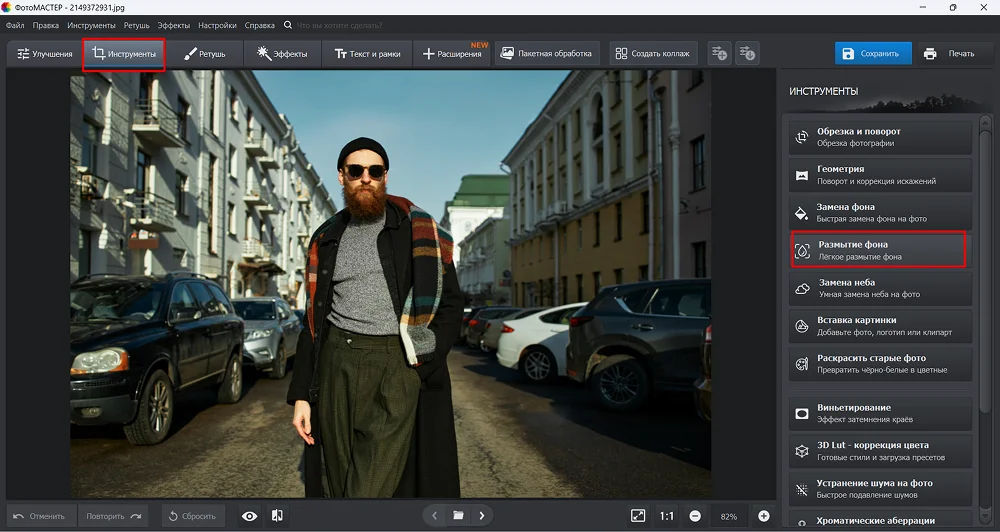
3. Перейдите во вкладку «Инструменты». Справа щелкните по кнопке «Размытие фона»
4. Для разделения объекта и окружения используйте кисти с соответствующими названиями. Для объекта — зеленую, для задника — красную. Нажмите «Далее».
5. На следующем этапе скорректируйте границы. Удалите остатки фона красной кистью. Если случайно стерли часть модели, восстановите ее посредством зеленой кисти. Для удобства понизьте прозрачность задника до нуля.
6. Нажмите «Далее» и подберите один из фильтров — от него будет завесить тип размытия.
7. При необходимости скорректируйте силу блюра и степень прозрачности. Границы размытия лучше оставить по умолчанию.
8. Примените эффект и сохраните готовое фото.
Результат:
Через онлайн-сервис (для быстрой работы)
Все веб-ресурсы делятся на две категории: те, где задача выполняется вручную и те, что работают на основе нейросетей. Представителем второго типа является онлайн-сервис, который мы сейчас рассмотрим.
SnapEdit (СнэпЭдит)
Платформа: веб
Русский язык: есть
Инструкция:
1. Перейдите на сайт и загрузите фото.
2. Подождите пока алгоритм проанализирует кадр и выдаст результат.
3. Подберите наиболее подходящий по случаю фильтр: пикселизацию, радиальный, движение, зум или оставьте классический.
4. Настройте интенсивность применения эффекта через соответствующую шкалу.
5. Скачайте результат: в виде превью (бесплатно) или в исходном качестве (за кредиты).
Результат:
На телефоне (iPhone и Android)
Snapseed
Русский язык: есть
Инструкция:
- Загрузите снимок из «Галереи» через значок плюса в центре экрана.
- В разделе «Инструменты» найдите «Размытие». Выберите тип: радиальный или линейный.
- Настройте границы инструмента так, чтобы объект не попадал в зону смаза.
- Кликните по значку с тремя горизонтальными полосками внизу экрана и увеличьте интенсивность эффекта до приемлемого результата.
- Также можете попробовать поэкспериментировать с параметром «Переход» (от него зависит, насколько плавной будет линия смаза).
- Сохраните файл.
Результат:
Плохое размытие на фото сразу выдают размыленные края объекта под его четким силуэтом. Когда модель отделяют от фона, чтобы защитить от размытия, ее копия все равно остается на фоне. При сильном размытии задника пиксели расплываются, увеличиваются в размерах, и копия становится больше оригинала. Она начинает выглядывать из-под него. Спрятать эти края можно двумя способами — уменьшить степень размыва, но тогда не создастся нужный эффект глубины. Второй более действенный, к нему прибегают профессионалы — полное удаление модели с фонового слоя. Но этот способ доступен только в редакторе со слоями.
Еще мне не нравится, когда размытие выглядит как простое «замыливание» всего снимка, без градаций — плавного перехода от резких областей к средним и сильным.
Галина Бочарова, автор статьи
Как размыть часть фото (для блюра лица или фрагментов)
Иногда необходимо размыть не весь фон, а только отдельные участки фотографии: скрыть лицо человека, убрать личные данные, замаскировать неудачный элемент.
Когда это нужно
- Защита приватности — сокрытие лиц людей, номеров машин, адреса на документах и проч.
- Создание настроения — добавить легкое размытие краям для «винтажного» эффекта.
- Скрытие брендов — убрать логотипы в публикациях.
На компьютере (самый точный способ)
1. Загрузите снимок в ФотоМАСТЕР и перейдите в раздел «Ретушь» → «Корректор».
2. Настройте размер кисти и закрасьте фрагмент, который нужно скрыть.
3. Переключитесь на вкладку «Резкость» и в категории «Размытие» увеличьте параметр силы до оптимального результата.
4. Примените изменения и сохраните результат.
С помощью онлайн-сервиса
На этот раз продемонстрируем, как сделать размытие на фото в Pixlr.
Pixlr Editor (Пикслр Эдитор)
Платформа: веб
Русский язык: есть
Инструкция:
1. Загрузите фотографию на сайт.
2. При помощи лупы в режиме «Плюс» приблизьте нужный участок на фото.
3. Кликните по инструменту для размазывания. Заретушируйте фрагмент. При необходимости поднимите «Силу» (на верхней панели).
4. Для сохранения на ПК пройдите по пути «Файл» → «Экспорт».
На телефоне
Проиллюстрируем замазывание локального участка на примере другого приложения для айфона и андроида.
Тот глубокий и естественный эффект размытия, который мы получаем с помощью профессиональной оптики, на смартфоне получить практически невозможно. Смартфоны оснащены маленькими сенсорами и фиксированной диафрагмой, что физически ограничивает их возможности.
Галина Бочарова, автор статьи
Мозаика и Размытие
Русский язык: есть
Инструкция:
- Разверните панель управления снизу и выберите «Кисть».
- Сразу же можно указать, как хотите смазать участок. Есть готовые фильтры на выбор (мозаика, гаусс, движение).
- Прокрасьте нужный элемент.
- Интенсивность можно понизить/повысить на той же панели, где выбирали тип размытости.
- В конце нажмите на стрелочку, указывающую вниз, чтобы скачать файл.
Когда лучше использовать пикселизацию вместо размытия
Как размыть все фото (для художественного эффекта)
А теперь посмотрим, как сделать фото размытым по всей поверхности. Такой прием тоже часто встречается и используется в разных целях.
Когда нужен
- При формировании подложки для коллажа или текста.
- При создании абстрактного искусства — превращение реальных объектов в цветовые пятна и формы.
- При оформлении музыкальных обложек — для атмосферных, но неконкретных изображений.
На компьютере
1. Откройте снимок в ФотоМАСТЕРе и перейдите во вкладку «Резкость».
2. Настройте степень размытия изображения.
3. Теперь картинку можно использовать для дальнейших целей.
С помощью онлайн-сервиса
1. В Pixlr Editor (Пикслр Эдитор) найдите сверху «Фильтры».
2. В выпадающем списке пройдите по пути «Сведения» → «Размытие по Гауссу».
3. Повысьте «Сумму» как вам требуется.
4. Скачайте файл.
С телефона
- Откройте фото в приложении, которое мы использовали в предыдущей инструкции.
- Укажите нужный фильтр.
- Активируйте пункт «Область» и отметьте место, которое подлежит смазу. В нашем случае — это весь кадр целиком.
- Посмотрите на итог. Если хочется заблюрить сильнее, поднимите интенсивность до +1 или +2.
- Работа готова.
Частые ошибки при размытии
Неправильное использование инструмента может испортить даже самый удачный кадр. Давайте разберем самые распространенные ошибки и научимся их избегать.
Грязные края вокруг объекта (ореолы)
Если выделение сделано неточно, по краям объекта может появиться некрасивый «ореол» из неразмытых пикселей фона. Или, наоборот, часть объекта расползется вместе с окружением.
Как избежать:
- правильно выделять границы модели;
- уточнять края, предназначенными для этого средствами;
- снизить эффект рядом с краями объекта.
Перебор с силой размытия
Задник размазывается до состояния однородного пятна, теряя всякую текстуру и детали. Модель при этом выглядит так, будто ее вырезали и поместили в чужеродную среду.
Как избежать:
- начинать процедуру с минимальных значений;
- помнить: в реальной фотографии при съемке с малым ГРИП очертания вещей сохраняются четкими.
Одинаковое размытие по всему фону
В этом случае теряется ощущение пространства и глубины. Кадр становится плоским и менее интересным.
Как избежать:
- наложить градиентную маску: степень расплывчатости на снимке плавно меняется от более слабой к более сильной, имитируя перспективу;
- использовать текстуру боке (кружочки нерезкости) для дальнего плана.
Плохо обработанные волосы и мелкие детали
Волосы, шерсть, листья, кружева — все, что имеет сложную структуру, обрабатывается грубо, «обрублено».
Как избежать:
- применить смаз по типу радиального — вообще не надо выделять края предмета.
Смазанность заходит на главный объект
Происходит из-за неаккуратного отделения предмета от окружения.
Как избежать:
- корректно определять границы;
- дорабатывать их, применяя для этого подходящие средства.
Слишком резкий переход между резким и размытым
Резкая грань между идеально четким участком и сильным размывом смотрится неестественно и создает ощущение коллажа. В реальной жизни градация выглядит плавно.
Как избежать:
- создать постепенный переход с помощью градиентной маски или других средств коррекции.
Как понять, что боке сделано хорошо
Хотите, чтобы ваш снимок выглядел профессионально и привлекал внимание зрителей к центральному элементу композиции? Обратите внимание на эти моменты:
- Фокус на главном. Предмет, который вы выделили, четкий и детализированный. Все остальное плавно уходит на второй план.
- Естественность. Переход от резкости к мягкости выглядит органично, без резких граней.
- Объем и глубина. Задний план не сливается с центральным персонажем или объектом, а создает ощущение пространства и трехмерности.
- Отсутствие отвлекающих деталей. Мягкий фон не содержит элементов, которые перетягивают на себя внимание от основного сюжета.
Частые вопросы
Почему после размытия появляются ореолы вокруг объекта?
Когда вы применяете эффект нерезкости, алгоритм пытается определить границы. Если выделение неточное (особенно на сложных краях вроде волос), он захватывает немного заднего плана или, наоборот, оставляет тонкую полоску объекта. Эта зона и создает светлый или темный контур.
Как сделать размытие естественным?
Использовать радиальный фильтр.
Что лучше для скрытия данных: размытие или пикселизация?
Второе. Пикселизация необратимо разрушает детали, делая информацию нечитаемой. Лица выглядят не просто мутными, а совершенно неузнаваемыми.
Можно ли восстановить размытое фото обратно?
Полностью — нет, частично — иногда. Современные нейросети могут немного улучшить качество, но не восстановить детали целиком.
Почему на телефоне результат часто выглядит хуже, чем на ПК?
Из-за ограничений в размере сенсора, оптике и малой вычислительной мощности.
Можно ли регулировать силу размытия после съемки на iPhone?
Да. В последних моделях в режиме «Портрет» предусмотрена функция, когда вы можете менять интенсивность уже после съемки. И даже менять тип боке.
Что выбрать: быстрый ориентир под задачу
Если нужно качество и контроль — ФотоМАСТЕР
Это программа для компьютера, где можно тонко настроить размытие фото, точно выделить объект и получить профессиональный результат. Подходит, когда важна каждая деталь и есть время на обработку.
Если нужно быстро и просто — онлайн-сервис
Загрузил фото в браузер — получил результат за пару минут. Не требуется ничего скачивать и устанавливать. Идеально для срочных задач или разовых правок.
Если только телефон — Мозаика и Размытие
Бесплатное приложение для смартфона, где все интуитивно понятно: наложил фильтр и готово.
Если снимаете с нуля — используйте настройки камеры
Лучше сразу снять с красивым боке, чем возится с кадром при постобработке. Откройте диафрагму пошире, подойдите ближе к модели — и размытый фон гарантирован.
Источник: https://photo-master.com/kak-sdelat-razmytyj-fon-na-fotografii.php