Прямой эфир ― функция, доступная каждому. Не нужно владеть особыми приспособлениями или устанавливать дополнительные утилиты перед тем, как выйти в прямой эфир Инстаграм. Запустить лайв может каждый пользователь.
Начало трансляции
Для того, чтобы начать трансляцию, достаточно зайти в режим добавления историй и в нижнем меню пролистать вправо до значка «Прямой эфир». Перед началом вещания можно кликнуть на «Информация» и добавить заголовок для своего видео и бизнес-партнера, что поможет зрителям понять тематику вещания.
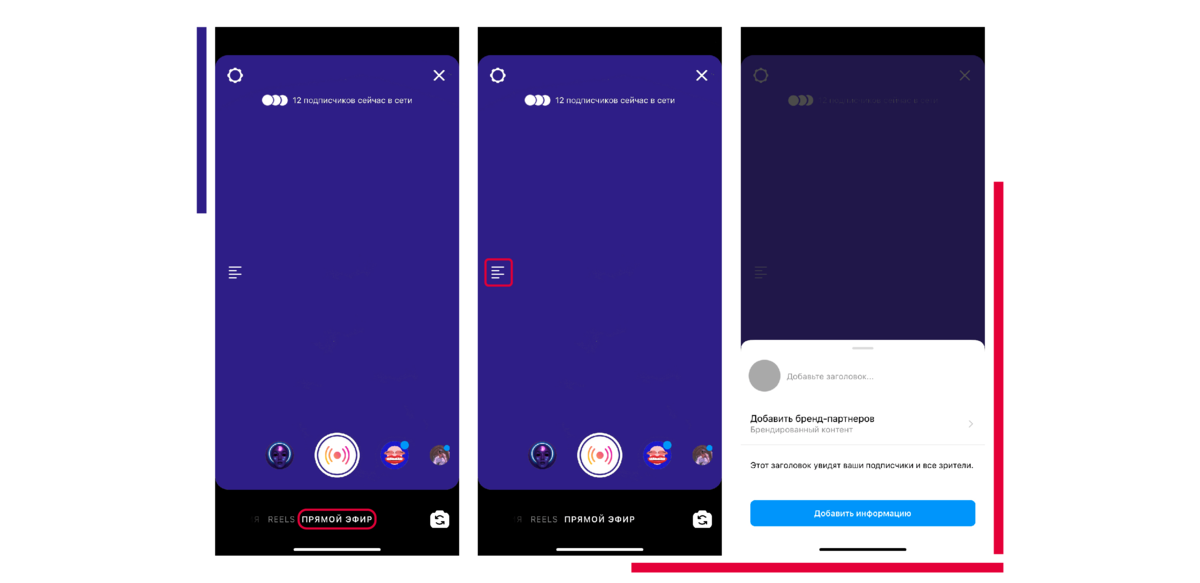
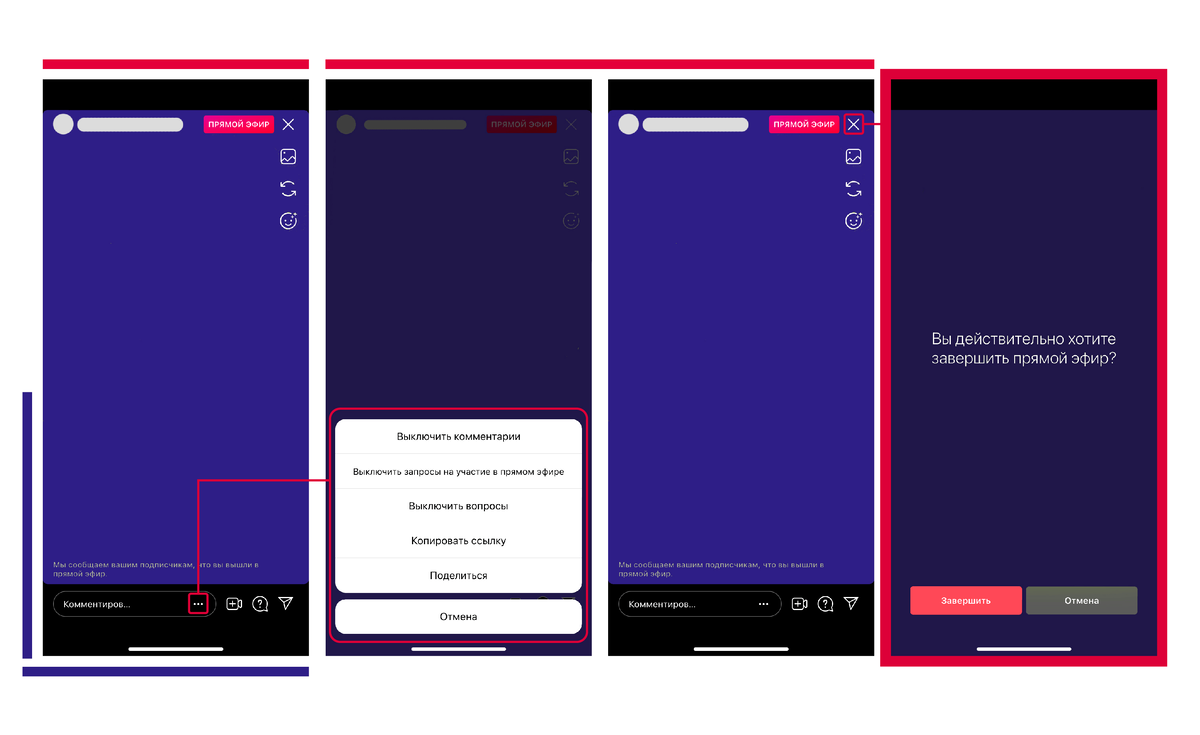
На этом же этапе можно изменить настройки:
- Комментарии. Можно отключить комментарии, чтобы не было спама или отвлекающего потока сообщений. Этот вариант подойдет для эфиров с мероприятий, где не предполагается контакт блогера с читателями.
- Запрос на участие. К трансляции могут подключаться и другие пользователи: авторитетные спикеры, интересные гости или сами подписчики. Это помогает увеличить вовлеченность подписчиков и провести эфир с популярными блогерами на любом расстоянии.
- Ссылка на эфир. Скопировать ссылку можно в один клик: после этого ее удобно размещать в блоге, на сайте компании, в рассылке по почте и на других площадках.
- Поделиться прямым эфиром. Рассказать о прямом эфире можно через кнопку «Поделиться».
Для того, чтобы запустить эфир, останется кликнуть на кнопку по центру, и трансляция начнется.
Возможности эфира
О том, что трансляция уже началась, в приложении говорит красная кнопка «Прямой эфир» в центре экрана. Здесь же доступны и другие функции:
- переключение камеры;
- завершение эфира;
- окошко для комментариев;
- окно с вопросами подписчиков;
- возможность поделиться эфиром в личных сообщениях;
- возможность добавить гостя в прямой эфир;
- панель с масками и эффектами;
- добавление фото или видео в эфир.
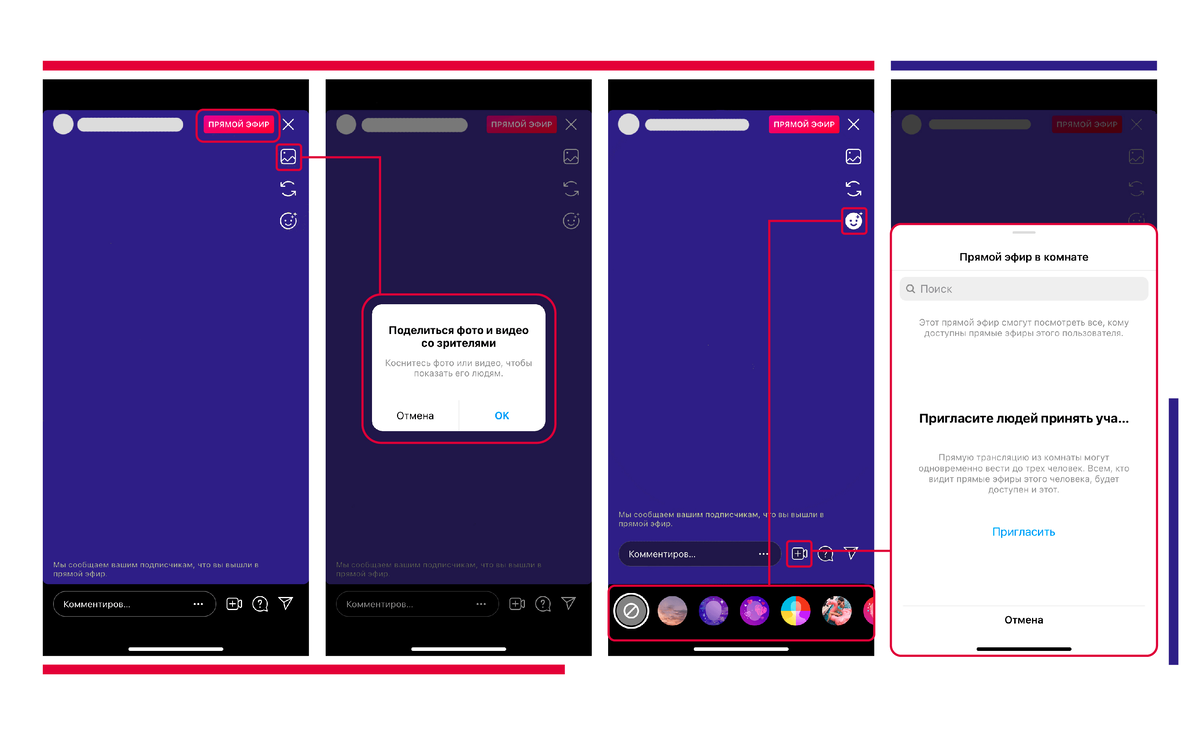
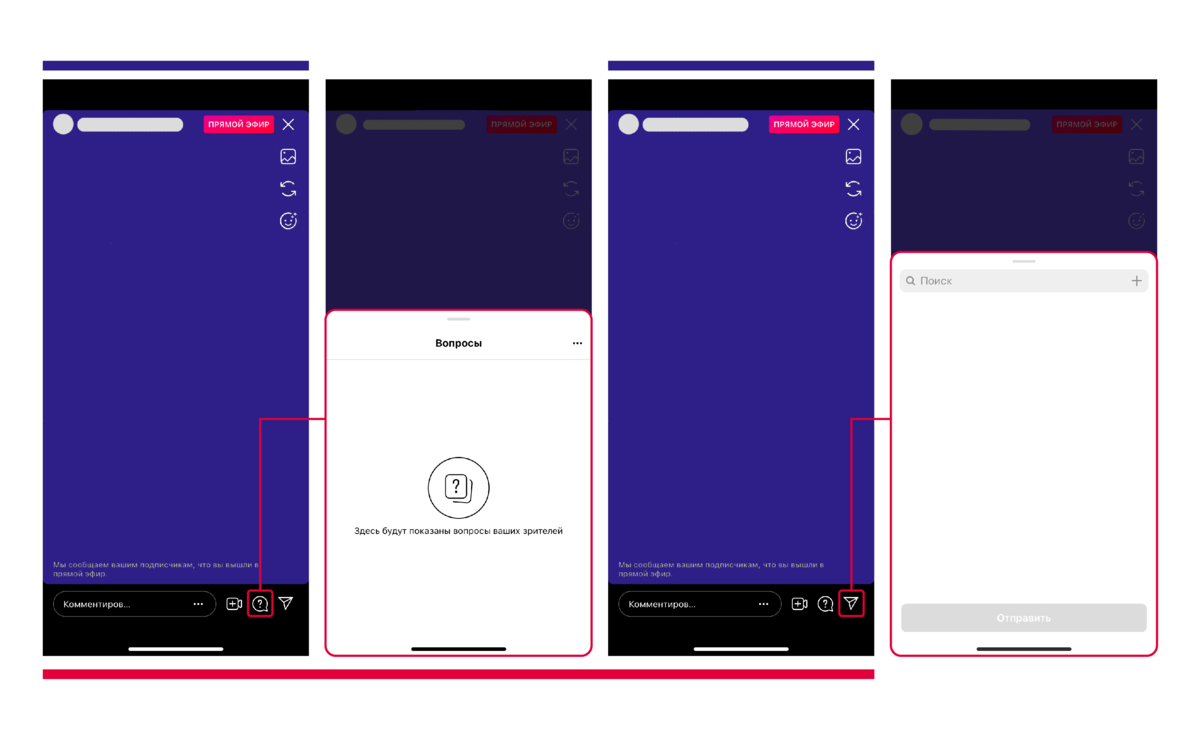
Разумное сочетание этих функций поможет сделать прямой эфир полезным и интересным. Например, переключение камеры ― возможность избежать монотонности и одноплановости, позволяет показывать как себя, так и все, что происходит за камерой.
С помощью функции добавления гостя блогеры могут приглашать других популярных пользователей, а менеджеры компании ― создателя или других членов команды. Удобно проводить полноценный совместный эфир или подключать на время и провожать на следующем пункте сценария.
Особого внимания заслуживает панель с комментариями и окно для вопросов. Они пригодятся для эфиров-разговоров с подписчиками. Пользователь может ответить на вопросы, читать комментарии и обсуждать любую тему.
Завершение эфира
Когда подписчики остались довольны ответами на вопросы или закончился материал трансляции, можно завершать эфир. Нужно кликнуть на «Завершить эфир» в правом верхнем углу. После этого появится окно с вопросом «Вы действительно хотите завершить прямой эфир?». Повторное подтверждение поможет не прерывать лайв, если на кнопку выключения нажали случайно. Поэтому в нижней части экрана можно выбрать: «Завершить» или «Отмена».
После завершения трансляции Инстаграм предлагает несколько действий:
- Загрузить эфир в IGTV. Видео останется в аккаунте, и подписчики, не попавшие на эфир, смогут посмотреть его в любое время. Это удобная функция для компаний или блогеров, которые провели информативные трансляции: рассказали о своей деятельности, товарах и услугах.
- Скачать видео. Загруженный материал можно выложить в других соцсетях или смонтировать нарезку с самыми интересными и важными моментами эфира. Если получившийся ролик не превышает 1 минуту, его получится загрузить в профиль.
- Удалить видео. Эфиры в сториз доступны еще 24 часа, но можно удалить запись прямо после эфира. Например, если пользователь регулярно проводит такое лайв-общение, нет нужды сохранять каждый эфир. Или же подобное действие пригодится для аккаунтов, которые предлагают уникальный контент и заранее предупредили подписчиков, что будет лишь одна возможность посмотреть трансляцию.
На этой же странице видно количество зрителей: это полезно и для статистики, и для выбора стратегии продвижения.
Узнать больше прямом эфире можно из нашей статьи: https://amdg.ru/blog/kak-sdelat-pryamoy-efir-v-instagrame/