Всем привет!
Сегодня продолжим изучать полезные функции Гугл таблиц.
Ранее мы с вами уже изучили функции Условного форматирования и Настройки проверки данных. Видео занятие можно увидеть здесь.

Сегодня мы коснемся немного аналитического инструмента, который хорошо известен всем любителям Excel. А именно Сводные таблицы.
Мы рассмотрим простейший пример, на котором поймем, где лежит функция, как она запускается и что можно с ней полезного производить .
Для чего мы используем сводные таблицы в логистике интернет-магазинов, спросите вы. Да много для чего. Иногда просто необходимо понять например сколько заказов отправлено той или иной транспортной компанией, какие средние показатели у данных компаний по скорости,. срокам доставки, среднему чеку доставки, например.
Для аналитики это незаменимый инструмент. И если у вас пока не настроена CRM, которая имеет встроенный аналитический модуль, то быстрая аналитика призвана помогать вам независимо от этого.
Чащ всего конечно аналитики используют Excel. Это уже устоявшийся, надежный, всеми любимый продукт. Но как вы знаете - не бесплатный. В компаниях его естественно подключают по лицензии, но стоит это не дешево, около 3000 рублей за один ключ в год. И если в компании от 100 человек, то такой вариант весьма накладный. Если в интернет магазине трудится всего около 20-30 человек а ПК пользуются и того - 10 человек, то данная схема еще интересна. Хотя зачастую все привыкли пользоваться бесплатными пиратскими версиями, что небезопасно в плане закона.
С Гугл Табс все вообще по другому. Вы просто берет и пользуетесь. Тем более если вы строите свою ручную CRM пока на базе Гугл, то это можно сказать и функционально удобнее. Единственный момент, если вы работали ранее в Excel, то очень не просто переучиваться. Но это дело привычки. Как говорил один мой знаковый директор по логистике -
перепривыкните.
Итак поехали.
Шаг 1
Открываем нужную нам для разбора таблицу. Мы будем использовать ту, на которой тренировались первый раз, а именно таблицу упаковок.
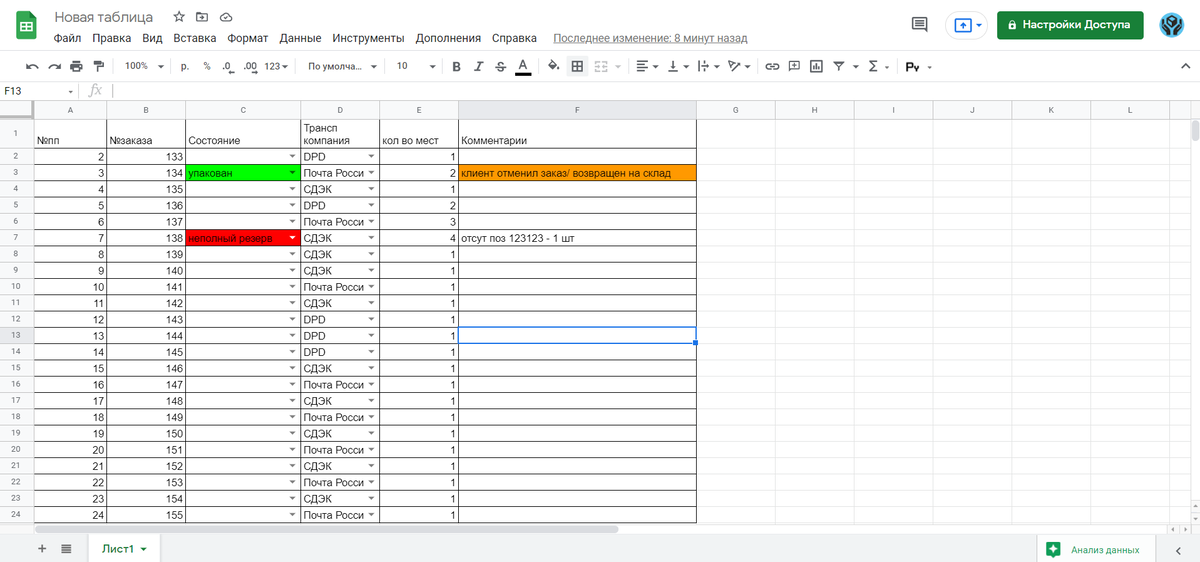
В верхней части экрана есть Меню, которое нам понадобится.
Для того что бы создать сводную таблицу, необходимо выделить нашу текущую рабочую таблицу упаковок (левой кнопкой мыши протянуть по всем ячейкам, либо CTRL+A)
Шаг 2
В меню выбираем функцию Данные и в открывшемся подменю выбираем функцию Создать сводную таблицу
Появляется окно с возможностью выбора
Выбрать можно как новый лист, так и текущий.
Мы будем работать в текущем, для этого нам необходимо поставить точку напротив поля "существующий лист" и "встать" на любую удобную ячейку (левой кнопкой мыши). Мы сделаем это сразу после окончания рабочей таблицы.
Нажимаем Создать.
Шаг 3
Выводится меню сводной таблицей в правой части экрана, а под рабочей таблицей появляется "заготовка" самой сводной таблицы.
Теперь нам нужно понять что мы смотрим. Например у нас есть кейс о том, сколько у разных транспортных компаний одноместных отправлений и многоместных. Этим самым мы поймем какой компанией у нас идет больше многоместных отправлений и с чем это связано уже нужно будет установить.
Для этого в меню сводной таблицы, где раздел Строки мы вносим Транспортные компании
В столбцы мы заносим "Количество мест", а в "Значение" №пп (можно любую колонку, в которой нет пустых полей.
В таблице появляется ответ на наш вопрос.
Одноместных заказов получилось всего 19, двухместных два, трех и четырех местных - по одному.
Под таблицей мы нехитрой формулой вычисляем, что на одноместные заказы приходится почти 83 %.
Вот собственно несколько нехитрых манипуляций и вы короли аналитики).
Конечно на таких маленьких таблицах очень трудно отследить ту или иную тенденцию, поэтому анализировать мы особо не будем, главное это понять механизм построения сводных таблиц.
Если у кого то возникли вопросы, пишите комментарии. Мы готовы выпустить видеоурок, поэтому просим вас оценить его актуальность или достаточно данной статьи.
Всем хорошего дня, подписывайтесь на наш канал.