Давайте уже чего-нибудь хоть сделаем, а то скучно стало! Например, попробуем поработать с графикой.
Для тех, кому лениво читать и больше нравится смотреть - запилено видео: https://youtu.be/LI9w4ZrVjyw
Процесс создания карт в мейкере называется – маппингом
Графику использовать элементарно, просто кликаем на понравившийся тайл левой кнопкой мыши, а потом левой же кнопкой мыши кликаем в нужном месте на локации и тайл туда перенесен. Делов-то на копейку!
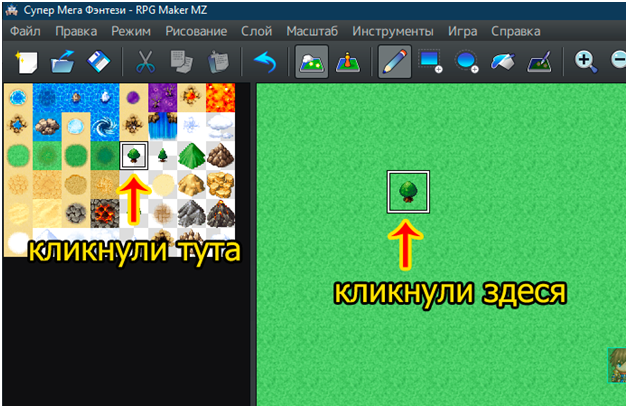
Тайл – в мейкере элемент графики. Может быть как одноклеточным, так и многоклеточным.
Если нам нужно перенести тайл, размером больше одной клетки, то при его выборе в левой части зажимаем ЛКМ, выделяем и затем уже одним кликом переносим на локацию.
В Панели Инструментов у нас имеются пять инструментов для рисования тайлами:
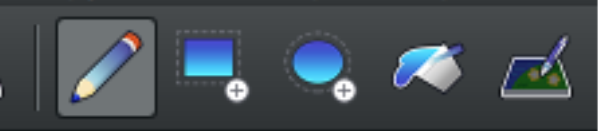
Карандаш – ставит одиночные тайлы по клику, или рисует ими по принципу «как рука взяла» при удерживании ЛКМ.
Прямоугольник – заполняет тайлами прямоугольную область, либо рисует прямые линии. Работает с удержанием ЛКМ.
Круг – заполняет тайлами круг нечто близкое к кругу, насколько это позволяет квадратная мукерская сетка. Работает с удержанием ЛКМ.
Заливка – собственно, заливает смежные клетки. Действует по принципу заливки в Фотошопе в режиме «по соседним пикселям», т.е. заливает свободную область по соседним клеткам. Работает по клику.
Тень – своеобразная стандартная мукерская тень, представляющая из себя полупрозрачный квадратик (1/4 от стандартного) черного цвета. Служит для придания объектам «объема». Выглядит убого. Работает как карандаш.
Наверняка, экспериментируя с расстановкой тайлов, вы обратили внимание, что некоторые из них ведут себя странно, как бы слепляясь в единый массив. Они называются Автотайлами и всегда располагаются на вкладке А.
Прикол автотайлов в том, что они объединяются друг с другом и создают эффект плотного насаждения, что позволяет маппить леса, горы и т.д., обходя убогость квадратной сетки.
Автотайлы бывают простыми и анимированными. Анимированные автотайлы всегда располагаются на вкладке А и занимают первые две строки.
Пояснение: разумеется, в вашем проекте автотайлов может не быть вообще, никто не обязывает их использовать.
Анимированные автотайлы обычно представляют из себя воду, лаву или болото. Они отличаются от простых тем, что не только умеют объединяться в единое целое, но и воспроизводят три кадра анимации. Увеличить количество кадров в анимации автотайла на данный момент никак нельзя, так что будем радоваться тому, что есть.
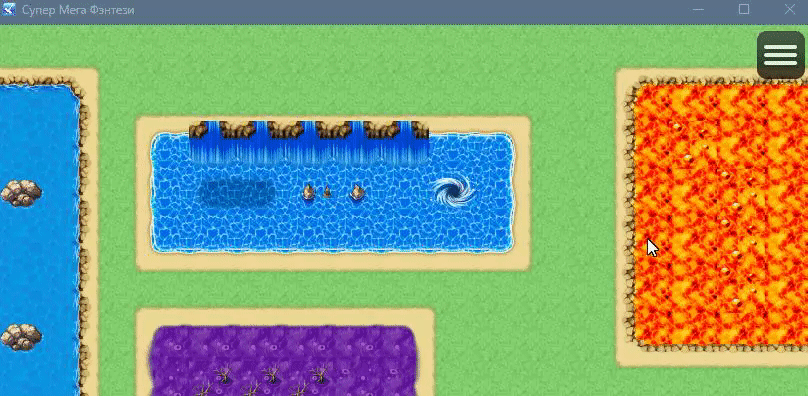
К сожалению, в редакторе невозможно посмотреть на анимацию автотайлов (равно как и на любую другую анимацию), как на гифке, поэтому вам придется запустить тест проекта. Это делается крайней справа кнопкой в Панели Инструментов с характерным треугольником на ней.
Запускаем Новую Игру и любуемся на дело рук своих)
Не обращайте внимания на четверку человечков, бегающих по карте по клику мыши – это стандартные герои, мы их заменим на своих собственных, когда доберемся до этой темы.
Несколько позже, я расскажу вам о внутреннем устройстве автотайлов обоих типов и научу рисовать такие же, а пока едем дальше.
Тайлы во вкладках В и С ведут себя как обычные элементы графики и с ними все понятно.
Слои
В RPG Maker MZ завезли то, что люди очень ждали еще со времен XP – слои для графики. Всего их дается четыре. Слои переключатся через команду Панели Меню «Слой» и выпадающего списка, либо прокручиваются сочетанием клавиш Ctrl+Tab. Номер текущего слоя отображается в Строке Состояния, как я показывал на прошлом уроке.
Режим «Автоматически» предполагает, что каждый последующий тайл ставится поверх предыдущего, если они пересекаются. Работает этот режим, откровенно говоря, через жопу, поэтому иногда приходится редактировать его косяки вручную. Впрочем, для базового маппинга автомата вполне хватает, так как он экономит время.
А что там в МV? В MV слои есть, но отсутствует возможность их переключать. Единственный доступный режим маппинга для MV – автоматический.
Обратите внимание, что тайлы можно копировать и с самой карты. Нажимаем ПКМ по нужной клетке и затем, кликом по ЛКМ ставим скопированное на новое место. Но нужно помнить, что при этом в автоматическом режиме копируется графика СО ВСЕХ СЛОЕВ. В режиме выбранного слоя, копирование идет, соответственно, с этого слоя.
Давайте скопируем по ПКМ кусок тайла голой травы и, с помощью инструмента Прямоугольник, замостим ей всю локацию, тем самым, очистив ее от всего лишнего. Копируем, ставим курсор в угол карты и тянем в противоположный.
Этот урок был достаточно коротким, но только потому, что связанная с ним следующая тема слишком объемна, чтобы включать ее сюда.
Тайлсеты рассмотрим завтра!)