Мы начали разговор об Excel здесь: https://zen.yandex.ru/media/id/60ca182e6f4a071f490a2777/ne-tak-strashen-excel-kak-my-ego-boimsia-60d332bb460f5906838e1acf
Сначала отвечу на вопрос: "Зачем?". Выпадающие списки могут заметно облегчить работу в нескольких случаях. Например, если в каких-либо ячейка приходится вносить много однотипной информации, или если вы готовите форму для заполнения другими людьми и нужно, чтобы формулировки в данных ячейках были не "сочинением на вольную тему", а конкретными.
Рассмотрим на примере нашей простой таблицы.
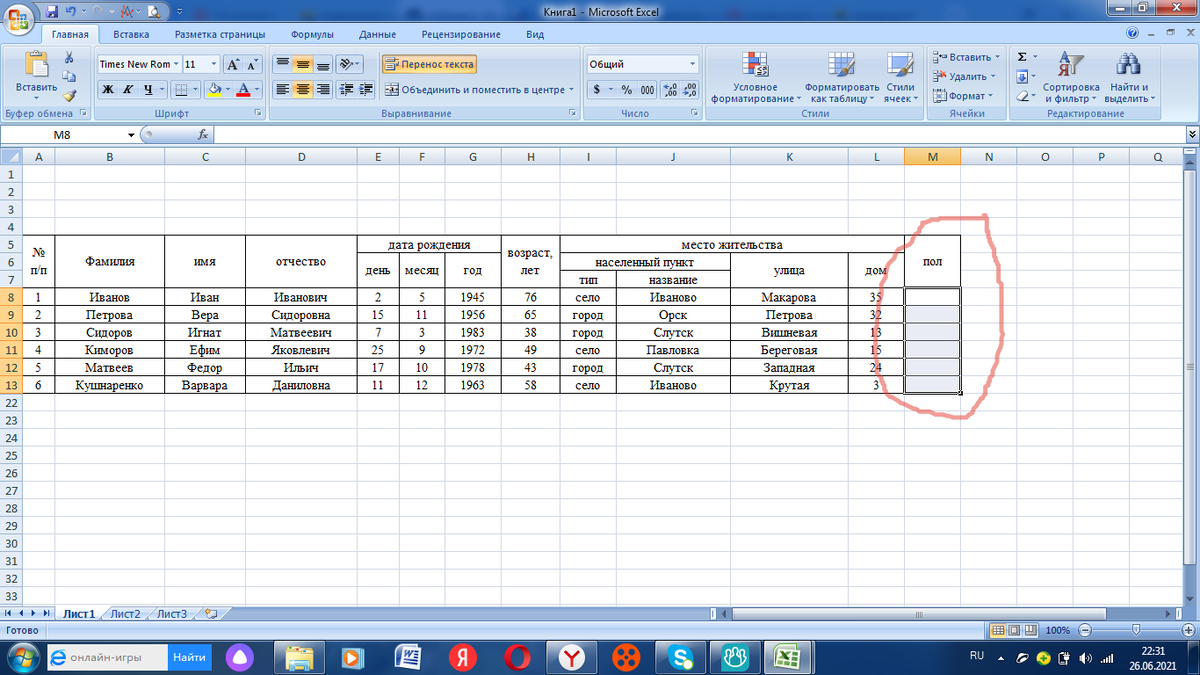
Как могут выглядеть записи в столбце "Пол"? Казалось бы, простой вопрос, но... Это могут быть надписи: "М, Ж", "м, ж", "Муж, Жен", "муж, жен", "Муж., Жен.", "Мужской, Женский", "Мужчина, Женщина" и т.д. Поэтому, задаем определенную форму записи, и тогда не придется делать много лишней работы по приведению таблицы к единому стилю.
Для того, чтобы создать выпадающий список, нужно подготовить "Тайные ячейки", в которых делаем все варианты необходимых записей. Эти ячейки можно сделать в любом месте листа, в котором работаем, или на отдельном, дополнительном листе. Сначала рассмотрим первый вариант:
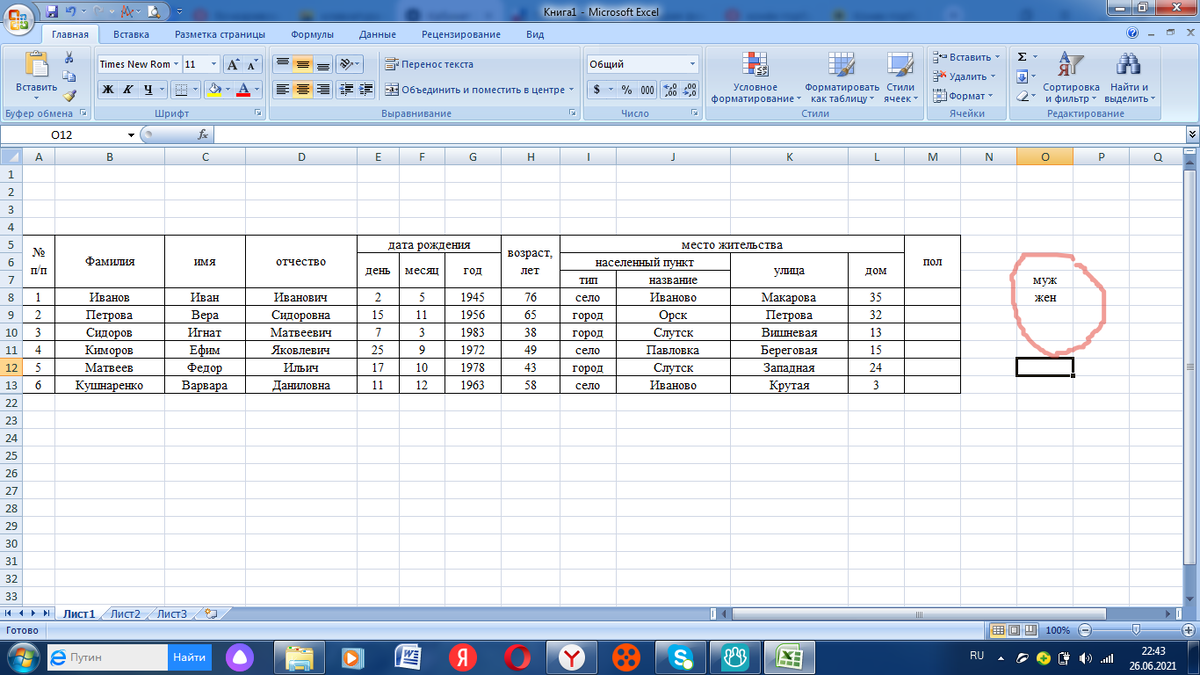
далее
Выделяем ячейку, соответствующую первой строке в том столбце, где будет размещена данная информация (1):
На ПБД (панели быстрого доступа) - "Данные" (2) выбираем иконку "Проверка данных" (3) и в появившемся окне:
на вкладке "Параметры" (1) , в параметре "Тип данных" (2) выбираем из выпадающего списка "Список". Затем, в параметре "Источник" ставим курсор в строку и выделяем те "Тайные ячейки", которые мы подготовили. В строке появится формула. Кликаем "ОК".
Теперь при выборе этой ячейки справа появляется стрелочка - указатель выпадающего списка. Чтобы все ячейки столбца получили этот же выпадающий список, нужно "схватить" ячейку за правый нижний угол и протянуть вниз.
Теперь все ячейки готовы к работе. Остаётся только выбирать то, что нужно.
Но как убрать этот "тайный список", чтобы он не портил вид документа?
Можно, конечно, просто выбрать белый цвет шрифта (так делают многие). Но есть риск случайно потерять эти данные. Мы же поступим по-другому:
Выделяем столбец с "тайным списком", кликаем на нём правой кнопкой мыши и выбираем "скрыть". Всё, пользуемся без опасения что-то потерять.