
Если в строке любого поисковика набрать слово "Excel", то можно найти, например, такое определение: "Программа для работы с электронными таблицами ... Она предоставляет возможности экономико-статистических расчетов, графические инструменты и, ..., язык макропрограммирования VBA и т.д." [Википедия]
Но на самом деле - это универсальный офисный продукт. С ним просто нужно начать работать. И тогда к нему сначала привыкаешь, а потом практически влюбляешься в него.
В каких же случаях с НИМ стоит познакомиться поближе? Моё знакомство с ним началось, практически, "на слабо". Мне проще воспринимать любую информацию визуально, и поэтому я часто всё структурирую, представляю в таблицах. И вот, когда я представила какой-то очередной отчет в виде таблицы (набранной в Word), меня похвалили, но задали "странный" вопрос: "В Excel делала?". И когда я ответила, что нет, последовало замечание: "Странно. Ведь так же удобнее". И с этого момента я стала познавать зверя по имени Excel. Теперь я не мыслю своей жизни без него.
Итак, стоит познакомиться с этим офисным продуктом в том случае, если:
- нужно составить какую-либо сводную таблицу любого характера (цифровую или текстовую);
- нужно собрать в одном месте информацию, которую можно дополнять и делать выборку необходимых сведений;
- нужно оперативно выполнять расчеты, как простые, так и сложные;
- нужно представить какую-либо информацию в виде графиков, схем, диаграмм и т.п.;
- очень удобно в Excel делать шаблоны для заполнения каких-то бланков, документов с часто изменяемыми данными...
Это далеко не полный перечень причин, которые должны сподвигнуть вас на знакомство с Excelем, Великим и Могучим.
Давайте начнём с простейшего. Составим сводную таблицу, сначала текстовую. Например такую:
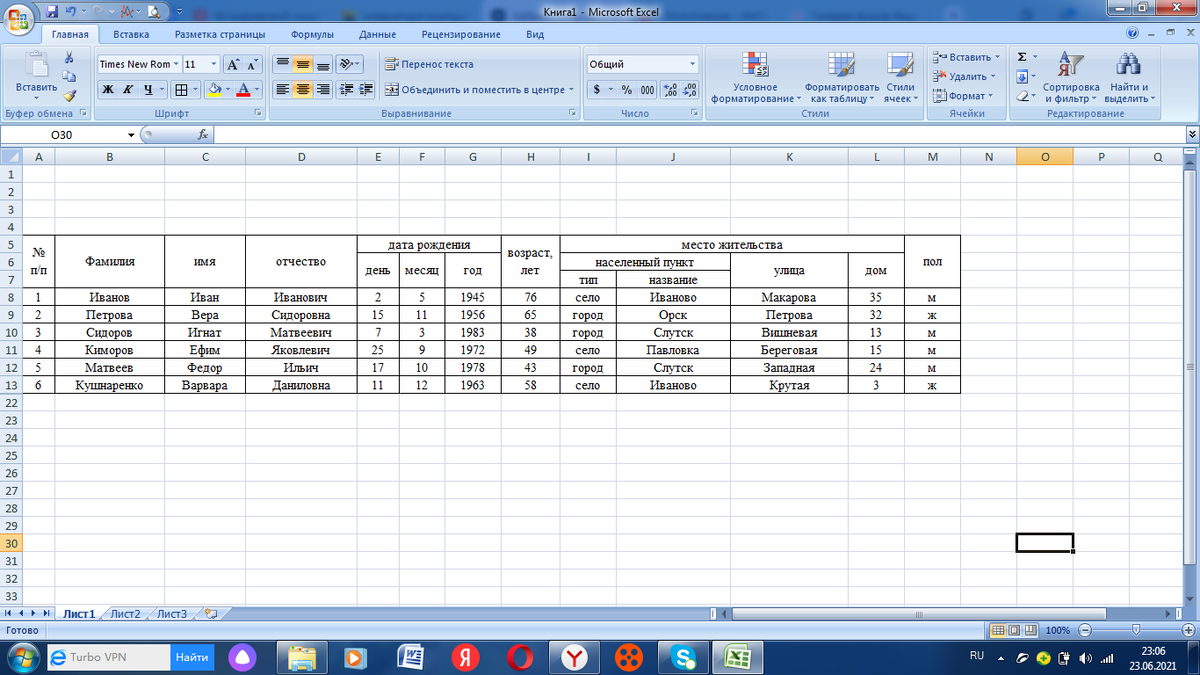
Первый этап работы над такой простой таблицей: набор заголовков. Пока даже не задумываясь над структурой самой таблицы, набираем текст каждой новой ячейки, перемещаясь из одной в другую ячейку либо при помощи стрелок на клавиатуре, либо клавишами: Enter - вправо, Tab - вниз. Ну или, если для вас это совсем темный лес, то можно при помощи мыши выбирать следующую ячейку. И вот что может получиться:
На первый взгляд получилась какая-то ерунда. Но нет! Дальше начнем нашей таблице придавать товарный вид. И вот уже с этого момента начинается "химия"... Сначала нужно объединить некоторые ячейки.
Для этого просто мышкой выделяем те ячейки, которые нужно объединить, затем на ПБД (панель быстрого доступа) на вкладке "Главная" кликаем иконку "Объединить и поместить в центре". Так поступаем со всеми ячейками, которые объединяем. И не надо пугаться, если вдруг набранный текст не входит в ячейку, или часть текста исчезла. Ситуация полностью под контролем! Все большие перемены впереди.
Следующий момент: нам нужно видеть нашу таблицу. Для этого выделяем те ячейки, которые уже заполнили и ещё две - три строки ниже. Затем на ПБД - Главная находим иконку "Границы" и в выпадающем меню выбираем "Все границы"
Теперь нужно настроить ширину столбцов. Для этого на водим курсор на верхней, буквенной, шкале на границу между ячейками до появления крестика из вертикальной линии и горизонтальной двусторонней стрелки и двигаем вправо или влево до получения нужной ширины столбца.
После этой манипуляции в некоторых ячейках текст может не входить. Нужно это исправить. выделяем все ячейки. Это можно сделать, опять-таки, при помощи мыши, а можно наведя курсор на верхнюю шкалу и нажав левую клавишу мыши провести по всем нужным столбцам. Для чего это? Дело в том, что если будут выделены только ячейки с текстом, то преобразования коснутся только их. А вот если выделить все столбцы, тогда - до конца документа, на сколько бы страниц он не растянулся.
После выделения ячеек кликаем правую кнопку мыши и в выпадающем меню находим "Формат ячеек"
В появившемся окне выбираем вкладку "Выравнивание" и ставим галочку "Переносить по слогам"
Возможно, нам всё ещё не нравится внешний вид получившейся таблицы. Мне - точно нет. Давайте поменяем шрифт и выравнивание.
Для этого нужно выбрать весь документ. Кликаем на пустую ячейку на пересечении цифровой и буквенной шкалы. Таким образом выделим весь лист.
Теперь на ПБД - Главная выбираем шрифт. Здесь же можно и размер подкорректировать.
Чтобы изменить выравнивание по высоте можно снова правой клавишей мыши открыть "Формат ячеек" и в окне выбрать выравнивание по вертикали "По центру"
Если всё устраивает, можно начинать заполнение таблицы необходимыми данными, переходя из одной ячейки в другую как было описано выше. Ещё один момент. Стоит помнить, что при работе с ячейкой вся информация, которая была в ней, заменяется. С одной стороны, это удобно - не нужно удалять данные перед внесением новых. Но с другой стороны, можно по неосторожности удалить нужную информацию. Но это не так страшно, Простое сочетание клавиш Ctrl+Z всё вернёт на свои места. Эта команда - отмена последнего действия.
Ещё несколько моментов. Номер по порядку можно заполнить автоматически. Для этого в строке №1 ставим "1", во второй "2". А дальше выделяем эти две ячейки, "берём" их за нижний левый угол и протягиваем вниз. Ну как? Понравилось?
Ещё обратите внимание на то, что если вы начинаете набирать текст и похожий уже есть в таблице, то Excel сразу же предлагает вариант. И если он показывает то слово, которое нужно, можно просто сразу же переходит к следующей ячейке (Enter или Tab) -текст заполнится автоматически. Именно поэтому ФИО в нашем варианте заполняется в три ячейки. Ну и не только поэтому. Но об этом чуть дальше. Предлагаю в качестве тренировки заполнить несколько строк, кроме столбца "возраст". Об этом в следующих статьях.