
Если Вам нужно подготовить материал к публикации, то, чаще всего, текст нужно предоставить в соответствии с требованиями, которые могут отличаться в зависимости от того, где он будет опубликован.
Начнем с того, что при наборе текста в Word лучше всего вообще не думать о форматировании. Единственное, что нужно соблюдать, это разделение на абзацы, не забывать заголовки и т.п. Нужно помнить о том, что пробел существует только для того, чтобы отделять слова друг от друга, но не выделять отступ в начале абзаца. Если коротко, то при наборе Ваш текст будет выглядеть примерно так:
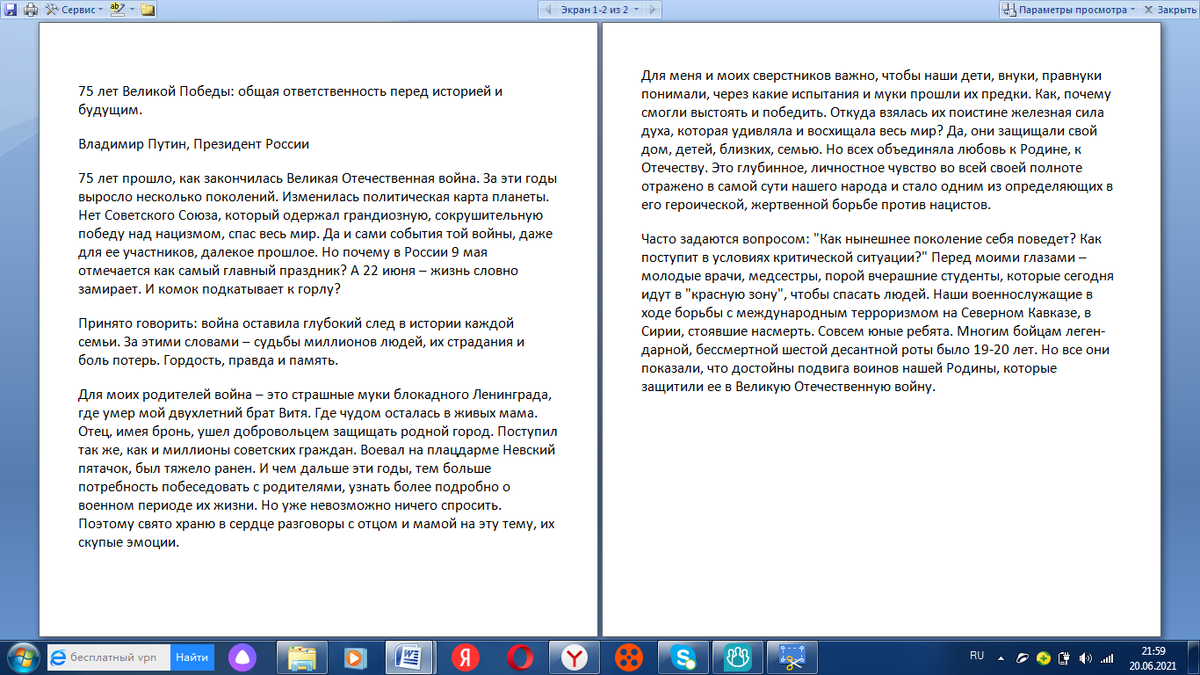
А требования к ней могут быть вот такими:
После того, как статья написана, приступаем к её форматированию в соответствии с требованиями. Выполняем все действия поэтапно:
1.1. Текст работы объемом до 3-х страниц формата А4 в редакторе Microsoft Office Word:
На панели быстрого доступа (ПБД) выбираем "Разметка страницы", затем "Размер", "А4".
1.2. Шрифт «Times New Roman»;
сначала на ПБД выбираем "Главная", затем "Выделить", "Выделить всё"
После выделения всего текста там же, на ПБД "Главная" выбираем "Шрифты темы" и в выпадающем меню "Times New Roman".
1.3. Основной текст - кегль 14
Не снимая выделения, продолжаем там же, на ПБД "Главная": рядом с окном "Шрифты темы" есть окно "Размеры шрифта", из выпадающего меню кликаем "14".
1.4. Интервал 1:
Не снимая выделения, кликаем на текст правой кнопкой мыши и выбираем "Абзац"
и в появившемся диалоговом окне редактируем "Интервал" выбирая "0" и "перед" и "после". Далее
на ПБД находим иконку "Междустрочный интервал" и в выпадающем меню ставим галочку напротив "1".
1.5. Поля: верхнее, нижнее, левое поля - 2 см; правое поле - 1 см;
На ПБД выбираем "Разметка страницы", далее иконку "Поля", в выпадающем меню "Настраиваемые поля"
и в появившемся окне настраиваем поля в соответствии с требованиями
1.6. Отступ (абзац) – 1,25 см.
Вот здесь уже совсем просто:
просто на верхней линейке передвинуть верхний ползунок "Отступ первой строки" на нужное расстояние. В данном случае "1,25"
Но если линейки нет, её нужно включить:
для этого на ПБД выбираем "Вид" и на линейке ставим галочку.
1.7. Текст работы должен быть без переноса слов и не должен содержать орфографических и синтаксических ошибок, и соответствовать строго объёму.
С переносами в этом случае ничего делать не придётся. Но бывает и такое, что необходимо включить автоматический перенос. это делается так:
на ПБД выбираем "Разметка страницы", находим "Расстановка переносов", в выпадающем меню "Авто".
Ещё хотелось бы сделать выравнивание по ширине страницы:
На ПБД "Главная" находим иконку "По ширине" и кликаем на неё.
Обратите внимание, что все изменения мы делали при полном выделении текста.
По первому пункту требований всё. Что делать по второму пункту смотрите далее.