Final Cut Pro – профессиональный видеоредактор, предназначенный для операционной системе macOS. Если вы предпочитаете работать за компьютером под Microsoft Windows, скачать Файнал Кат Про не получится. Рекомендуем обратить внимание на функциональный аналог – ВидеоМОНТАЖ. В нем можно обрабатывать видео, накладывать музыку, спецэффекты, менять фон через хромакей. Рассмотрим подробнее обе программы и сравним их возможности!
Первый взгляд на интерфейс
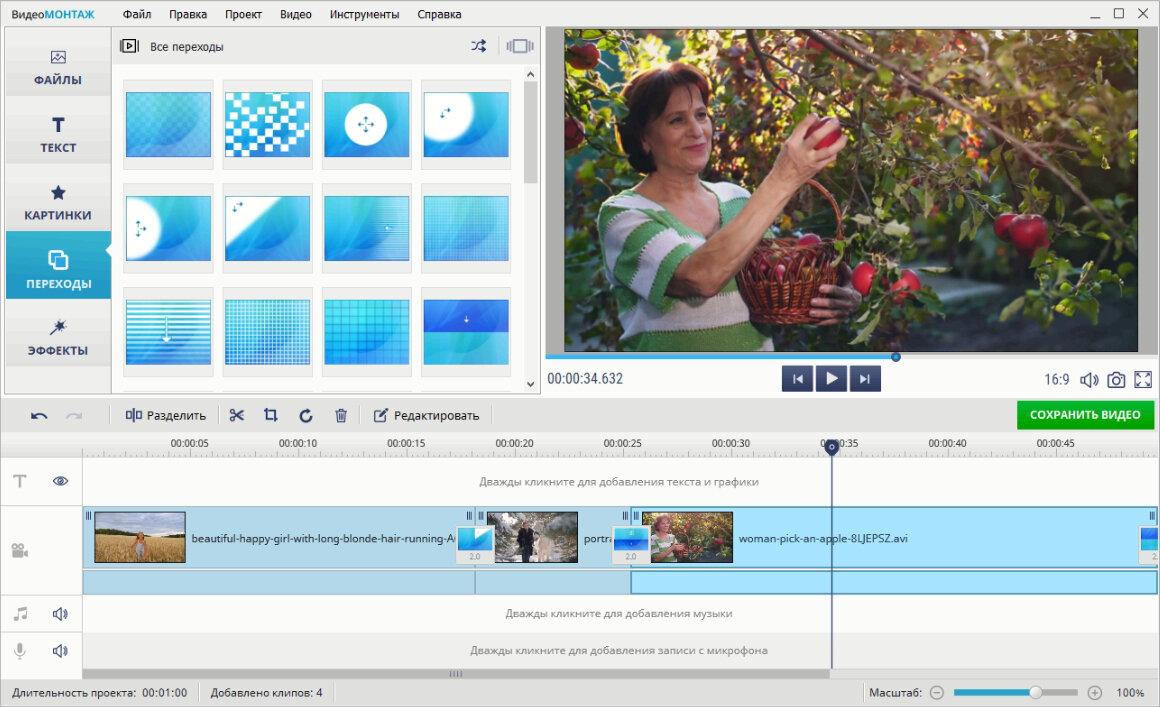
Программа для редактирования видео ВидеоМОНТАЖ имеет простой и интуитивно понятный интерфейс. Все функции распределены по пяти разделам: «Добавить», «Редактировать», «Переходы», «Музыка», «Создать». Почти в каждом из них имеются дополнительные вкладки. По их названиям достаточно легко сориентироваться и найти то, что нужно. ВидеоМОНТАЖ поддерживает все форматы видео и работает полностью на русском языке. Материал добавляется из памяти компьютера прямо на монтажный стол. Помимо видеофайлов, доступна обработка рисунков и фотографий, которыми можно разнообразить видеоролик. Если вы решите скачать бесплатно на русском Файнал Кат Про, то сделать этого не удастся. ПО поддерживает только английский, китайский, немецкий, французский, испанский и японский языки.
Функции редактирования видео
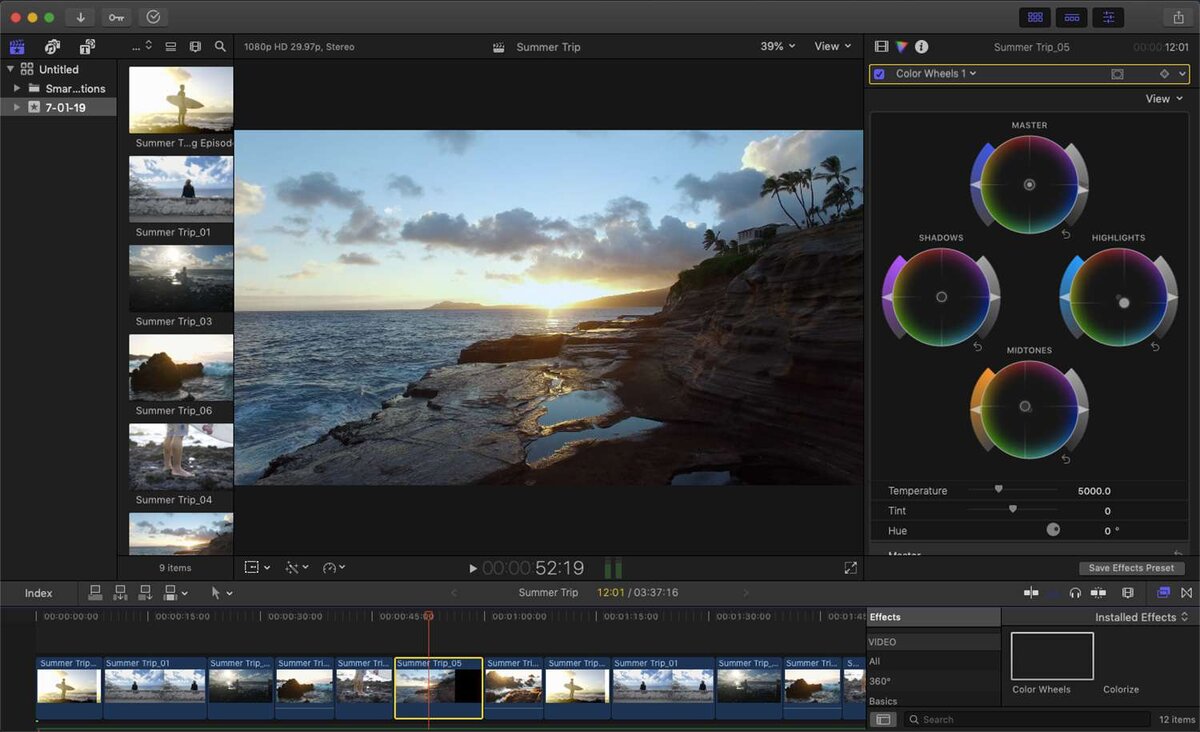
Программа для монтажа Файнал Кат обладает широкими возможностями для улучшения видео. Пользователя полностью контролирует качество картинки, вручную настраивает насыщенность, цвет, четкость и т.д. Однако, как отмечалось выше, скачать Файнал Кат Про для Windows 7 не получится. Он работает только на продукции Apple. Среди других особенностей стоит обязательно выделить:
- богатую библиотека эффектов;
- возможность масштабировать изображение, сохраняя исходное качество;
- при совершении различных манипуляций с видеороликом качество не искажается;
- предпросмотр эффекта без его применения;
- доступ к функции Optical Flow для плавного замедления видеоряда.
Этот софт, как и русская программа для видеомонтажа, работает со всеми форматами видеофайлов. При этом ВидеоМОНТАЖ ни в чем не уступает программному продукту от компании Apple. Здесь возможности для улучшения видео расположены на вкладке «Редактировать». Познакомимся с ними поближе.
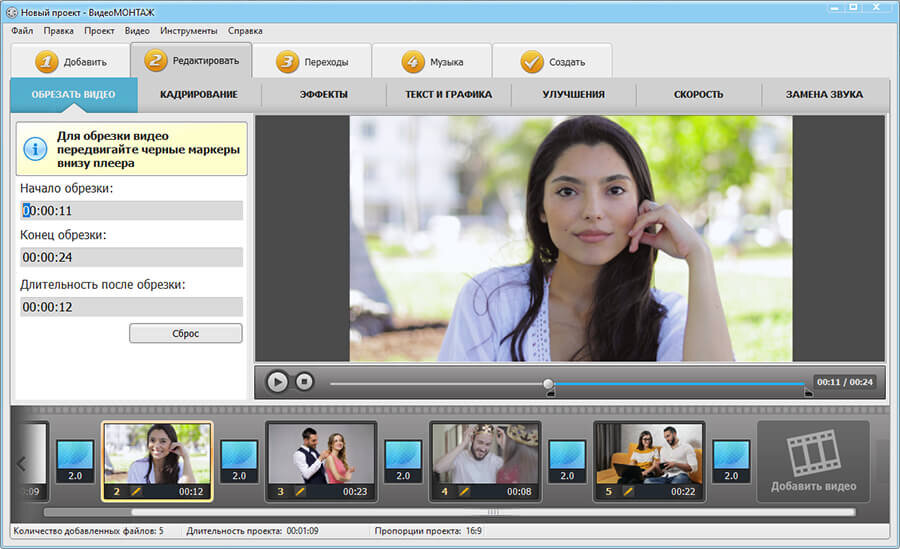
Пользователь может обрезать видео. Для этого нужно передвинуть маркеры черного цвета, расположенные внизу плеера, или указать конкретные значения в полях «Начало обрезки» и «Конец обрезки». ПО автоматически рассчитает длительность отредактированного фрагмента. В разделе «Кадрирование» коррекция производится вручную или по заданным параметрам. Есть возможность выбрать пропорции и положение картинки. Также тут доступны функции «Поворот», «Отражение», «Уместить» и «Растянуть».
Во вкладке «Эффекты» вы можете одним кликом преобразить видеоряд. Доступно множество фильтров:
- золотая осень;
- легкий шум;
- весеннее утро;
- холодный вечер;
- фиолетовый тон;
- фильмы 80-х и многие другие.
Если результат не понравился, нажмите кнопку «Сбросить эффект». Вы можете регулировать силу наложения, а также создавать собственные стили обработки с нуля.
Раздел «Текст и графика» предназначен для добавления надписей, стикеров и различных иллюстраций. Этот инструмент особенно пригодится при создании видеоблога. С помощью ярких оригинальных надписей можно в разы повысить качество и популярность контента. При работе пользователь может выбрать готовый стиль или создать свой. Вы можете настроить по своему вкусу все параметры:
- шрифт;
- начертание;
- расположение относительно центра экрана;
- заливку и т.д.
Также в редактор можно добавлять стикеры. Это облачка, в которые вставляется текст, произносимый персонажами. Они хорошо известны по комиксам, а сейчас пользуются большой популярностью при монтаже видео для YouTube. На вкладке «Улучшения» вручную настраиваются базовые параметры изображения:
- контраст;
- яркость;
- цветовой тон;
- насыщенность.
Тут же доступна коррекция с помощью кривых, автоуровни, стабилизация изображения, комплексное улучшение. Раздел «Скорость» позволяет замедлить или ускорить любой видеофрагмент. Скорость меняется вручную, можно выбрать один из предложенных вариантов – от «Замедлить в 4 раза» до «Ускорить в 3 раза».
На вкладке «Замена звука» можно загрузить для клипа новую аудиодорожку. Файл можно выбрать из коллекции или из памяти компьютера. В библиотеке, которой располагает профессиональный видеоредактор «ВидеоМОНТАЖ», предусмотрено несколько мелодий, отражающих то или иное настроение:
- спокойное;
- умиротворяющее;
- романтическое;
- торжественное;
- в стиле кантри;
- мелодичное;
- праздничное;
- тишина.
Еще одно достоинство — хромакей. Изменить фон в ВидеоМОНТАЖе очень просто. Буквально в несколько кликов можно переместить место действия на другую точку планеты и даже в космос. Умело используя эту функцию, вы гарантированно привлечете больше внимания зрителей к своим работам.
Также в программе есть специальный инструмент для создания открыток. Алгоритм следующий:
- В главном меню выберите пункт «Видеооткрытка».
- Загрузите ролик, на котором будет основано поздравление. Можно работать с клипом любого формата.
- Выберите дизайн. В библиотеке видеоредактора вы найдете несколько тематических категорий с доступными вариантами оформления: праздничные, детские, романтические и т.д. Выбрав шаблон, отрегулируйте размеры и положение загруженного видео.
- Добавьте и настройте текст, который будет отображаться на видео. Это может быть просто название, мудрое высказывание или даже романтическое стихотворение. Надпись переместите в любую часть открытки, выбрав цвет и тип шрифта, которые вам подходят.
- Добавьте музыку. Трек загружается из памяти компьютера или из каталога программы.
- Теперь осталось сохранить видеооткрытку в удобном формате и просмотреть результат.
Также проекты можно дополнять титрами. Это сразу придаст вашему творению презентабельный вид, позволить указать всех, кто работал над созданием ролика или мини-фильма.