Конечно, NanoVNA отличный прибор, но уж больно мелковат экран, хотя он весьма яркий. Но хотелось бы что- большое... :) И оно есть! Ведь прибор подключается к USB - порту компьютера, а, значит, на экране оного можно проводить измерения в более комфортных условиях.
В сети я нашел несколько программ. Первая - NanoVNA Saver лежит здесь: https://github.com/NanoVNA-Saver/nanovna-saver (версия 0.3.8 - новее не обнаружил). Скачиваете архив, распаковываете и запускаете nanovna-saver.exe. Никакой установки не требуется. Нужно только до запуска подключить прибор к USB и включить его. При запуске программа автоматически определяет порт подключения (у меня - com9).
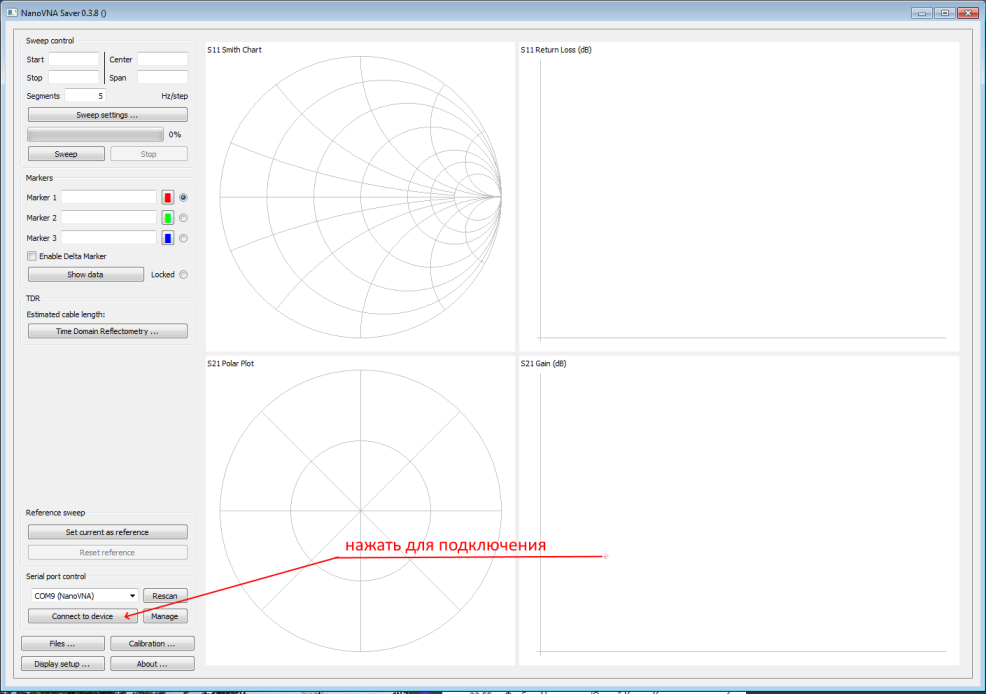
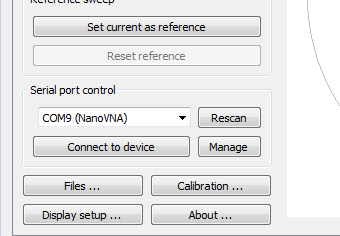
Чтобы подключить прибор нажмите кнопку "Connect to device", расположенную в нижнем левом углу окна программы..
После того, как девайс законнектиться с прогой :)) в окне программы появятся четыре поля для графиков (а может и больше).
Теперь нужно заняться настройкой дисплея. Для этого жмем кнопку Display setup (в самом нижнем углу рис.2). Появляется окно настройки.
Ставим галочку у Show lines. Если вы ее не поставите, то точки графика не будут соединяться друг с другом, что очень мне не нравиться. Любители темной стороны могут поставить галочку Dark mode, тогда графики будут на черном фоне.
Дале устанавливаем величину точек (Point size), толщину линии их соединяющих и размер маркеров. Если вы хотите, чтобы над маркерами стояли их номера, ставьте галочку в Show marker numbers. А чтобы маркеры стали окрашенными и выглядели ярче, поставьте галочку в Filed markers.
Теперь перейдем к отображаемым графикам Displayed charts. Как видим, их может быть до шести. При нажатии на кнопки графиков выпадает меню, где вы можете выбрать тип графика.
Если выбрать пункт None, то это окно не отображается. Вот я убрал лишние окна и оставил одно.
Все остальные установки я оставил по умолчанию
В верхнем левом углу окна программы находятся поля для задания частот сканирования.
Диапазон сканирования можно задать двумя способами: задав начальную и конечную частоты сканирования (Start, Stop), тогда в полях Center, Span автоматически появятся значение центральной частоты диапазона и полоса диапазона качания. Можно, наоборот, задать центральную частоту и диапазон качания, тогда автоматически появляется низшая и высшая частоты диапазона качания. Частота вводится в формате 8M, 20k (англ.)
Прошу вас обратить особое внимание на окошко Segments. По умолчанию там стоит "1", а справа от нее написано "200 Hz/step ", т.е. расстояние на графике между точками будет 200 Гц. При диапазоне качания 20 кГц (для просмотра АЧХ кварцевого фильтра) на графике будет всего 100 точек. При этом кривая АЧХ не будет гладкой. С другой стороны, при диапазоне качания несколько МГц, единичка отлично подходит. Поэтому, как я определил практически, при просмотре узкополосных фильтров нужно выбирать Segments в районе 10 (около 20 Гц между точками).
Запуск сканирования осуществляется нажатием на кнопку Sweep. При этом зеленая полоска показывает процент выполнения сканирования.
Для отслеживания интересующих вас точек в программе имеется три маркера (Marker 1, 2,3).
Активный маркер (который можно перемещать по кривой) выбирается кнопкой справа от цветного прямоугольничка, определяющего цвет маркера. Цвет можно выбрать, щелкнув по прямоугольничку правой кнопкой мыши. Активным может быть только один маркер.
В окошечках каждого маркера показывается частота, соответствующая точке его нахождения. В отличии от самого прибора, где частота маркера выводится с точностью до 1 кГц, в программе точность измерения частоты - 1 Гц. Это является важным при исследовании узкополосных фильтров.
Если нажать на кнопку Show data, расположенную ниже маркеров, то показываются данные каждого маркера: частоту, комплексное сопротивление, последовательную емкость и индуктивность, параллельное сопротивление и индуктивность, КСВ, уровень отраженного сигнала, добротность (?), фазу отраженного сигнала, усиление и фазу сигнала, прошедшего через исследуемое устройство. Если после того, как вы просмотрели данные, нажать на кнопку Hide data, данные спрячутся.
Следует отметить, что двигая маркер по кривой одного графика, соответствующий маркер будет двигаться по трем остальным графикам.
Еще ниже находится кнопка Time Domain Reflectometry появится окно TDR, служащее для измерения параметра кабелей. Для этого к прибору должен быть подключен кабель (вход S11)
В этом окне можно выбрать тип кабеля, его коэффициент укорочения. При этом появляется величина расчетной длины кабеля с учетом коэффициента укорочения. Этот пункт будет интересен тем, кто занимается антеннами.
В нижнем левом углу (рис. 2) есть очень важна кнопка Calibration, при нажатии которой появляется
С этим окном возникли трудности. С одной стороны калибровка происходила. Для этого готовим набор для калибровки прибора. К входу S11 подключаем замыкающую заглушку и жмем Short, затем вместо этой заглушки подключаем разомкнутую и жмем Open, снимаем эту заглушку и вместо нее навинчиваем заглушку с нагрузочным сопротивлением 50 Ом и жмем Load. Теперь снимаем заглушку и соединяем входы S11 и S21, жмем на Through. Затем размыкаем эти входы и жмем на Isolation.
По мере нажатия кнопок, справа от них вместо Uncalibrated появляются какие-то цифры. Что они значат, я пока не разобрался.
Слева от кнопки Calibration находится кнопка Files, которая позволяет записывать графики или открывать ранее записанные. Недостаток - запись в собственном формате.
Вот такие первые впечатления от работы с этой программой. Но есть и другие. О них - позже.
Как всегда, что-то забыл. У этой программы есть еще одна очень интересная возможность. Если вы нажмете Show data, то в самом низу увидите кнопку Analysis.
При нажатии на нее появляется окно.
Там можно выбрать тип исследуемого фильтра: НЧ, ВЧ, полосовой, заграждающий. Мне интересен полосовой. Выбираю его и ставлю маркер 1 на АЧХ фильтра. Если этого не сделать, то программа ругнется и проанализирует, то, что ей нравится.
Жмем Run analysis и получаем результат. Что там интересного? Центральная частота фильтра = 7,99923 МГц, ширина полосы по уровню -3 дБ - 993 Гц, добротность - 8055,2 (это вам не катушка), полоса по уровню -6 дБ - 2,317 кГц (пойдет для SSB). Ну а потом - отдельный анализ низкочастотного и высокочастотного скатов фильтра. Тут можно посчитать и полосу по уровню -60 дБ, получается около 9 кГц. Не правда ли, очень удобно! Самое удобное, это то, что программа автоматически при расчете принимает за 0 дБ максимальное значение на АЧХ.
Но, как всегда, есть и подводные камешки. Вы обратили внимание, что я выбрал полосу качания 100 кГц? Ведь вначале у меня полоса была 20 кГц. Но в этом случае получается вот что.
Видно, что программа автоматически захватила один пик на вершине АЧХ, в результате чего полоса пропускания по уровню -3 дБ всего 264 Гц. И добротность зашкаливает - аж 30299,93 !
Поэтому при пользовании анализом будьте внимательны.
Всем здоровья и успехов.