Пример
С 1 сентября 2020 г. Веселова А.П. работает в ООО "Швейная фабрика" в должности швеи. Работа сотрудницы оплачивается по прямой сдельной оплате труда. При отсутствии сдельного заработка оплата производится исходя из часовой тарифной ставки 100 руб. В сентябре 2020 г. Веселова А.П. выполнила следующие виды работ:
- вшивание карманов в женские костюмы (83 шт., сдельная расценка – 65 руб. за карман);
- обработка горловины в женских костюмах (105 шт., сдельная расценка – 187 руб. за горловину).
Необходимо начислить оплату сотруднице за сентябрь 2020 г.
Выполняются следующие действия:
Настройка вида начисления и назначение его сотруднику в плановом порядке
Для регистрации прямой сдельной оплаты труда необходимо в настройках расчета зарплаты (раздел Настройка – Расчет зарплаты – ссылка Настройка состава начислений и удержаний) на закладке Почасовая оплата установить флажок Применение почасовой оплаты и на закладке Прочие начисления установить флажок Сдельный заработок (рис. 1).
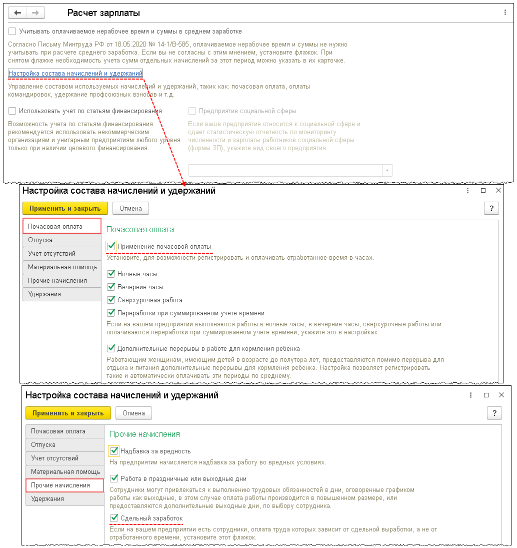
При установке данных флажков в плане видов начислений будут доступны следующие предопределенные виды начислений – Сдельный заработок (для работающих по окладу) и Сдельный заработок (для работающих по часовому тарифу), т.е. данные виды начислений в программе уже настроены и готовы к использованию (рис. 2). По умолчанию формулы этих видов начислений предполагают начисление оклада или оплаты по часовой тарифной ставке, если они окажутся больше, чем сдельная оплата труда. При необходимости данные формулы можно редактировать.
Обратите внимание! В карточке вида начисления на закладке Основное в разделе Значения накапливаемых показателей подбираются переключатель по умолчанию установлен в положение по соответствию даты регистрации интервалу начисления. Данный способ используется только в том случае, если планируется регистрировать сдельную выработку по дням. При этом следует учитывать, что если по какой либо причине выработка будет зарегистрирована в день, когда сотрудник фактически отсутствовал, то при расчете зарплаты она учтена не будет. Если указать, что необходимо подбирать все накопленные значения за месяц (как в нашем примере), то при расчете такого начисления сдельный заработок учитывается за весь месяц целиком.
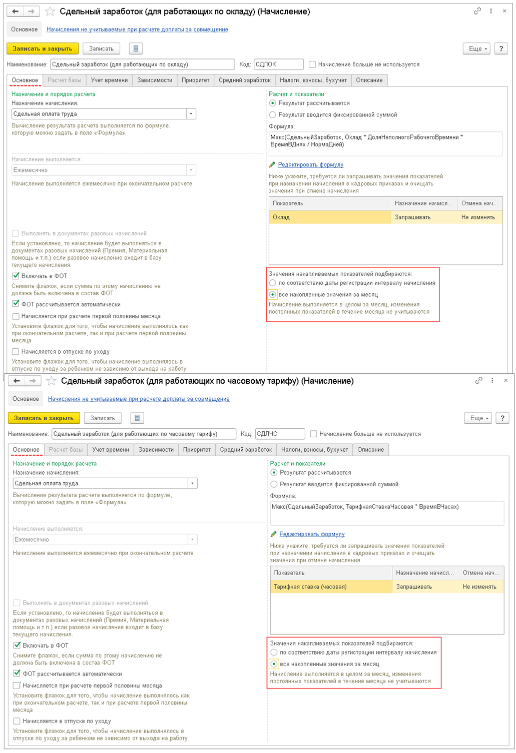
Виды начислений Сдельный заработок (для работающих по окладу) и Сдельный заработок (для работающих по часовому тарифу) могут быть назначены сотруднику в плановом порядке документами:
- Прием на работу (раздел Кадры – Приемы, переводы, увольнения - кнопка Создать – Прием на работу);
- Прием на работу списком (раздел Кадры – Приемы, переводы, увольнения - кнопка Создать – Прием на работу списком);
- Кадровый перевод (раздел Кадры – Приемы, переводы, увольнения - кнопка Создать - Кадровый перевод);
- Кадровый перевод списком (раздел Кадры – Приемы, переводы, увольнения - кнопка Создать - Кадровый перевод списком);
- Перевод к другому работодателю (раздел Кадры – Все кадровые документы - кнопка Создать - Перевод к другому работодателю);
- Начальная штатная расстановка (раздел Главное – Данные на начало эксплуатации - кнопка Создать - Начальная штатная расстановка), которая позволяет зарегистрировать данные работающих сотрудников при начале работы в программе;
- Изменение мест работы (раздел Кадры – Изменение оплаты сотрудников - кнопка Создать - Изменение мест работы), который доступен, если в настройках расчета зарплаты (раздел Настройка – Расчет зарплаты) установлен флажок Используются краткосрочные изменения оплаты труда в зависимости от выполняемой работы. Документ дает возможность изменения плановых начислений сотрудников в соответствии с особенностями оплаты труда на конкретном рабочем месте, на котором они выполняют работу;
- Изменение оплаты труда (раздел Кадры – Изменение оплаты сотрудников - кнопка Создать - Изменение оплаты труда);
- Изменение плановых начислений (раздел Кадры – Изменение оплаты сотрудников - кнопка Создать - Изменение плановых начислений);
- Назначение планового начисления (раздел Кадры – Изменение оплаты сотрудников - кнопка Создать - Назначение планового начисления);
- Восстановление в должности (раздел Кадры - Приемы, переводы, увольнения - кнопка Создать - Восстановление в должности);
- Отпуск по уходу за ребенком (раздел Кадры - Приемы, переводы, увольнения - кнопка Создать - Отпуск по уходу за ребенком);
- Возврат из отпуска по уходу (раздел Кадры - Приемы, переводы, увольнения - кнопка Создать - Возврат из отпуска по уходу);
- Изменение условий оплаты отпуска по уходу за ребенком (раздел Кадры - Приемы, переводы, увольнения - кнопка Создать - Изменение условий оплаты отпуска по уходу за ребенком);
- Назначение подработки (раздел Кадры - Подработки - кнопка Создать - Назначение подработки).
В нашем примере сотрудница работает в ООО "Швейная фабрика" с 01.09.2020 швеей. Работа сотрудницы оплачивается по прямой сдельной оплате труда. При отсутствии сдельного заработка оплата производится исходя из часовой тарифной ставки 100 руб.
В документе Прием на работу (раздел Кадры - Приемы, переводы, увольнения – кнопка Создать – Прием на работу) на закладке Главное указывается график работы несмотря на то, что заработная плата сотрудника зависит лишь от объема выполненных работ на основе сдельных расценок. Исходя из указанного графика отработанное сотрудником время будет рассчитываться с учетом зарегистрированных отклонений (например, больничный, простои, отпуска и т.д.). На закладке Оплата труда указываются плановые начисления, которые назначаются сотруднику при приеме на работу. В нашем примере выберите вид начисления Сдельный заработок (для работающих по часовому тарифу). В колонке Показатели укажите размер часовой тарифной ставки сотрудницы – 100 руб. (рис. 3). Если используется вид начисления Сдельный заработок (для работающих по окладу), то в колонке Показатели укажите оклад сотрудника.
Ввод видов сдельных работ и расценок на них
В справочнике Виды работ сотрудников (раздел Настройка – Виды работ) (рис. 4) перечисляются все виды работ, которые выполняются сотрудниками при сдельной оплате труда, и сведения о расценках на них. История изменения расценок сохраняется. Для удобства группировки существует возможность создать группы работ (в нашем примере – костюм женский). Для дальнейшего удобства заполнения документа по регистрации выполненных объемов работ в карточке вида работы можно указать аналитику (тогда она будет автоматически заполняться в документе из нее).
Регистрация сдельной работы
Согласно условию нашего примера в сентябре 2020 г. сотрудница выполнила следующие виды работ:
- вшивание карманов в женские костюмы (83 шт., сдельная расценка – 65 руб. за карман);
- обработка горловины в женских костюмах (105 шт., сдельная расценка – 187 руб. за горловину).
Фактически выполненный объем сдельных работ регистрируется в течение месяца документом Сдельные работы (раздел Зарплата - Данные для расчета зарплаты - кнопка Создать - Сдельные работы), настроенному по предопределенному шаблону Сдельные работы (раздел Настройка - Шаблоны ввода исходных данных), который при необходимости можно редактировать (рис. 5):
На закладке Виды работ:
- в разделе Виды работ в зависимости от положения переключателя виды работ, данные по которым будут в последующем вводиться, могут быть заполнены непосредственно в документе (как в нашем примере) или могут быть выбраны заранее в этой форме (в самом шаблоне);
- в разделе Выполненные работы вводятся можно указать, как предполагается регистрировать сдельные работы: за один день - тогда документом можно будет зарегистрировать работы, выполненные только в один определенный день, за произвольный интервал (сводно) - все зарегистрированные документом работы будут отнесены к произвольно выбранному интервалу;
- если в разделе Объем выполненных работ переключатель установлен в положение Распределяется по списку сотрудников, то в документе появляются две закладки: Выполненные работы и Сотрудники. Если переключатель установлен в положение Вводится по каждому сотруднику, то документ оформляется на каждого сотрудника отдельно;
- в разделе Распределение стоимости выполненных работ (при установленном переключателе Распределяется по списку сотрудников в разделе Объем выполненных работ) имеется возможность настройки распределения заработка по сотрудникам:Пропорционально коэффициентам - сдельные работы распределяются с учетом коэффициента трудового участия каждого сотрудника;
Пропорционально размерам тарифных ставок - сдельные работы распределяются с учетом тарифных ставок сотрудников;
Пропорционально отработанному времени - при распределении оплаты за выполненные работы между сотрудниками будет учитываться отработанное ими время. При этом отработанное время будет заполняться в документе автоматически согласно данным, имеющимся в программе (графикам, документам-отклонениям, табелям). Указанное в документе время используется только для распределения суммы по нему. В последующих расчетах это время не участвует;
Распределять только заработок сверх тарифа - если сдельный заработок больше итога по тарифу, то распределяется только разница между ними и добавляется к сумме по тарифу. В противном случае распределение не меняется (распределяется вся сумма заработка).
Можно выбрать как одну из возможностей распределения, так и все одновременно. Результат распределения в последствии при необходимости можно будет отредактировать. Если ни одна из возможностей распределения заработка не выбрана, то общая сумма выполненных работ будет распределяться между указанными сотрудниками поровну.
На закладке Дополнительно отражаются дополнительные настройки шаблона. Например, одним документом может вводиться значение как для одного сотрудника, так сразу для нескольких (в этом случае в документе будет доступно не поле для ввода одного значения, а таблица для ввода нескольких значений). Либо можно предусмотреть другие способы указания аналитики в документе - распределение сумм по способам отражения в бухучете и подразделениям затрат (указанная в документе аналитика в последствии будет учитываться при заполнении документа Отражение зарплаты в бухучете).
Регистрация выполненных объемов работ, оплачиваемая по сдельным расценкам, производится с помощью документа Сдельные работы.
- Раздел Зарплата – Данные для расчета зарплаты.
- Нажмите на кнопку Создать и из предложенного перечня документов выберите Сдельные работы.
- В полях За период с и по укажите период, за который регистрируются выполненные работы (рис. 6).
- В поле Дата укажите дату регистрации документа в информационной базе.
- Поле Организация заполняется по умолчанию. Если в информационной базе зарегистрировано более одной организации, то необходимо выбрать ту организацию, в которой работает сотрудник (сотрудники), труд которого (которых) оплачивается по прямой сдельной оплате труда.
- Флажок Использовать при расчете первой половины месяца установите установите, если начисление будет учитываться при расчете суммы аванса документом Начисление за первую половину месяца.
- В поле Подразделение выберите подразделение, в котором числится сотрудник (числятся сотрудники, если они работают в одном подразделении). Если сотрудники числятся в разных подразделениях, то поле Подразделение заполнять не нужно.
- На закладке Выполненные работы по кнопке Добавить заполните табличную часть документа:в колонке Вид работ укажите выполненные сотрудниками виды работ. В нашем примере – Вшивание карманов и Обработка горловины;
колонка Счет, субконто автоматически заполняется указанными в карточках видов работ значениями. В противном случае укажите способы отражения сумм в бухгалтерском учете для формирования проводок;
колонка Подразделение учета затрат заполняется автоматически указанными в карточках видов работ значениями. В противном случае укажите нужное подразделение в бухгалтерском учете для формирования проводок;
в колонке Расценка автоматически указывается расценка на выполненные работы;
в колонке Объем выполненных работ вручную укажите объем работ, которые сотрудники выполнили;
в колонке Сумма автоматически подсчитывается сумма оплаты за каждый вид работы. - На закладке Сотрудники:колонку Сотрудник можно заполнить автоматически по кнопке Заполнить или вручную по кнопке Подбор или Добавить путем множественного выбора из справочника Сотрудники;
колонка Сумма заполняется автоматически. - В поле Всего выполнено работ на сумму автоматически отражается итоговая сумма выполненных работ. В нашем примере – 25 030 руб.
- Кнопка Провести и закрыть.
Начисление и расчет зарплаты сотрудника
Начисление и расчет вознаграждения за труд (исходя из прямой сдельной формы оплаты труда) производится с помощью документа Начисление зарплаты и взносов (раздел Зарплата – Начисление зарплаты и взносов) (рис. 7).
При прямой сдельной оплате труда размер вознаграждения за труд исчисляется умножением установленной сдельной расценки на количество единиц произведенной годной продукции. За выполненную в сентябре 2020 г. работу сотруднице начислено по сдельным расценкам 25 030 руб. (65 руб. * 83 ед. + 187 руб. * 105 ед.).