Adobe выпустила новую версию Lightroom, в который был удален модуль split toning и замен на новый инструмент "Color Grading." В этой статье расскажу, как использовать новый инструмент, и даже отредактирую несколько фотографий!
После написания статьи про тоновые кривые, в которой говорилось о том как использовать тоновые кривые для придания вашему изображению внешнего вида или стиля, Adobe выпустила обновление для Lightroom, чтобы дать нам еще больше возможностей для создания стиля в наших фотографиях. Также в этом обновлении есть несколько незначительных изменений, включая живую привязку к конкретным камерам Canon, добавление пары новых камер в их список поддержки, улучшенное ускорение обработки графики и улучшенную функцию масштабирования в Lightroom.
В этой статье я хочу сосредоточиться на ключевой функции этого обновления-цветокоррекции.
Что такое Цветовая Градация?
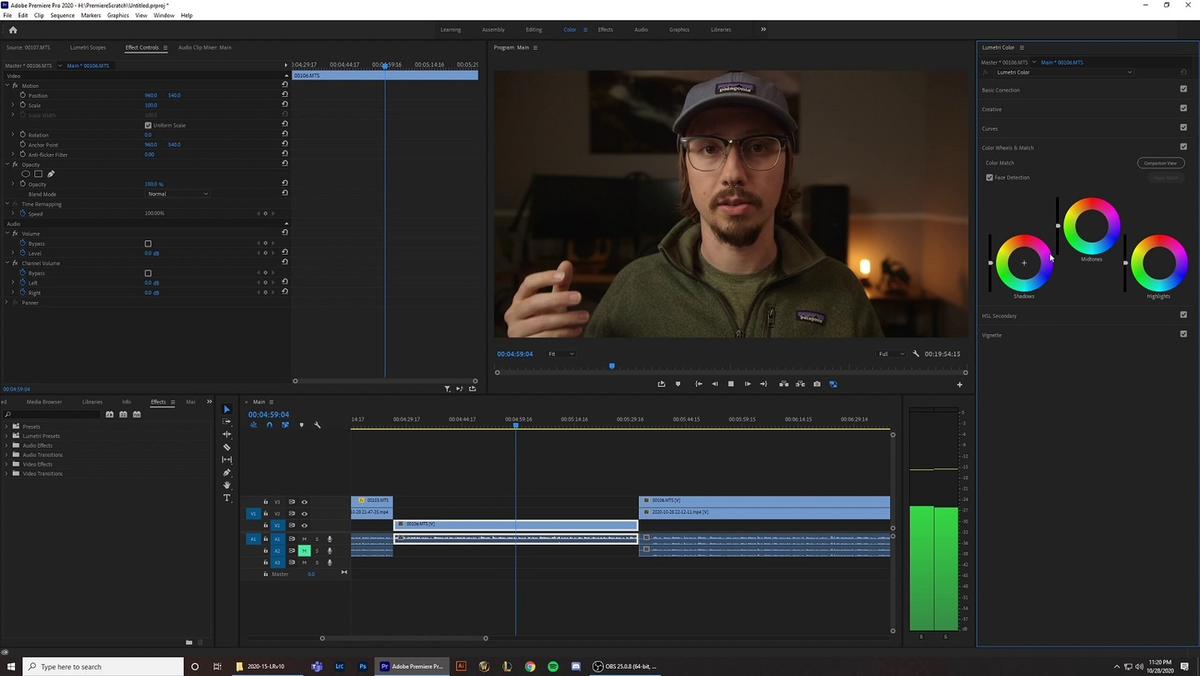
Если вы когда-либо занимались обработкой видео, то наверняка уже знакомы с этим термином, но имейте в виду, что это не совсем то же самое в отношении фотографий. Как правило, в профессиональном мире цвета, будь то голливудское кино или даже маленькие блогеры вроде меня, цветовая градация обычно применяется к любой форме цветокоррекции движущегося изображения. Это может быть цветокоррекция, настройка баланса белого или тонирование (стилизация) всей сцены — все это обычно обрабатывается колористом.
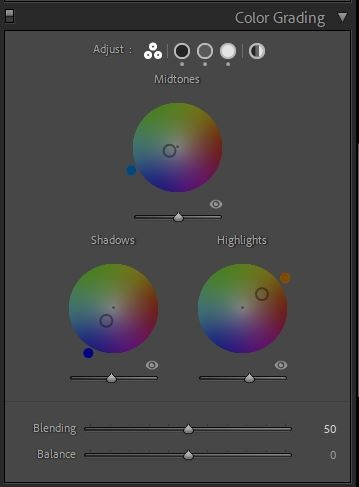
Lightroom принял эту терминологию, чтобы заменить то, что мы раньше знали как раздельное тонирование (Сплит тонинг). Все предыдущие фотографии в каталоге, которые у вас были с применением раздельного тонированием, все еще будут функционировать таким же образом. Этот новый модуль является скорее расширением для сплит тонинга, а не его полной реконструкцией. Он дает нам больше контроля и более интуитивно понятен визуально, также идет отсылка на знакомство с аналогичными инструментами, которые вы можете использовать в таких программах, как Da Vinci Resolve или Premiere. Он также знакомит фотографов, которые, возможно, редактируют свои первые фотографии, с цветовым кругом, что может быть полезно в будущем, если они когда-нибудь погрузятся в мир теории цвета.
Панель Цветокоррекции
Во-первых, давайте быстро рассмотрим всю панель и то, что она делает. Первая панель, которую вы увидите, находится слева от фотографии, на которой показаны все три цветных колеса в одном месте. Чтобы выбрать отдельные тона, используйте панель регулировки в верхней части, которую я выделил красным квадратом. Лично я каждый раз, когда редактирую, использую индивидуальные панели настройки, потому что так вы получаете больше точности и контроля. В самой правой части вы увидите значок, который я не выделил,-это глобальная настройка. Я не включил это, потому что это не то, что я считаю очень полезным, так как мне нравится больше контроля над моими изображениями; однако все, что описано ниже, все равно будет относиться и к нему.
Давайте посмотрим, что делают эти элементы управления. Для примера я буду использовать панель Тени (Shadows), другие панели работают точно также. Обязательно нажмите на стрелку, которую вы видите на панели, чтобы вызвать ползунки оттенка и насыщенности. Если вы раньше пользовались инструментом split toning tool, то это будет вам знакомо. Цветовое колесо визуально представляет то, что делают эти ползунки. Чем дальше от центра вы выберете точку в круге, тем больше насыщенности будет применено к теневым областям вашего изображения.
Вы также можете выбрать цвет с помощью цветной пипетки, которая находится в левой части окна. Я использую этот инструмент в своих видео, чтобы выбрать цвет в неба. После того как вы выбрали нужный цвет, вы можете изменить значение яркости этого цвета (чтобы затемнить либо осветлить его).
Наконец, переходим к двум ползункам смешивания и балансировки; обратите внимание, что они являются глобальными и остаются одинаковыми для каждого цветового колеса.
Ползунок смешивания определяет, сколько разделения в ваших цветах между тенями, полутонами и бликами.
Ползунок баланса изменяет количество бликов или теней, которые вы хотите получить на изображении, перемещаясь соответственно вправо или влево.
Это трудно показать на одной картинке, по этмоу я настоятельно рекомендую вам просто попробовать самостоятельно подвигать эти ползунки, чтобы понять как они работают.
Редактирование фотографии
Ладно, с теорией покончено, давайте попробуем этот инструмент в деле! Мой первый совет при использовании этого инструмента - убедиться, что основное редактирование вашей фотографии уже завешено. Я применяю стилизацию, цветовую гамму, как самый последний шаг в процессе редактирования.
Я обычно начинаю с теней, когда использую этот инструмент, так что давайте начнем с него. Я применил незначительное количество синего цвета к теням моего изображения, а также немного увеличил яркость. Это полезно, потому что иногда, после добавления определенных цветов изображение может стать темнее или светлее, и вы можете смягчить этот эффект прямо здесь, если это необходимо.
Следующий шаг-добавить немного цвета к бликам. Я выбираю очень легкое количество здесь, чтобы дать ощущение закатного света в воде. Это инструмент, который я обычно использую больше всего в ежедневном редактировании, если я хочу добавить намек на цвет.
Добавлены Полутона
Я склонен приберегать средние тона напоследок, так как иногда они действительно не дополняют фотографию. В этом случае я добавляю только намек на бирюзовый/синий к своим средним тонам, чтобы создать немного лучшее сочетание с этими тенями. Это может быть трудно увидеть на всех этих изображениях, но я обещаю, что оно там есть.
Смешивание Наших Тонов Вместе
Говоря о смешивании, давайте смешаем и сбалансируем наши настройки. Я увеличил настройку смешивания, чтобы дать более плавный сдвиг цвета между тенями и средними тонами, что несколько сделало мою правку немного более тонкой. Я не изменил свой баланс, так как в основном уже сбалансировал фотографию по тому, сколько насыщенности я выбрал в нашем редактировании. В этом-то все и дело!
Окончательный образ и заключение
Вот наши до и после! Я пошел довольно легко с этим редактированием, потому что я хотел, чтобы моя последняя фотография стояла сама по себе. Я не пытался стилизовать это изображение, чтобы оно выглядело похожим на другие изображения; я просто хотел добавить немного цвета к тому, что почти казалось черно-белым изображением. С учетом сказанного инструмент цветокоррекции будет иметь решающее значение для добавления вашего собственного внешнего вида или стиля к вашим изображениям, что в основном и предназначено для этого. Если то, что он производит, является типом стиля, который вам нравится, это сделает его применение ко всем вашим фотографиям намного проще.
Как я утверждаю в своем видео, иногда вы посещаете такое место, как Исландия, и погода (условия освещения) остается точно такой же все время, пока вы там находитесь, или все пейзажи имеют тенденцию сливаться друг с другом. В таком случае вы можете создать календарь, портфолио или просто поиск ваших социальных каналов, которые связывают все вместе.
Как всегда, я надеюсь, что это было легко понять и помогло всем фотографам, которые могли бы это читать. Я хотел бы услышать, что вы думаете или даже некоторые примеры ваших собственных изображений ниже, используя инструмент цветокоррекции. Спасибо, что читаете и смотрите!
Автор: Алекс Армитидж
Перевод: Море фото