Пошаговое руководство по загрузке старой базы в систему.

Один из самых тревожных моментов во время настройки CRM — это страх потерять накопленные за годы работы данные о клиентах. В случае с Битрикс24 можно об этом не переживать.
1. Что можно перенести в CRM Битрикс24?
Импортировать можно: базу сделок, лидов, компании и контакты, реквизиты, товары и задачи. В этой статье мы подробно пройдем процесс импорта клиентской базы.
2. Как подготовить таблицу для импорта?
Чтобы собрать свои данные в нужном формате, скачайте файл с примером по ссылке в поле «Шаблон импортируемого файла». Перейдите в раздел, данные в который планируете импортировать и нажмите на шестеренку. Далее, выберите «Импорт лидов»:
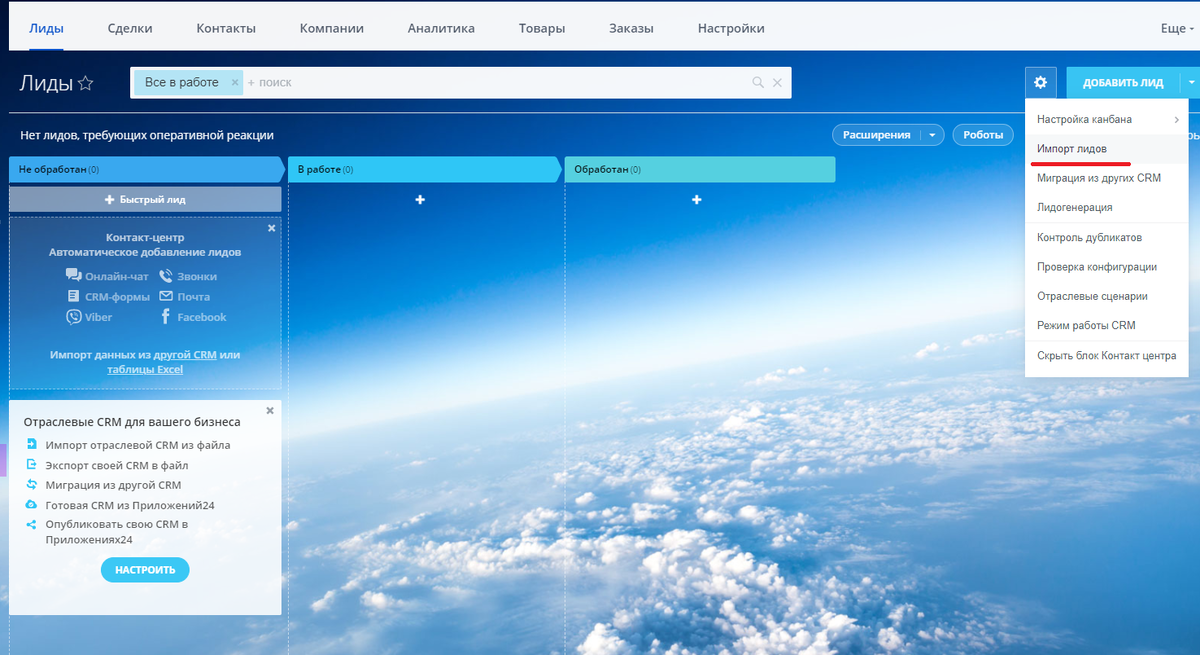
Чтобы ваши данные импортировались корректно, обязательно заполняйте свой файл по аналогии с шаблоном.
3. Импортируем лиды
Когда ваш файл готов, загружаем его в Битрикс24 и указываем разделитель:
Что такое разделитель? Это символ или последовательность символов, которые являются границей между данными. Он может использоваться, например, для разделения столбцов в таблице или списка контактов, где каждое значение (например, имя, фамилия, адрес, телефон) должно быть отделено от других.
Виды разделителей:
Чтобы успешно загрузить данные, необходимо установить соответствие между полями файла и полями системы. Если вы заполнили всё по шаблону, то Битрикс24 самостоятельно определит большую часть полей.
Иные можно указать вручную:
Если поле пустое, то нажимаем на стрелочку и видим выпадающий список возможных вариантов:
После настройки соответствия полей выбираем, как поступать с данными из файла, которые уже есть в Битрикс24:
Для ФИО, телефона и электронной почты Битрикс24 по умолчанию проверяет уникальность. Настройте управление дубликатами и нажмите «Далее».
Данные импортированы!
Какие могут возникнуть ошибки?
- Неправильно заполненная база данных
- Некорректно указаны разделители
- Перепутаны соответствия полей
Чтобы избежать этих ошибок, лучше перед загрузкой внимательно проверить файл, который вы импортируете в CRM.
4. Кодировка
Система автоматически определит кодировку вашего файла, но если потребуется, вы можете выбрать её вручную. Кодировка - это схема нумерации символов, используемая для отображения текста на экране. Различные языки используют разные наборы символов, поэтому для отображения текста на определенном языке требуется соответствующая кодировка. Корректная кодировка файла позволит вам читать и редактировать его содержимое без проблем.
5. Как импортировать компании, контакты и сделки
Процесс, аналогичный импорту лидов, с одним отличием: для контактов возможен импорт из почтовых систем:
В CRM Битрикс24 некоторые поля являются составными. Например, адрес в реквизитах компании. В таком случае данные разбиваются на отдельные строки:
6. Формат
Импорт данных возможен только в формате CSV, который является базовым типом данных.
7. Работа с дубликатами
Контроль дубликатов позволяет найти и объединить дубликаты в CRM. Эта функция доступна для контактов, лидов и компаний. Для объединения дубликатов нужно иметь права на изменение и удаление элементов. Чтобы запустить процесс, нужно перейти в нужный раздел, нажать на шестеренку и выбрать "Контроль дубликатов" в выпадающем списке.
Перейдите в лиды/контакты/компании, нажмите на шестеренку и в появившемся списке выберите «Контроль дубликатов».
Далее нужно выбрать параметры, по которым система будет искать дубликаты:
Например:
- Лиды — Ф.И.О., название компании, телефон, email.
- Контакты — Ф.И.О., телефон, email, ИНН, ОГРНИП и расчётный счёт.
- Компании — Название компании, телефон, email, ИНН, ОГРН и расчётный счёт.
Начинаем сканирование. В зависимости от объема базы процесс может занять продолжительное время. Когда появляется результат сканирования, нажимаем «Выполнить объединение»:
Некоторые данные могут потребоватьболее внимательного изучения и объединения вручную:
Нажмите «Объединить дубликаты вручную» и для каждой карточки выберите поля, которые останутся после объединения.
Если вы хотите добавить в итоговую карточку поле не из основной карточки, нажмите на него:
Отметив нужные категории, нажмите кнопку «Объединить»:
CRM сообщит, что работа закончена и дубликаты объединены. Теперь в вашей базе Битрикс24 нет повторений и можно продолжать с ней работу.
Спасибо, что прочитали статью!
Если вам требуется помощь с переносом данных в Битрикс24, мы с радостью поможем вам с этим.
Оригинал статьи на нашем официальном сайте.
Звоните: +7 (812) 209-13-32
Пишите: info@o2it.ru