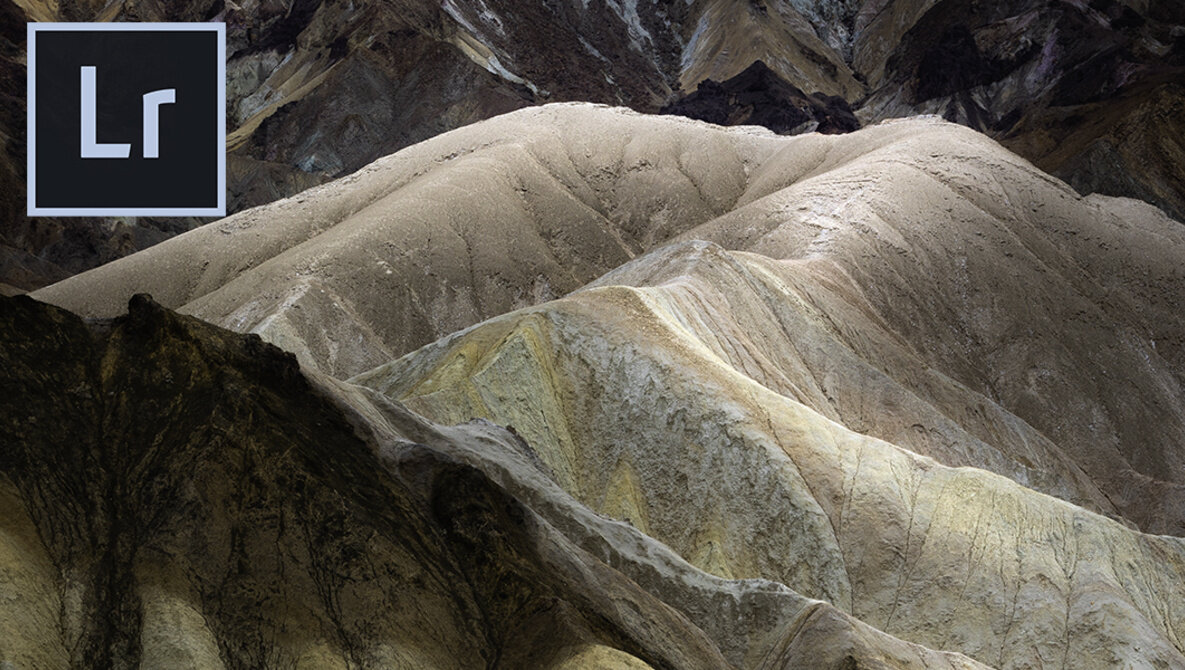
У вас может не хватать времени на длительное ретуширование фотографий в Photoshop, но чтобы изображение выглядело великолепно вам все равно требуется внести в него изменения. Этот совет поможет сделать ваши фотографии выдающимися, не тратя много времени на редактирование.
Как человек, который может потратить более 10 часов на одну фотографию, я знаю, насколько трудоемким может быть процесс ретуширования. Но на самом деле, этот процесс рождения фотографии мне нравится больше всего.
Есть такие фотографии, которые не нуждаются в детальной ретуши. Или вспомните тот случай, когда вам требуется обработать много изображений со съемок, а у вас просто нет времени на длительную ретушь. В таких случаях Радиальные фильтры LR прекрасно подходят для получения отличных результатов при минимальных затрат времени.
Хватит болтать, перейдем к редактированию. Вот с чем мы будем работать:
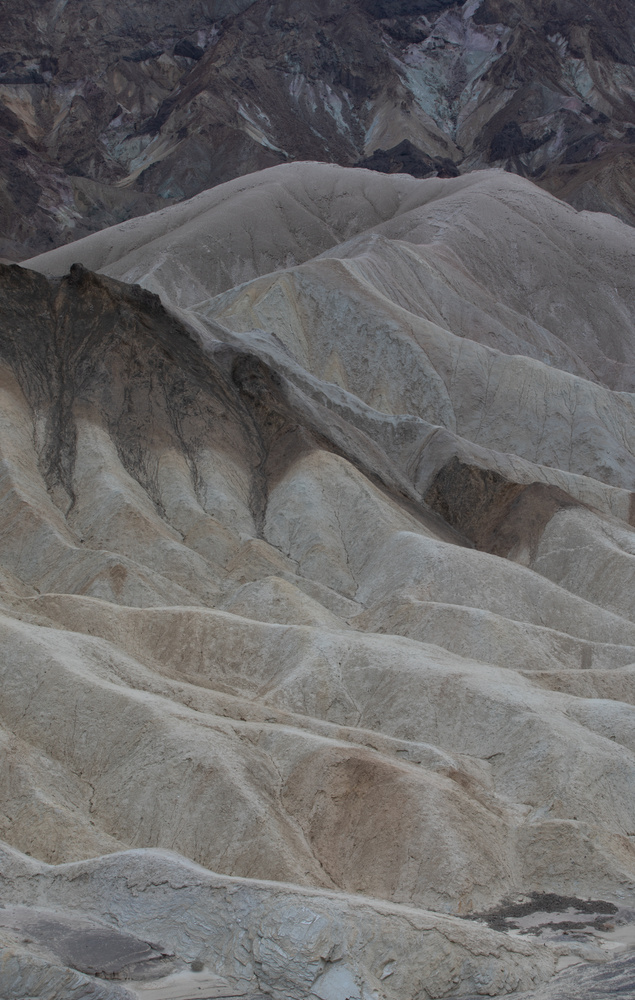
Я думаю, что важно объяснить мой ход мыслей, с которого я начинаю обработку фотографий. При просмотре серии отснятых фотографий, вы сразу можете понять, почему я могу пропустить это изображение. Фотография выглядит чрезвычайно плоской. Самая важная часть этого конкретного изображения состояла в том, чтобы вспомнить, как цвета холмов выглядели в реальной жизни, и использовать это знание, чтобы вывести эти цвета в нашем окончательном редактировании.
Базовая Правка
Каждое изображение отличается с точки зрения того, как вы хотите провести его редактирование. При настройке базовых параметров я рекомендую оставлять некоторый запас в гистограмме, для того чтобы позже добавить радиальные фильтры. Что я имею в виду, не добавляйте максимальное количество контраста, не вытягивайте точку белого до конца, потому что мы будем делать это локально. Как правило, я периодически возвращаюсь к Базовым настройкам, пытаясь найти правильный баланс. Полагаю, вам придется сделать то же самое. Также обратите внимание, что ползунок яркости на этом фото был умышленно занижен.
Я собираюсь затемнить все изображение, чтобы иметь больше контроля над областями, где планирую локально нарисовать свет. Обратите внимание, насколько темным вы делаете свое общее изображение, чтобы знать, какое значение яркости вы должны добавить радиальным фильтром чтобы компенсировать темноту. Я имею в виду, что если вы затемните все изображение на -1,5 EV (экспозиция), это означает, что вы можете добавить значение +1,5 EV к фильтру, чтобы вернуться к исходной экспозиции, имея в виду, что мы можем пойти дальше +1,5 EV в некоторых местах, чтобы создать более яркие пятна.
Создание источников света
В связи с тем, что изначально у данной фотографии отсутствует явно выроженный источник освещения - я хочу его создать при помощи радиального фильтра большого размера. Вы можете пропустить этот шаг, если ваше изображение уже имеет определенный источник света.
Свет картины
Следующий источник света, который я создаю, будет похож на основной источник света, и как правило, он должен быть немного ярче. Я специально выбираю место на своем изображении, которое было освещено естественным образом, и усиливаю его Радиальным фильтром. Это очень важно, чтобы финальная фотография выглядела реалистично. В настройках радиальных фильтров добавляем небольшое значение к белым и светлым областям. В моем случае исходное изображение было настолько плоским, что мне пришлось немного увеличить экспозицию. Будьте осторожны с использованием слишком большого воздействия. Вам может потребоваться вернуться к базовому редактированию и откорректировать настройку некоторых ползунков, чтобы сбалансировать остальную часть изображения. Не забудьте выбрать “Инвертировать” на вашем фильтре!
Щелкните правой кнопкой мыши на радиальном фильтре, который вы только что сделали и настроили, и продублируйте его. Вы можете дублировать его столько раз сколько вам нужно, и размещать все радиальные фильтры в нужных местах.
После того, как вы закончите поиск пятен, которые вы хотите выделить, убедитесь, что фильтры имеют нужную ориентацию и размер. Последний шаг - просто уравновесить свой свет по всему изображению. Важно осветлить пятна, которые в реальности выглядели яркими, и помнить, чтобы все должно быть как можно более естественным. Еще раз я рекомендую использовать ползунок "Белые" как можно чаще, потому что он создает наиболее естественное падение света.
Сравните До и После. Я думаю, что это довольно большое улучшение по сравнению с тем, с чего мы начали, и мы сделали это, не покидая Lightroom. Самое замечательное в этом методе - если у вас 10 таких фотографий, и вам нужно, чтобы все они выглядели относительно одинаково, вы можете просто скопировать и вставить свои настройки во все ваши снимки. Этот способ не заменит Photoshop полностью, так как там у вас гораздо больше контроля, но этот способ, даёт достойные результаты для вложенного времени. Мне нравится использовать эту конкретную технику для изображений, которые я мог бы использовать в социальных сетях (для тех снимков, которые не входят в мое портфолио) полученный результат меня вполне устраивает для того чтобы поделится этими фотографиями с миром.
Автор статьи и фотограф: Алекс Армитидж
Перевод: Море фото