Инструкция по созданию собственных отчетов системе для анализа нужных показателей.
Работа с данными — один из важнейших аспектов для бизнеса. Чтобы разработать стратегию, принять важные решения или проанализировать текущую ситуацию, нужно иметь удобные и практичные отчеты. В Битрикс24 есть модуль аналитики и он продолжает развиваться. Появляются новые возможности для оценки эффективности работы отдела продаж, анализа рекламных кампаний и других показателей. Однако, иногда пользователи испытывают недостаток виджетов в разделе "Аналитика". В таких случаях на помощь приходит "Конструктор отчетов" — гибкий инструмент для анализа практически любых данных из CRM.
1. Где находится конструктор отчетов
"Конструктор отчетов" доступен для всех коммерческих тарифов, кроме "Задачи+". По умолчанию отчеты скрыты в разделе CRM под кнопкой "Еще", однако вы можете легко закрепить их в верхней части раздела или в левом меню портала.
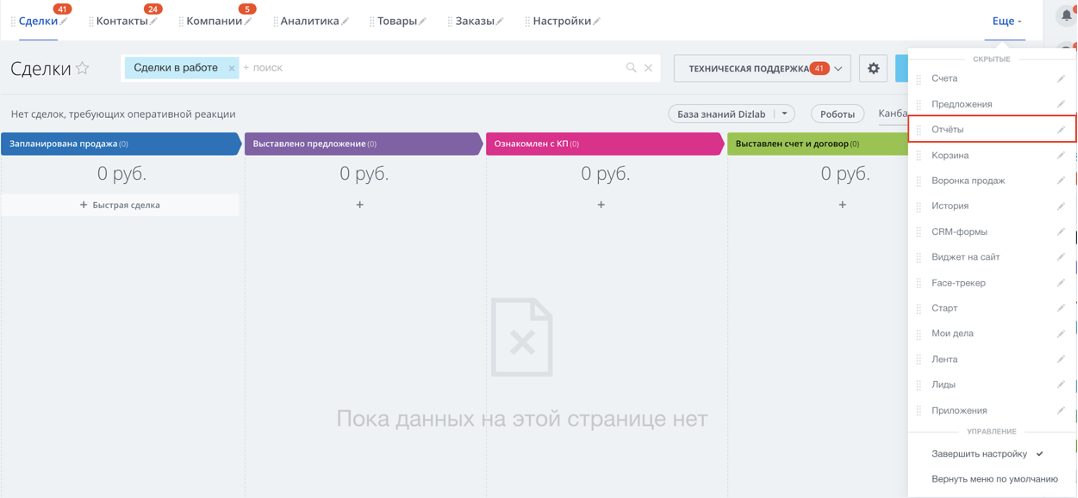
Когда вы перейдете на страницу отчетов в "Битрикс24", вы увидите список предустановленных вариантов, которые могут покрыть часть ваших задач и стать основой для создания нового отчета. В этой статье мы сфокусируемся на создании и настройке отчетов с помощью конструктора.
Добавляем отчет:
Выбираем сущность CRM, с которой будем работать:
2. Отчетный период
При создании отчета в Битрикс24 необходимо внимательно выбрать отчетный период. Это может выглядеть простой задачей, но принцип работы этого поля сложнее, чем кажется. Рекомендуем установить период отчетности "За все время" и запретить его изменение в отчете. Ограничение периода мы будем выполнять с помощью фильтров.
Проблема заключается в том, что метод отбора объектов по периоду в Битрикс24 не применим для большинства популярных отчетов, так как он включает в себя:
1. Все объекты, которые были в работе за этот период.
2. Созданные, измененные или находившиеся в работе в указанный период объекты.
3. Объекты, закрытые ранее, но имеющие связанные с ними активности, такие как звонки, письма, комментарии менеджера или задачи.
4. Объекты, не завершенные в указанный период.
Чтобы исключить множество неактуальных данных по сделкам и лидам, которые уже закрыты, используйте опцию отчетного периода "За все время" и настройте фильтры по дате создания, дате закрытия или другим параметрам. Это позволит получить более точные и актуальные данные.
3. Настройки отчета в Битрикс24
В качестве примера возьмем оценку активности менеджеров по целевым действиям за заданный период. Для этого выберем объект "Дело", включающий задачи, встречи, звонки (входящие и исходящие) и электронные письма (входящие и исходящие).
Например, если менеджеры общаются с клиентами по телефону и электронной почте, но не используют задачи, мы можем создать отчет, чтобы увидеть, сколько звонков и электронных писем было у каждого из них. Это очень полезная метрика, которая позволяет контролировать работу удаленных сотрудников и выявлять их привычки расслабляться в определенные периоды.
Из полей отчета нам потребуются:
- ID — обязательный параметр.
- Категории дел, которыми пользуются наши менеджеры.
- Ответственный — в разрезе этого поля мы будем строить отчет.
Мы можем установить сортировку по столбцу ID, чтобы получить список лидеров по активности.
Для составления отчета нам нужно выбрать, какие данные вычислять. Оставляем ответственного без изменений, т.к. это отправная точка нашего отчета, содержащая ФИО ответственного и ссылку на его профиль. Для остальных колонок будем вычислять значения.
ID — это уникальный номер дела, который не повторяется в системе. Для него мы будем вычислять количество уникальных значений. Переименуем эту колонку в "Количество дел, всего".
Для колонки "Категория дела" мы будем вычислять сумму. Это связано с тем, что поле "Категория" имеет всего два значения: "Да" и "Нет". Например, входящий звонок в системе будет иметь следующий вид:
Если мы просуммируем все дела с категорией "Звонок", то получим количество звонков, а если с категорией "Входящий звонок", то получим количество входящих звонков.
Давайте заглянем немного вперед, нажмем кнопку "Сохранить" и посмотрим, как выглядит наш отчет сейчас:
Обратите внимание, что общее количество дел больше, чем сумма встреч, звонков и писем. Почему? Мы получаем более высокую цифру, если включаем задачи в дела. Чтобы устранить эту проблему, мы настроим фильтр, исключив типы дел, которые нас не интересуют. Также снимем галочки справа от фильтра и уберем возможность изменять этот фильтр в отчете.
Проверяем.
Суммы совпадают.
Теперь можно убрать запланированные, но не выполненные дела из отчета. Настроим фильтр по статусу дела:
Добавляем возможность фильтровать данные по ответственным и направлению продаж, используя дату фактического завершения дела. Для создания диапазона дат мы используем условие "И/ИЛИ" и дважды добавляем поле "Дата завершения" с разными условиями. Сохраним опцию "Изменять фильтр в отчете", чтобы иметь возможность проверять любые желаемые интервалы.
Далее мы добавляем фильтр по ответственному с опцией "Выбор", которая позволяет выбирать ответственного из списка пользователей портала.
Заканчиваем настройку отчета и проверяем результаты. Установим диапазон дат фактического завершения дела с 01.09 по 30.09, не устанавливая фильтр по ответственному, чтобы увидеть всех менеджеров, кто был активен в этот период.
4. Настройка отчета на примере оценки конверсии и продажных сумм
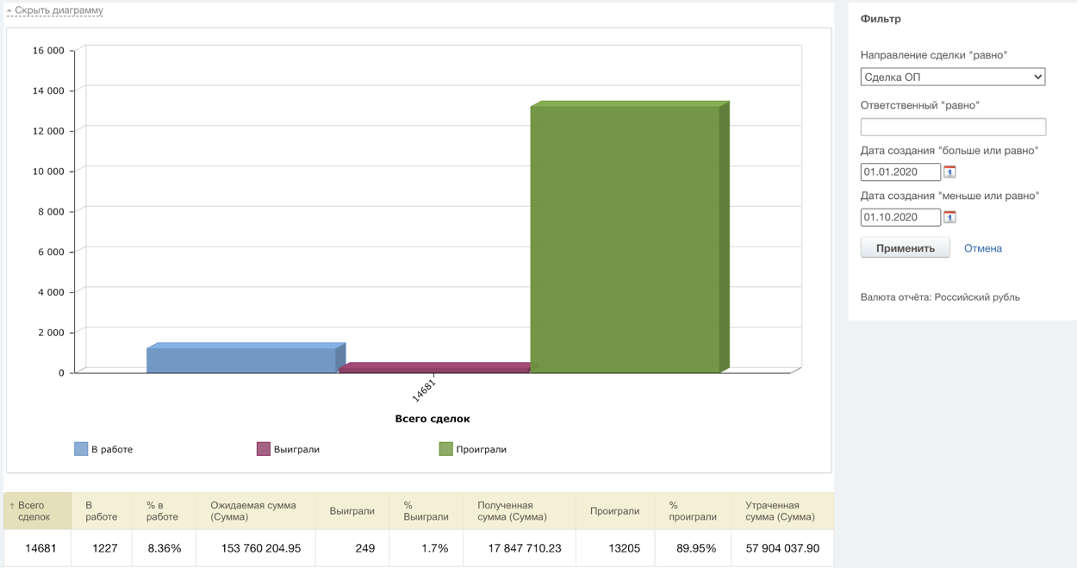
В этот раз будем использовать сделки в качестве объекта отчета. Наша цель — оценить потерянные и потенциально возможные суммы продаж по всем сделкам, созданным за выбранный период, а также определить количество созданных, проигранных и закрытых сделок.
Выбираем отчетный период — "За все время", не разрешаем изменять его в отчете.
Добавляем поля:
Затем добавляем поля "В стадии: В работе, Удачно и Неудачно" для получения относительных значений и вычисляем колонки:
- Количество уникальных сделок — "ID",
- Вычисление сумм — "Ожидаемая, Полученная, Утраченная сумма",
- Вычисление сумм — первые 3 поля "В стадии: Удачно/Неудачно/В работе",
- Ещё раз 3 поля "В стадии: Удачно/Неудачно/В работе", но на этот раз вычисление сумм и отношение значения к значению поля "ID" для отображения относительных значений количества сделок в каждом из статусов.
Готовый отчет в Битрикс24 выглядит так:
Настроим фильтры для выбора интервала времени, направлений продаж и ответственных.
Для визуализации данных добавим столбчатую диаграмму, где общее количество сделок будет аргументом, а значением — количество сделок в разных статусах.
Проверяем.
Сравниваем с тендерным направлением:
Бывают ситуации, когда необходимо учитывать не только дату создания сделки, но и дату ее закрытия. К сожалению, в стандартном отчете это недоступно, поэтому его необходимо создать и заполнить вручную с помощью роботов или бизнес-процессов. Подробная инструкция по настройке роботов доступна в этой статье.
Краткая инструкция для данной ситуации:
- Создаем поле типа "Дата/Время" и называем его "Дата закрытия сделки".
- Скрываем его от пользователей, чтобы они не могли изменять данные.
Настраиваем автоматическое заполнение с помощью роботов в Битрикс24. Робот "Изменение документа" изменяет поле "Дата закрытия сделки" на текущую дату ({{System:Now}}) на каждой финальной стадии успешной и неуспешной воронки продаж.
Можно скопировать этого робота на все финальные стадии и использовать поле в фильтре отчетов.
Примечание: данные не заполняются для ранее закрытых сделок, для обработки существующей базы потребуется работа с REST API.
Если вам нужна помощь в автоматизации бизнес-процессов в CRM Битрикс24, обращайтесь к нам за бесплатной консультацией.
Спасибо за прочтение статьи!
Звоните: +7 (812) 209-13-32
Пишите: info@o2it.ru
Оригинал статьи на нашем официальном сайте.