ZBrush — одна из простейших программ для работы с 3D-объектами, на освоение которой не придется тратить много времени.
Но если вы стремитесь не просто к хорошим, а к ошеломляющим результатам для использования на большом экране, нужно приумножить усилия. Без этого никак. Советы профессионалов, таких как Маартен Верховен, Гурав Кумар, Мадлен Скотт-Спенсер и Мэтт Ваггл помогут вам выжать максимум из ZBrush.
1. Настройте рабочий экран
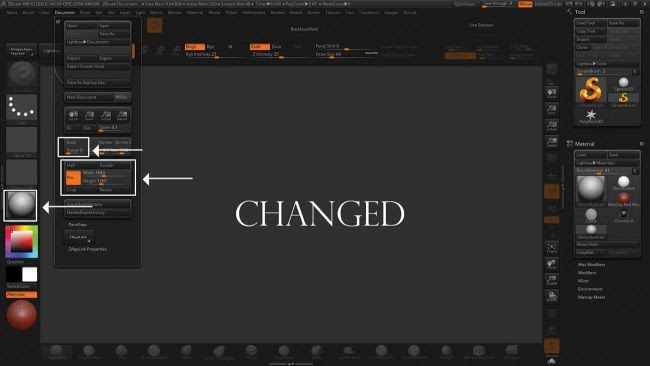
Не захламляйте драгоценное пространство на экране.
Это базовое правило, которым нельзя пренебрегать. Настройте экран так, чтобы вы могли использовать ограниченное пространство с максимальной эффективностью.
Нажмите на Document на панели инструментов и выберите разрешение вашего экрана. Проверьте, чтобы не осталось пустых областей. Цвет фона можно поменять с серого на черный градиент. Также попробуйте изменить материал с MatCap Red на MatCap Grey или базовый серый.
2. Настройте интерфейс
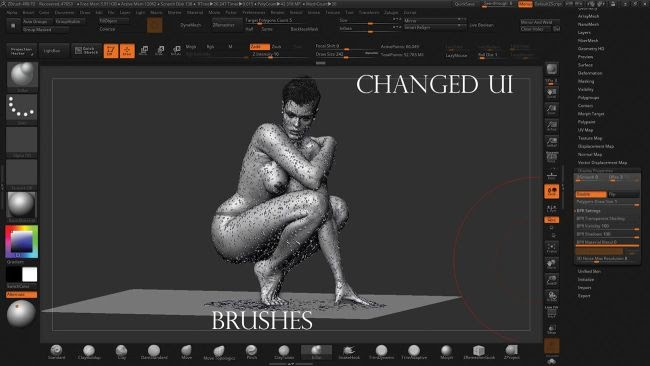
Можно ускорить работу, если поменять расположение инструментов или вывести на экран недостающие из них.
На панели инструментов выберите Preferences > Config > Enable Customize. Зажав комбинацию клавиш Crtl+Alt, можно передвинуть любую кнопку, палитру или кисть в наиболее удобную для вас область. Когда вы закончите с организацией рабочих инструментов, вернитесь в раздел Config и выберите Save UI > Store Config. Эта процедура ускорит и упростит рабочий процесс.
3. Используйте таймлайн
С помощью таймлайна вы сможете легко проверять свою работу под разными углами.
Это отличный способ быстро менять углы обзора. При работе с крупным объектом становится сложнее смотреть на него с разных сторон. Поэтому выберите на панели инструментов Movie и нажмите на Show под временной шкалой. Это действие переместит камеру таймлайна в верхнюю часть экрана так, чтобы вам было удобно разместить объект и щелкнуть по шкале для добавления ключевого кадра. Это можно сделать для любой позиции, которая вам может понадобиться в дальнейшем. Затем вы сможете перемещаться по ним гораздо быстрее, используя стрелки на клавиатуре.
4. Сохраняйте ракурсы камеры на таймлайне
Временная шкала нужна в ZBrush для анимирования, но ее также можно использовать для быстрого сохранения положений камеры. Это очень полезно, если вы пользуетесь несколькими фотореференсами и пытаетесь добиться максимального сходства. Просто сохраняйте отдельные ключевые кадры для каждого положения, которое вам нужно.
5. Выучите сочетания клавиш в ZBrush
Пользуйтесь заложенными в ZBrush шорткатами для ускорения рабочего процесса. Например, клавиша «Y» позволяет переключаться между Transpose и 3D Gizmo. «С» позволяет быстро переключать цвета. «Z» и Shift + «Z» включает и выключает инструмент текстурирования Spotlight. Вы можете сохранить несколько удобных макросов для Spotlight. Удерживание нажатой комбинации Shift+Ctrl заменяет кисть на некоторые другие инструменты, и наоборот.
6. Пользуйтесь функцией включения и выключения прозрачности PureRef и ZBruh
Используйте программу PureRef для создания одного листа с несколькими фотореференсами. Это сильно упрощает процесс моделирования. Вы можете разместить окно PureRef под ZBrush. Затем по мере необходимости меняйте прозрачность в правом верхнем углу экрана ZBrush, чтобы посмотреть на фотореференс или спрятать его.
7. Создавайте базовые формы на нижнем сабдиве
Чем меньше полигонов в сетке, тем проще формировать 3d-объект
Создавайте основные формы на нижнем сабдиве. Чем меньше полигонов в меше, тем проще моделировать и редактировать объект.
8. Используйте TransPose Smart Masking
Transpose — «умный» инструмент, с помощью которого можно закрыть определенную область маской. Для этого нужно зажать клавишу Ctrl, кликнуть мышкой и перетащить модель. Созданная маска не затронет выступающие части, что наглядно показано на фото.
9. Увеличьте проработку объекта
Для этого пригодится плагин известного цифрового скульптора Райана Киттлесона. Данный инструмент поможет существенно сэкономить время на проработку деталей. После установки плагин появится в папке с макросами. Теперь откиньтесь на спинку стула и наблюдайте, как творится магия.
10. Пользуйтесь Sculptris Pro
Sculptris Pro — еще один удобный способ добавить деталей.
Вы можете использовать Sculptris Pro для добавления деталей на упрощенный объект. Вместо того чтобы возвращаться к DynaMesh, воспользуйтесь Sculptris Pro и добавляйте детали до тех пора, пора не будете довольны результатом.
11. Используйте Polypaint, чтобы добавить цвета
Небольшое количество цвета может изменить картину
Polypaint — полезный инструмент для покраски сразу большого количества полигонов по вершинам. Прежде чем раскрашивать модель, включите RGB. Использование Polypaint может в корне изменить результат.
12. Используйте наложение
Ретопология — это хорошо для анимирования.
Наилучшим решением станет создать объект в таких программах, как ZBrush или Mudbox, а затем изменить его сетку с меньшим разрешением. В ходе этого процесса вы создаете новую геометрию, которая больше подходит для анимирования. Она будет более предсказуемой за счет задействования меньшего количества полигонов. Конечно, вы можете делать это в Cinema 4D при помощи инструмента Polygon.
Чтобы добиться лучшего результата, можно скачать такой плагин, как HB Modelling Bundle, благодаря которому в Cinema 4D появляется возможность создавать новую геометрию непосредственно поверх вашего объекта.
13. Применяйте альфа-текстуры для создания кожи
Старайтесь применять разные альфы.
Смешивание происходит путем наслаивания текстур. Чтобы вены смотрелись естественнее, опуститесь на несколько сабдивов и прорисуйте жилы там. Этот простой прием позволит добиться визуально правильного расположения вен под кожей.
14. Для добавления шипов и наростов используйте Accurate Curve Mode
С помощью Accurate Curve Mode можно заострить кисть.
Одной из особенностей кисти Move можно назвать некое скругление, из-за чего становится сложно делать острые формы. Чтобы исправить ситуацию, можно изменить настройки кисти. Для этого выберите Move, перейдите в Brush > Curve и активируйте функцию AccuCurve. Это позволит отрегулировать степень заострения.
15. Отрегулируйте параметры сглаживания
Попробуйте изменить настройки сглаживающей кисти, чтобы сделать ее более эффективной при проработке краев открытой геометрии и отдельных точек.
При использовании сглаживающей кисти многие начинающие 3D-скульпторы быстро понимают, что иногда довольно трудно сглаживать края или отдельные элементы. Чтобы не сталкиваться с такими неприятностями, измените настройки кисти. Для этого перейдите в меню Brush > Smooth Brush Settings и опустите ползунок Min Connected до значения 1. Теперь пользовать Smooth Brush будет намного эффективнее в определенных областях.
16. Отключите функцию распознавания степени надавливания
Эта функция не всегда нужна. Более того, в некоторых случаях работа без нее только выиграет. Чтобы отключить настройку, откройте Preferences > Tablet и переведите тумблер в положение «off». Если эта функция понадобится, вы сможете ее быстро активировать.
17. Используйте набор Polish, чтобы довести поверхность до совершенства
Воспользуйтесь функцией Polish by Feature.
При конвертации поверхности в набор панелей отдельные элементы часто выбиваются. Отличным способом исправить эту ошибку является применение функции Polish by Feature. Этот слайдер находится в разделе Tool > Deformations. После выполнения конвертации кликните на подменю Deformations и нажмите на кнопку Radial на слайдере Smooth by Features. Вы увидите черную точку в круге вместо белой точки. Теперь аккуратно перемещайте ползунок вверх и наблюдайте за тем, как края вашего 3D-объекта выравниваются.
18. Не забывайте про Draw Size и Dynamic Mode
В работе очень помогает настройка динамического размера кисти. Раньше этот параметр был общим для всех кистей, из-за чего внесенные изменения влияли и на остальные инструменты. В новой версии ZBrush вы можете задавать определенные размеры для каждой кисти в отдельности и так же использовать Dynamic Mode. Просто нажмите на кнопки в верхней области экрана, чтобы получить доступ к большому количеству настроек каждой кисти.
19. Пользуйтесь Morph Target
Morph справляется со смешиванием текстур лучше, чем сглаживающая кисть.
Один из самых сложных аспектов добавления мелких деталей заключается в поиске наилучшего способа перехода одной текстуры в другую или полного удаления элементов. Главное — чтобы объект не выглядел «штампованным». Прежде чем добавлять мелкие детали, нужно сохранить объект на данном этапе. Для этого нажмите Tool > Morph Target > Store MT. Теперь можно использовать кисть Morph. Это гораздо лучше, чем работать сглаживающей кистью, так как она стирает детали, а Morph позволяет мягко снижать интенсивность. Эта кисть гораздо более эффективна.
Источник: https://www.creativebloq.com/features/15-tips-to-master-zbrush