Вам необходимо объединить Имя, Фамилию, Отчество и Год рождения в одну строчку, при этом данные у вас расположены в разных ячейках. Это можно сделать вручную, скопировав их поочередно и вставить в нужной нам последовательности, но это долго, не интересно и нам совсем не подходит, поэтому воспользуемся доступной нам формулой СЦЕПИТЬ, которая используется для объединения двух или более текстовых элементов из нескольких ячеек в одну.
Приступим
1. В ячейке напротив информации, в которой у Вас расположены Имя, Фамилия, Отчество и Год рождения записываем формулу =СЦЕПИТЬ(A2;B2;C2;D2)
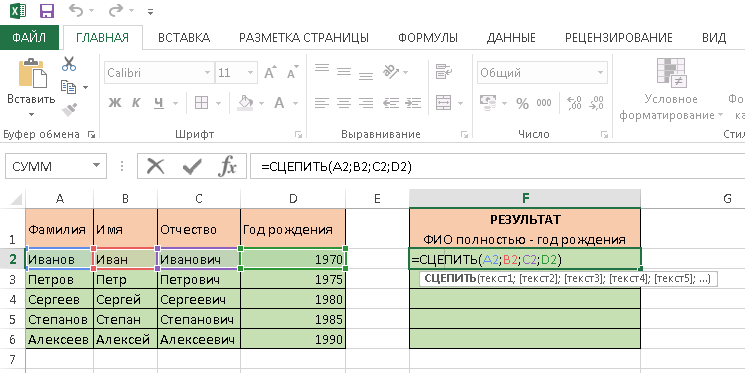
Нажимаем Enter
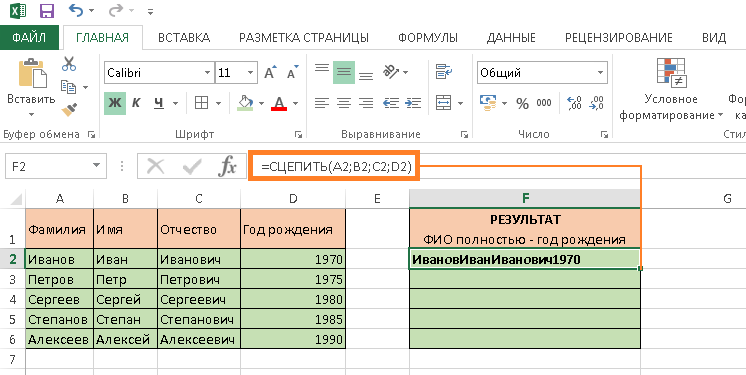
Обратите внимание, что в результате между словами нет никаких разделителей и такая информация неудобна для восприятия. Если Вы хотите объединить текст и разделить их например пробелом, запятой или другим символом по вашему усмотрению, Вам необходимо дополнить формулу и после каждого аргумента указать в кавычках тот знак, который нужно вставить между словами, и после каждой закрывающей кавычки ставим точку с запятой. Также, в кавычках можно написать любое слово, которым Вы захотите дополнить результат.
Например: =СЦЕПИТЬ(A2;" ";B2;" ";C2;" - ";D2;" г.р.)
или для наглядности
=СЦЕПИТЬ(A2;"пробел";B2;"пробел";C2;"пробел тире пробел";D2;" г.р.")
В данном примере мы разобрали принцип применения формулы СЦЕПИТЬ, изучив его Вы сможете использовать эту формулу в своей работе и облегчите себе жизнь.
Больше функций формулы СЦЕПИТЬ