[via]
Когда возникает задача создать коллаж из нескольких фотографий совсем необязательно устанавливать Photoshop или другие мощные графические редакторы. В статье расскажем о 3 простых способах быстрого создания коллажей.
«Просмотр»
Самый простой способ объединения нескольких фотографий в одну предполагает использование стандартного инструмента для просмотра медиаконтента.
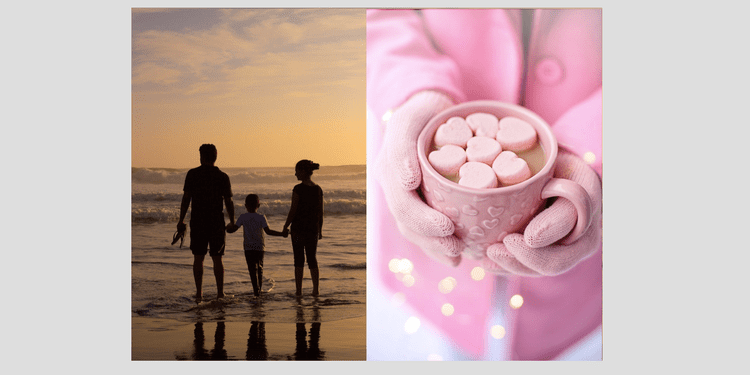
- С помощью контекстного меню узнайте ширину первой и второй картинки.
- Откройте первую картинку.
- В меню «Изображение» нажмите на пункт «Выбрать все».
- Используйте комбинацию Command + C, чтобы скопировать первое изображение.
- В меню «Сервис» выберите пункт «Настроить размер».
- Снимите галочку с опции «Масштабировать пропорционально».
- В поле с шириной введите такое значение, чтобы поместились обе фотографии.
- Используйте комбинацию Command + V, чтобы вставить первую картину на холст. Разместите её справа.
- Откройте вторую фотографию.
- Повторите шаги 3-4.
- Откройте первую фотографию, нажмите Command + V, чтобы вставить второе изображение на холст.
- Используйте меню «Файл» → «Сохранить» для создания обновлённого изображения.
«Терминал»
Командная строка помогает решать разные задачи. С её помощью можно даже сделать коллаж.
- Запустите терминал.
- Введите команду brew install imagemagick.
- Переместите две фотографии на рабочий стол.
- Введите команду cd desktop.
- Выполните команду convert +append a.jpg b.jpg result.jpg. Не забудьте предварительно поменять названия файлов на свои.
- Расширение ImageMagick создаст коллаж с изменением result.jpg на рабочем столе.
- Для объединения фотографий по вертикали используйте знак «-».
CollageFactory Free
Это простое приложение, которое помогает объединять изображения в коллаж. В программе доступно 3 формата коллажей и поздравительные открытки. Готовый файл можно сохранить в 3 форматах и отправить по электронной почте.
- Установите приложение и запустите его.
- Добавьте фото с помощью кнопки Add+.
- Разместите изображения на холсте.
- Используйте меню Export для сохранения файла.
Скачать: https://apps.apple.com/ru/app/photo-collage-maker-collagefactory-free/id620343399
Напишите в комментариях, как часто делаете коллажи и какие инструменты используете для этой задачи?
Больше интересного в нашем Telegram: https://t.me/applespbevent
Еще по теме: