[via]
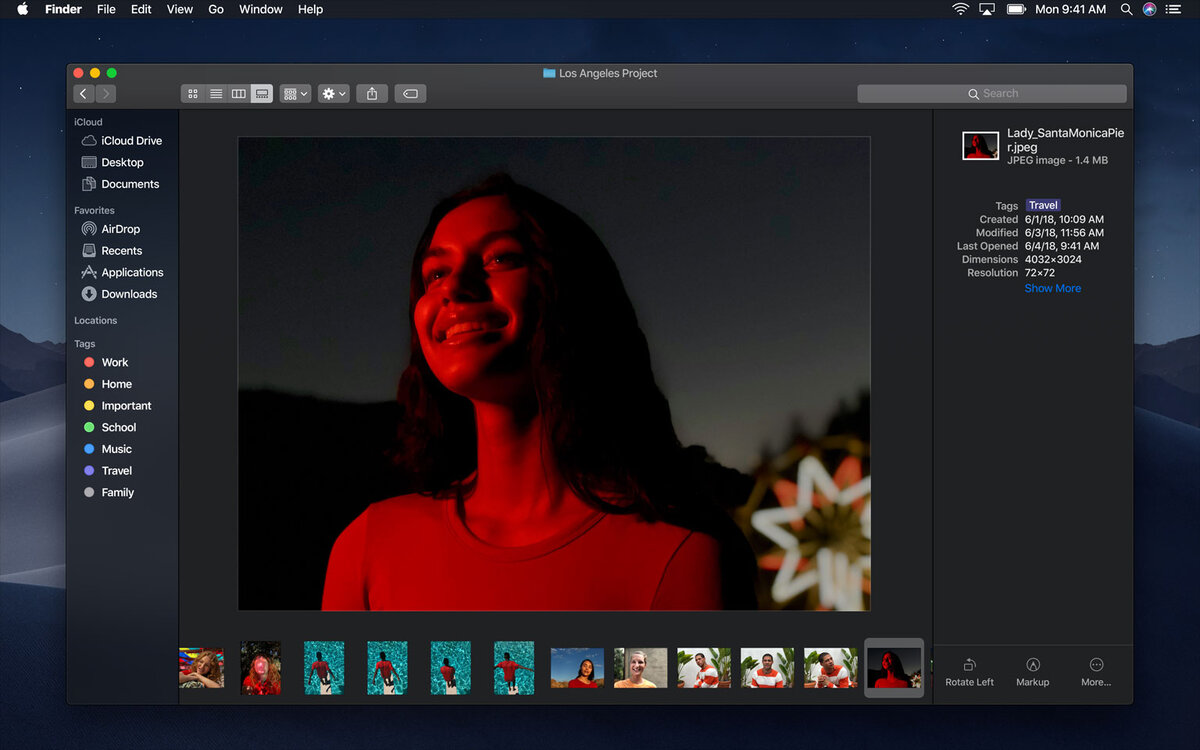
Иногда возникает необходимость изменить ориентацию фотографий, чтобы отредактировать их или привести в удобную для восприятия форму. В статье расскажем о 4 способах изменения ориентации на macOS.
«Просмотр»
Программа для просмотра контента на Mac отлично справляется с поворотом изображений.
Вот, как это сделать:
- Откройте фотографию.
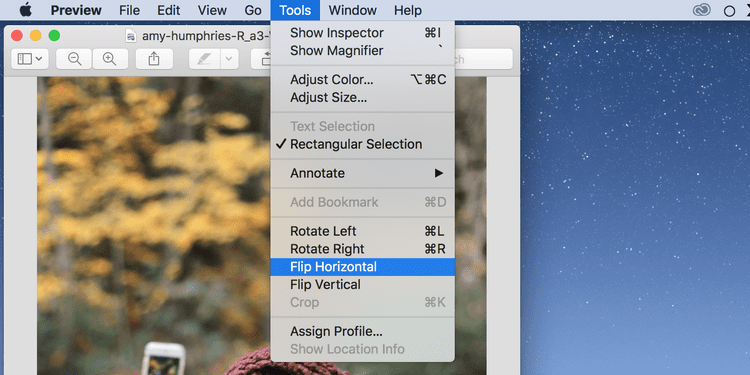
- В меню «Инструменты» выберите один из вариантов: поворот в сторону или переворот по горизонтали и вертикали.
- Сохраните изменения с помощью меню «Файл» → «Сохранить».
«Фото»
Стандартное приложение умеет менять ориентацию изображений благодаря встроенным инструментам.
- Откройте фотографию в приложении.
- В меню «Изображение» выберите один из вариантов: переворот по горизонтали или вертикали.
- Сохранение изменений происходит автоматически.
Photo Booth
Это приложение для создания селфи, которое умеет и поворачивать изображения.
- Откройте фотографию в программе.
- В меню «Редактирование» найдите пункт «Поворот фото».
Photo Booth поворачивает фотографии только по горизонтали. Если хотите изменить вертикальную ориентацию, придётся искать альтернативы.
Скачать: https://apps.apple.com/ru/app/photo-booth/id1208226939
«Терминал»
По умолчанию в macOS нет команды, которая позволяет поворачивать фотографии, но можно использовать приложение HomeBrew .
- Установите приложение.
- Запустите терминал и введите команду brew install imagemagick.
- Скопируйте фотографию на рабочий стол.
- Введите команду cd desktop для выбора рабочего стола в качестве активного каталога.
- Введите команду convert -flop photo.png result.png. Замените названия файлов на свои.
Если хотите повернуть фото по вертикали используйте свойство -flip.
Напишите в комментариях каким инструментом пользуетесь для поворота изображений и как часто возникает такая задача?
Больше интересного в нашем Telegram: https://t.me/applespbevent
Еще по теме: