Приветствую, дорогие друзья!
На связи специалист по контекстной рекламе Половченя Сергей!
В этой статье я расскажу о такой фишке, как перенос рекламных кампаний из Яндекс.Директа в Google Ads с помощью Excel.
Интересно? Тогда читаем!
Перенос рекламных кампаний из Яндекс.Директа в Google Ads делается для быстрого запуска рекламы в Google Ads. Как показывает практика, этот способ рабочий, поэтому можно его смело применять.
Итак, поехали!
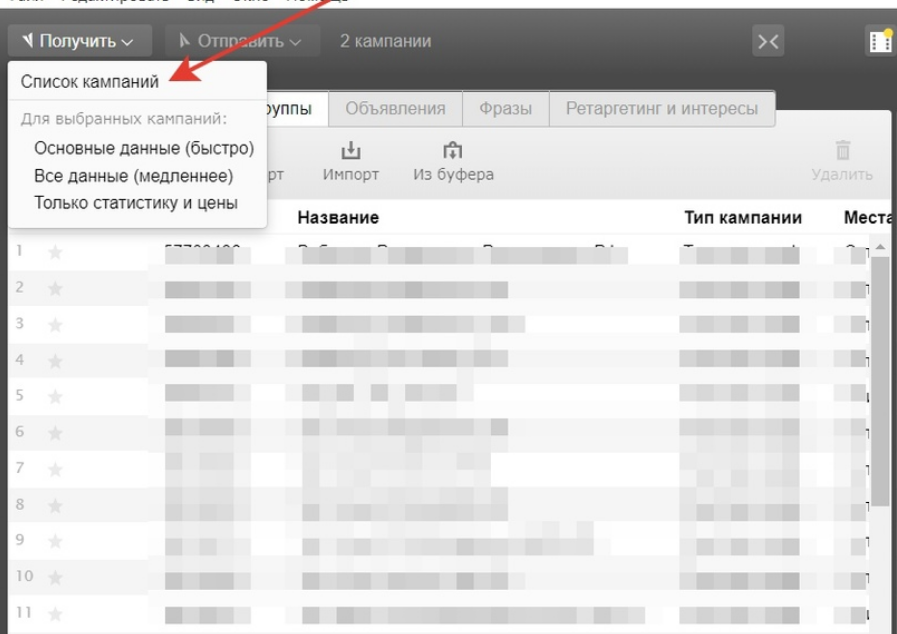
1.Заходим в Директ Коммандер (если нет Директ Коммандера, то скачиваем по ссылке) → вводим логин и пароль от Яндекс.Директа → получаем обновления с сервера → выбираем нужные поисковые кампании → экспортируем на рабочий стол:
2. Запрашиваем шаблон для Google Ads у меня;
3. Открываем скачанный файл Excel с Директ Коммандера и файл шаблона переноса, полученный у меня;
4. В файле для Директа ищем столбец «Название кампании» → выделяем его и копируем → переходим в шаблон (вкладка «Группы и Ключи) → вставляем его в столбец «Campaign»:
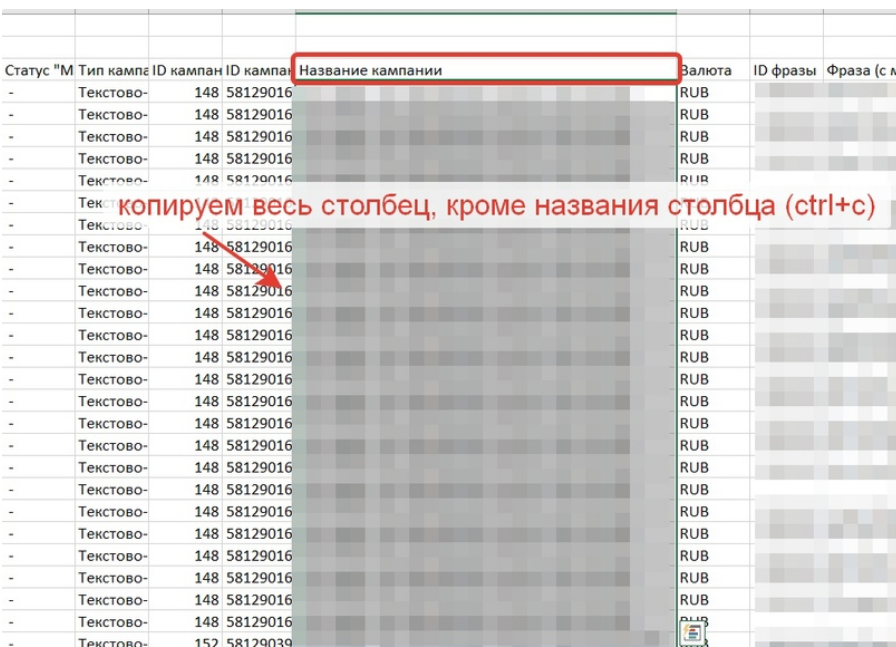
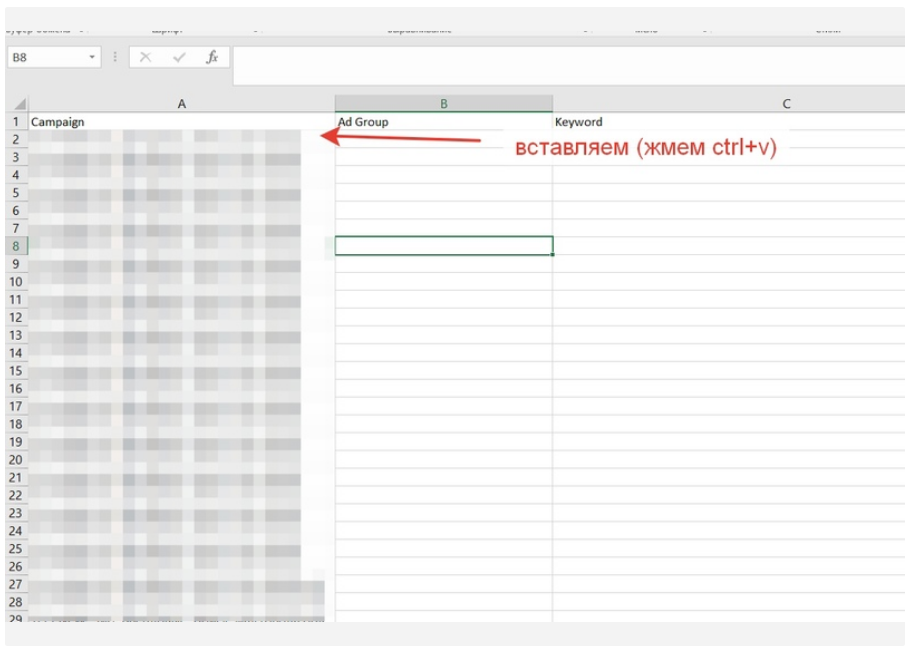
5. Аналогично делаем и с группами объявлений и ключевыми словами. Столбцы для групп объявлений: «Название группы» и «Ad Group», столбцы для ключевых слов: «Фраза (с минус-словами)» и «Keyword»;
6. Удаляем операторы ключевых слов и кросс-минусовку. Для этого используем функцию поиска и замены (cледуем скриншотам):
7. В столбце шаблона «Criterion Type» пишем Broad и растягиваем до конца:
8. Копируем столбцы «Campaign» и «Ad Group» и вставляем их в те же столбцы во вкладке «Группы и объявления»:
9. Заполняем столбец «Headline 1», скопировав его из файла Директа из столбца «Заголовок 1», при необходимости удаляем знак «!» с помощью функции «Поиск и замена» (скрины выше):
10. В точности проделываем то же самое с «Headline 2» и «Description Line 1». Столбцы в файле Директа — «Заголовок 2» и «Текст» соответственно;
11. Столбцы «Headline 3» и «Description Line 2» заполняем как продолжение «Headline 2» и «Description Line 1» и растягиваем;
12. В файле Директа копируем столбец «Отображаемая ссылка» и с помощью функции «Тексты по столбцам» заполняем столбцы «Path 1» и «Path 2»:
13. В столбец «Final URL» вставляем ссылку на Ваш сайт (без UTM-меток) и расстягиваем:
14. Сохраняем и именуем файл по Вашему удобству и ждем следующей статьи!)))
Была ли статья полезной? Мнением поделитесь в комментариях!
С Вами был специалист по контекстной рекламе Половченя Сергей!
Целевых Вам обращений, и до следующего раза, друзья!)))