Привет!
В какой-то степени этот урок повторяет один из ранних моих уроков - "Бокал вина", но сегодня мне захотелось как бы подвести некие итоги в вопросе моделирования в Blender'е тел вращения. Скрывать не буду - в Blender'е я ведь тоже не шибкий эксперт; сам ещё многих вещей не знаю, постоянно смотрю уроки, читаю книги и документацию, экспериментирую... Поэтому некоторые методы, ранее казавшиеся мне единственно-возможными, сейчас выглядят безнадёжно устаревшими или даже неправильными. Как поговаривали в Древнем Риме: "Omnia fluunt, omnia mutantur" (всё течёт, всё изменяется). Но не будем о грустном!
Итак, сегодня мы рассмотрим самый, на мой взгляд, удобный, способ создания тел вращения - из стандартного примитива Cylinder (Цилиндр). Можно также моделировать их примитива Circle (окружность), но с ним могут возникнуть кое-какие проблемы. На мой взгляд, который основан на некотором опыте. Впрочем, готов подискутировать на эту тему!
Итак, решено: бокал и его содержимое мы сделаем из стандартного примитива Cylinder (Цилиндр). А в заключительной части урока (которая появится через пару дней) мы создадим чайную чашку.
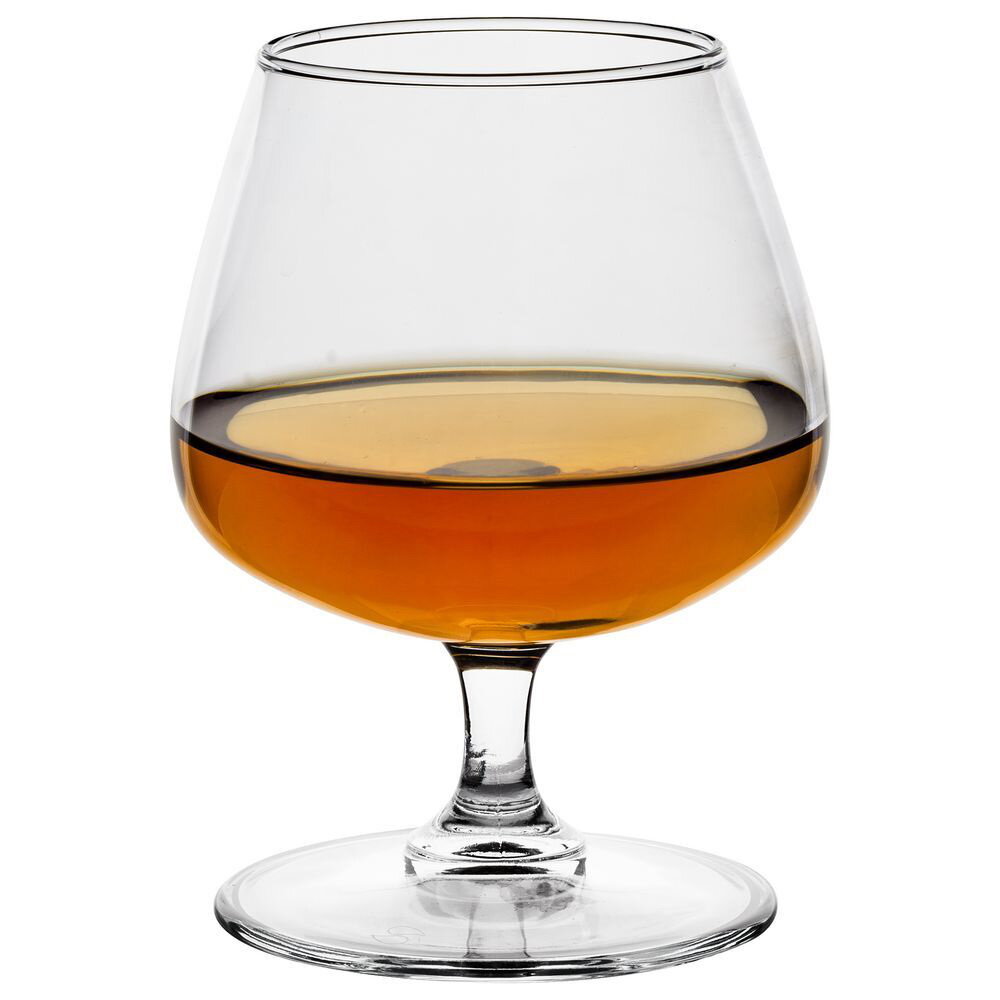
Бокал для коньяка
В одном из следующих моих уроков, когда мы будем моделировать шахматные фигуры, я покажу, как использовать референсы для того, чтобы точно выдержать профиль каждой фигуры. Но и сегодня будет не лишним держать перед глазами фотографию какой-либо посуды - бокала, кувшина или тарелки. Можно поставить на стол и реальное изделие. Хуже не будет!
Вот такой бокал для коньяка мы сейчас сделаем:
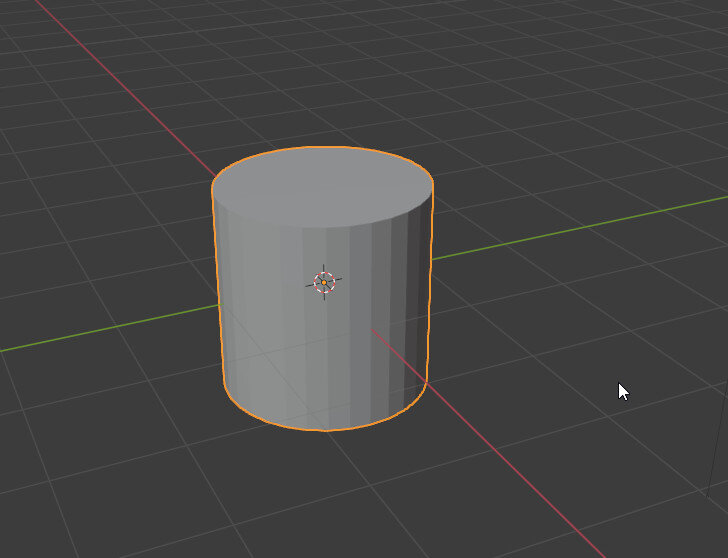
Запускаем Blender, удаляем созданный по умолчанию кубик и добавляем Цилиндр: Shift A Mesh/Cylinder
Переключаемся на вид спереди (1 на правой, цифровой части клавиатуры), включаем каркасный режим просмотра в сочетании с прозрачностью (в правом верхнем углу 3D-редактора).
Жмём Tab и переходим в Режим редактирования.
Создаём несколько (штук 5-6) дополнительных разрезов - Ctrl R.
Выделяем поочерёдно рамкой нужные слои рёбер и масштабируем их (S) и сдвигаем по вертикали, придавая нижней части бокала вид "ножки".
Не переживайте, что форма у нас получается слишком угловатой и грубой. Позже мы это исправим!
На этом месте у нас кончились рёбра. Я, кстати, специально создал такую ситуацию, чтобы показать, что можно было либо сразу создать цилиндр высотой с бокал, либо, как сейчас, "наращивать" нужные грани до необходимой высоты. Оба способа хороши, каким из них пользоваться - решать Вам!
Переключаемся на режим выделения граней
и начинаем выдавливать новые грани (E), попутно масштабируя их (S).
В результате должно получиться что-то такое. Плюс-минус.
Теперь для бОльшей наглядности переключимся на перспективный вид, включим режим Solid - белый кружок в центре, выделим верхнюю грань и выполним команду Inse Faces - I - задаём толщину стенки бокала.
Теперь включаем вид спереди (1), каркасный режим и начинаем выдавливать грани ВНИЗ, попутно масштабируя их. Я, чтобы потом не запутаться, располагаю внутренние грани рядом с наружными, но с небольшим сдвигом по высоте.
Возвращаемся в объектный режим - жмём Tab.
Чтобы сделать форму бокала более гладкой, добавляем ему (в объектном режиме!) модификатор Subdivision Surface с параметром Levels 2.
Щёлкаем правой клавишей на бокале и задаём Shade Smooth
После этого на некоторых участках поверхности нашего бокала появятся странные "артефакты". Происходит это из-за недостатков рёбер в сетке. Добавим их!
Возвращаемся в режим редактирования и создаём дополнительные разрезы в проблемных местах - у основания ножки, внутри на дне, вверху - на кромке бокала.
При работе с внутренними элементами полезно на время выключить видимость результата модификатора Subdivision Surface
Бокал готов!
Давайте нальём в него чего-нибудь.
В общем случае, наш бокал может быть в любом месте 3D-сцены, поэтому полезно знать, как помещать в центр какого-то объекта т.н. 3D-курсор. Потому что именно на месте 3D-курсора появляются вновь добавляемые объекты. Иначе нам потом пришлось бы мучительно долго привязывать к центру бокала заготовку для жидкости.
Итак, я специально сдвинул бокал в сторону от 3D-курсора (кружок, в котором скрещиваются оси Х и Y).
Выделяем бокал, жмём Shift S и выбираем пункт Cursor to Selected
3D-курсор установился в центре бокала! Теперь добавленный цилиндр будет также привязан к его центру.
Добавляем цилиндр, масштабируем его и переходим в режим редактирования.
Коньяк, конечно, в такие бокалы наливают "на полпальца", но я буду пить лимонад "Тархун", поэтому налью побольше. После просмотра фильма "Аватар-2" что-то жажда мучает! Отсидеть в зале три часа с хвостиком - это Вам не шутка!
Создаём несколько (не больше пяти) горизонтальных разрезов (Ctrl R) и масштабируем их, стараясь сделать так, чтобы границы "жидкости" находились внутри стенок бокала. Сразу же делаем внизу и, особенно, у верхнего края жидкости дополнительные разрезы. Для бОльшего реализма можно сделать на верхней горизонтальной плоскости Insert Faces и выдавить её немного вниз, для имитации действия силы поверхностного натяжения - жидкость всегда как бы поднимается по стенками бокала, образуя небольшую вогнутость.
Возвращаемся в объектный режим, добавляем модификатор Subdivision Surface и задаём Shade Smooth.
Осталось добавить HDRI-карту окружения и задать материалы для бокала и жидкости. Об этом смотрите, например, мой урок "Красота красивая".
Вот что у меня получилось.
Чайная чашка
Вы, может, и не знали, но 3D-курсор можно переносить, как обычный объект. И после этого все вновь добавляемые в сцену фигуры будут возникать на новом месте!
Для этого выбираем в левой панели инструментов (если она закрыта, жмём T) инструмент 3D курсор и "тычем" им в любое нашей сцены (можно переключаться между ортогональными видами). Всё просто! По окончании не забудьте сменить инструмент на какой-то другой.
Добавляем на сцену примитив Cylinder: Shift A Mesh/Cylinder
Чтобы временно изолировать Цилиндр, жмём / на цифровой (правой) части клавиатуры.
Переходим в режим редактирования (Tab), делаем два-три дополнительных кольцевых разреза и масштабируя и перемещая выделяемые горизонтальные слои рёбер, формируем контур чайной чашки.
Перед этим включаем каркасный режим просмотра. Обязательно включите режим прозрачности (левая иконка в красном овале), иначе у Вас будут выделяться только передние (видимые) рёбра!
Включаем режим выделения граней
Точно так же, как описано ранее, делаем для верхней грани команду Insert Faces (I) - задаём толщину стенки и "опускаемся" вниз, почти до донышка. Для удобства включаем каркасный режим просмотра и прозрачность.
Помним, что чашки, бокалы и прочая посуда, из которой пьют горячие напитки, имеют более толстые стенки!
Сразу же, не выходя из режима редактирования, делаем дополнительные кольцевые разрезы в верхней (внутренней и внешней) частях, возле основания и внутри, у донышка.
Полезное замечание: перед всякими операциями полигонального моделирования нужно, на всякий случай, сначала снять выделение с элементов - кликнуть мышкой в пустое место сцены, а потом выделять нужные. А то может получиться так, что к сделанному Вами набору граней или рёбер будут добавлены какие-то другие, возможно, невидимые, элементы. И всю песню Вам испортят!
Уходим в объектный режим и добавляем чашке (пока это пиала) модификатор Subdivision Surface
Включаем режим Shade Smooth.
Получилось вполне симпатично!
Обращаю ваше внимание: практически у ВСЕЙ посуды основание не плоское, а имеет небольшой выступающий ободок. Это делается для того, чтобы посуда была более устойчивой на не совсем ровной поверхности.
Добавим к нашей пиале ручку, чтобы получилась полноценная чайная чашка. Или - кофейная. Кому что больше нравится.
Удалим, чтобы не мешал, временно модификатор Subdivision Surface - кликнем по крестику и вернёмся в режим редактирования.
Делаем парочку новых горизонтальных кольцевых разрезов, чтобы задать уровень ручки. Например, так: я специально выделил грани, из которых будет формироваться ручка.
Чтобы не заморачиваться с заданием локальных координат при трансформации граней, я вернулся в объектный режим и повернул всю чашку с шагом в 5,625 градуса (360 : 64) вокруг вертикальной оси Z
Теперь при виде спереди мы будем видеть точный профиль чашки и ручки. Для придания ручке нужного профиля можно выдавливать грани, выделять рамкой угловые вершины и переносить их в нужное место.
Две последние, обращённые друг к другу грани, выделяем (c Shift) одновременно, кликаем правой клавишей мыши и выбираем команду Bridge Faces.
Выделяем с зажатой Shift рёбра, по которым ручка примыкает к стенкам чашки и делаем операцию Bevel (скос) - Ctrl B. Более точные настройки - в панели последнего действия.
Аналогично делаем фаски для самой ручки. Но сначала снимаем выделение с других рёбер - можно просто кликнуть в пустое место сцены.
Теперь встаём курсором на продольном ребре ручки и жмём Alt. Не отпуская Alt, зажимаем также Shift и выделяем три оставшиеся продольные ребра ручки.
И также делаем Bevel - Ctrl B.
Ручка, да и сама чашка, готова!
Возвращаемся в объектный режим, назначаем модификатор Subdivision Surface, включаем Shade Smooth.
Далее, как говорится, дело техники - настроить материалы, налить в чашку чего-нибудь; можно сделать блюдце, на которой она будет стоять, рядом разместить тарелочку с каким-нибудь десертом...
Для иллюстрации сказанного я привожу 3D-картинку из одного урока, сделанную мною пару лет назад по одному учебному видео, найденному в Интернете - в этом уроке надо было моделировать пончик, а слегка размытая кофейная чашка на заднем плане шла "бонусом". Размытость, кстати, это тоже настройки виртуальной камеры. Расскажу об этом как-нибудь попозже.
На этом и всё. Не теряемся!
До встречи!
И в заключение - парочка работ по данной теме моих учеников из детской художественной школы.
Особенно порадовала Лейла. Возраст -12 лет. "Стаж" занятий в программе Blender 3d - ровно один месяц. Полностью самостоятельная работа, продолжительность - стандартная академическая "пара".
Предыдущий урок "Один из двенадцати (стульев)"
Следующий урок "Скатерть-самомбранка"
"Табышмак": деревянные авторские головоломки Андрея Устюжанина