И снова всем привет!
Сегодняшний урок во многом повторяет один из ранних моих уроков "HDRI-карты окружения", но, разумеется, в нём будет рассказано о некоторых новых и полезных вещах. Кроме того, никто ведь не отменял известное правило "повторение - мать учения!"
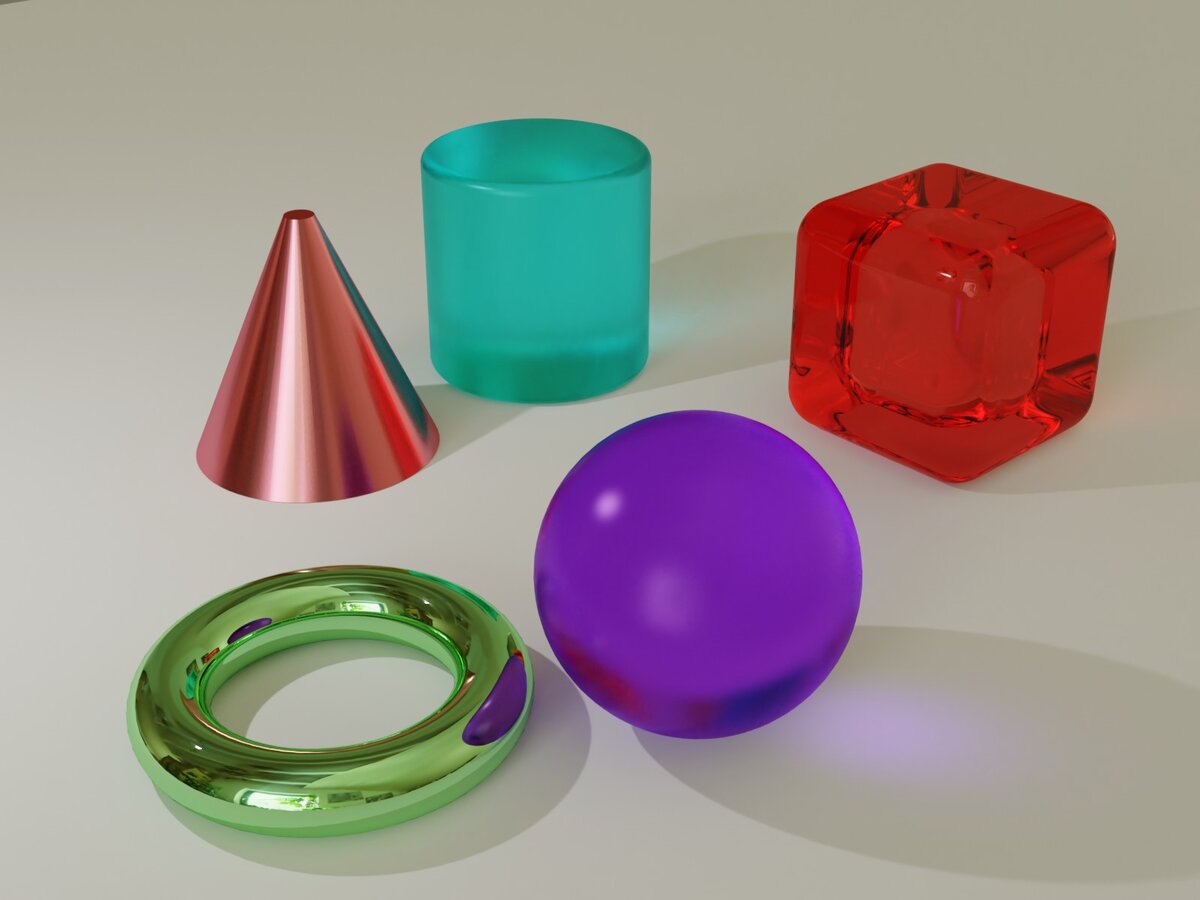
Сегодня мы будем делать сцену с различными "блестяшками" - стандартными примитивами, которым будут назначены материалы стекла или металла. Разноцветные.
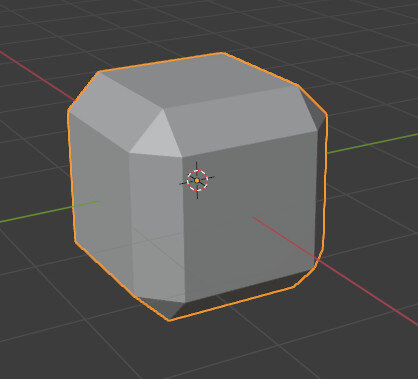
Запускаем Blender и добавим модификатор Bevel созданному по умолчанию Кубику. Это будет у нас первый претендент на "кросавчега".
Добавим плоскость Shift A Mesh/Plane, увеличим её S и разместим Кубик где-нибудь на краю. Чтобы не мешал.
Далее добавим по очереди все имеющиеся в Blender'е стандартные примитивы. Только при создании каждого нового примитива обязательно загляните в панель последнего действия (в левом нижнем углу рабочего окна) и увеличьте количество сегментов или полигонов примерно в два-три раза, чтобы поверхность фигурок стала более гладкой.
Также следует поочерёдно кликнуть ПРАВОЙ клавишей мыши на каждом объекте и задать сглаженный режим шейдинга.
Разумеется, это надо делать только для тех примитивов, которые должны выглядеть сглаженными - Сферы, Цилиндра, Конуса и Тора. Например, примитив Ico Sphere я оставил гранёным, чтобы он походил на какой-нибудь драгоценный камень.
Если со Сферой или Тором операция Shade Smooth проходит вполне нормально, то Цилиндр и, особенно, Конус, будут выглядеть, мягко говоря, странновато.
Происходит это потому, что означенный шейдер сглаживает ВСЕ грани объекта, точнее, границы между гранями, то есть рёбра, "не обращая внимания" на топологию. Например, боковая поверхность Цилиндра должна быть гладкой, но между ней и основаниями должна быть явно различимая граница. Для исправления этого выполним следующие действия:
Выделяем "проблемный" объект, кликаем на зелёной иконке Object Data Properties в правой части интерфейса и там ставим галочку возле строчки Auto Smooth.
Меняя параметр в этой строчке (угол между нормалями граней) мы можем задать нужный режим сглаживания. Очень удобно!
Таким образом "накидываем" на плоскость некоторое РАЗУМНОЕ количество примитивов, меняя, при желании, их размер и ориентацию в пространстве.
Также можно некоторым объектам добавить модификатор Bevel. Напоминаю: если Вы масштабировали вдоль какой-то оси объект, то, чтобы фаска получилась правильной, перед её созданием следует закрепить масштабирование:
Теперь можно приступить к созданию сцены - красивым образом расположить все объекты по отношению друг к другу. Эту операцию нам может существенно облегчить разбиение рабочего окна на несколько окон поменьше; при этом каждому окну мы можем назначить свою проекцию.
Чтобы разделить окно на два поменьше, нужно поставить курсор в правом верхнем углу и потянуть к центру.
Размер окон можно легко изменять, перемещая курсором границу между ними.
Чтобы соединить обратно два окна, надо проделать ту же операцию, но в обратном порядке: например, кликнуть в верхнем правом углу левого окна и затем подвинуть всё вправо, в направлении появившейся большой серой стрелки.
Обязательно потренируйтесь в создании и удалении окон!
Теперь не нужно постоянно переключаться между видами - просто, на виде сверху выделяешь объект, двигаешь его куда надо, на боковом виде корректируешь его положение по вертикали. В видовом окне "камера" сразу видишь результат.
Также удобно выделять (с Shift) группу объектов, временно изолировать их (/ на цифровой части клавиатуры).
Делаем промежуточный Render (F 12).
Теперь займёмся самым главным - материалами!
Выделяем первый объект и щёлкаем по второй снизу иконке "Редактор материалов" - розовому шарику в правой части интерфейса.
Кликаем по непонятному слову "Principled BSDF" в строчке Surface (поверхность)
и выбираем глянцевый шейдер Glossy BSDF
В дальнейшем нас будут интересовать лишь два параметра настроек:
Color - цвет и Roughness (размытость отражения).
Устанавливаем эти значения по своему усмотрению.
В конце-концов, кто из нас художник? Я или Вы?!
Если какой-то очередной выбранный Вам объект является дубликатом, то, чтобы назначить ему свой, индивидуальный материал, сбрасываем его "историю" - кликаем по крестику.
Аналогично для других объектов выберем материал, точнее, шейдер стекла - Glass BSDF
Здесь добавился ещё один параметр - IOR, Это коэффициент преломления. Для точного моделирования каких-то прозрачных материалов можно взять значение этого коэффициента из соответствующих таблиц.
Для бОльшей наглядности при "раскрашивании" советую включить режим показа материалов - иконка справа от белого кружка в верхнем правом углу рабочего окна.
Источник света, созданный по умолчанию, можно удалить. Вместо него мы будем использовать HDRI-карту.
Вообще-то, при профессиональной визуализации драгоценных камней и прочих ювелирных изделий, основное время у Вас уйдёт на освещение. Собственно, при реальном фотографировании - то же самое. Возможно, когда-нибудь я напишу урок про моделирование и рендеринг бриллианта.
А пока жмём в розовую иконку "Свойства Мира" и затем в маленькую жёлтую точку справа от слова Color.
Выбираем тип карты - Environment Texture
И затем на кнопку Open,
чтобы загрузить нужную HDRI-карту.
Такая карта создаст эффект, словно наши "блестяшки" расположены в центре залитого огнями холла современного общественного здания. Нормально!
Теперь немного подкорректируем настройки Рендера. Дело в том, если визуализировать сцену, содержащую зеркальные и, особенно, прозрачные объекты, на картинке появится так называемый шум - зернистость и прочие артефакты.
Щёлкаем по иконке в виде фотокамеры в правой части интерфейса и задаём указанные на картинке значения:
Поясню кое-что:
Cyclеs - это тип "движка". Даёт максимально реалистичное изображение.
Галочка возле Adaptive Sampling означает, что Blender сам будет устанавливать качество для наиболее сложных участков изображения. Для учебных целей самый подходящий вариант. Я тАк думаю (к-ф "Мимино")
Галочка в разделе Denoising означает включение шумоподавления.
Сложные сцены рекомендуется, для экономии времени, на стадии настройки материалов и освещения, рендерить в малом разрешении.
Чтобы настроить размер итоговой картинки, следует кликнуть на иконке в виде матричного принтера и задать необходимое разрешение в пикселях.
Например, если Вы хотите использовать сегодняшнюю картинку в качестве обоев для рабочего стола своего компьютера, то нужно задать параметры экрана. Для формата FHD это будет 1920х1080. Не исключено, что после этого Вам понадобится подкорректировать параметры видового окна "Камера".
Я же ограничился стандартной картинкой с соотношением сторон 4/3.
Жмём F12 и можем какое-то время отдохнуть. Возможно, считать будет не просто долго, а ОЧЕНЬ долго. Можно в это время полистать томик Достоевского. В конце концов, именно Фёдору Михайловичу принадлежит знаменитая фраза "Красота спасёт мир!"
Вот что у меня получилось в первом приближении:
Кстати, в панели настроек рендера, почти в самом низу, в разделе Color Managment можно сделать некое подобие "пост продакшн". Например, повысить контраст:
Лучше будет или хуже - решать Вам!
Дальше, как говорится, дело вкуса и техники - можно поменять HDRI-карту, добавить источники света, "поиграться" материалами... Флаг Вам в руки и барабан на шею!
Буду очень рад, если Вы к своим комментариям приложите картинки, сделанные по данному уроку. Повторяю: то, что я опубликовал здесь в качестве итогового рендера - лишь самое первое приближение. Основной, самый корыстный расчёт у меня был на Вас!!!
Пока! Жду рендеров. Красивых и разных!
P.S. А вот, кстати, и рендеры подоспели!
С удовольствием публикую несколько самых свежих работ своих учеников по этой теме. Как говорится, с пылу, с жару!
"Табышмак": деревянные авторские головоломки Андрея Устюжанина
Предыдущий урок "Хорошо сидим!" Следующий урок "Один из 12-ти. (Стульев)"