Как это работает?
Компания VK интегрировала редакторы МойОфис в Почту и Облако Mail.ru. Это дало возможность владельцам аккаунтов Mail.ru редактировать текстовые и табличные файлы прямо из интерфейса сервисов. Рассказываем, что для этого нужно.
Подключение
Зарегистрируйтесь на Mail.ru, если у вас еще нет учетной записи:
укажите регистрационные данные, введите логин (должен быть уникальным) и выберите из предложенного списка доменную зону.
Создание документа в Облаке Mail.ru
Заходим в облако Mail.ru и нажимаем кнопку «Создать» (в левом верхнем углу).
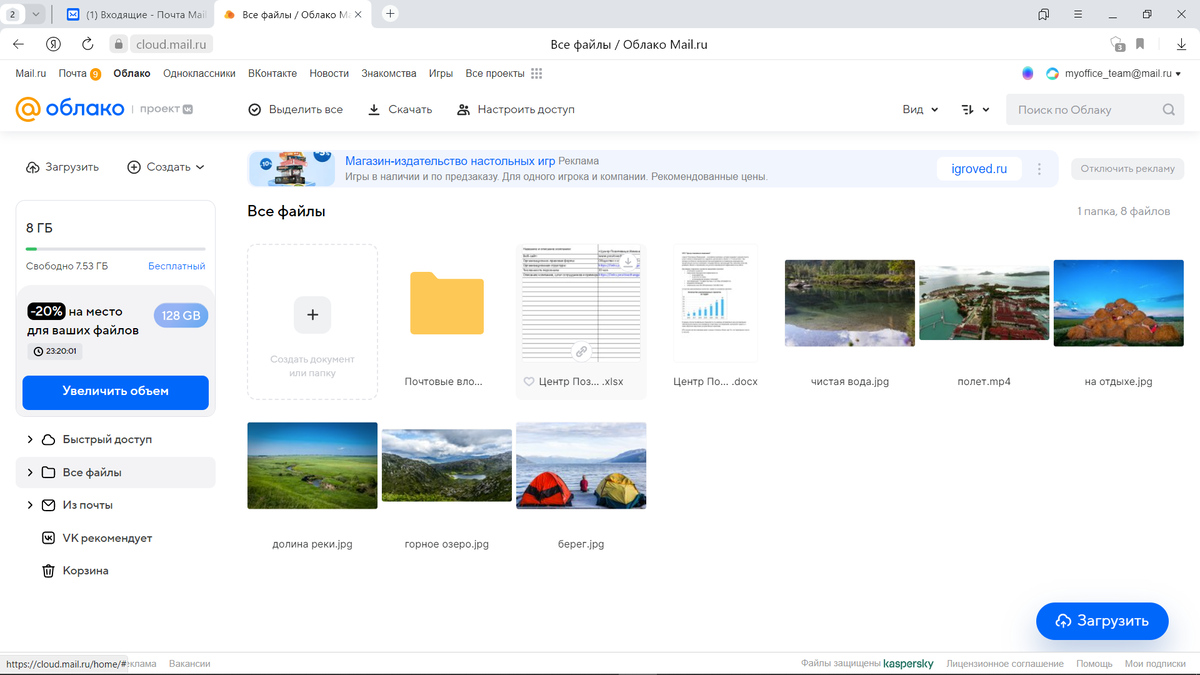
Выбираем один из вариантов, например, «Документ». После этого текстовый редактор МойОфис откроется в браузере.
Веб-версия текстового редактора МойОфис — понятное и удобное проложение. Оно подходит для любых повседневных задач — от форматирования текста до вставки комментариев и печати.
Аналогично можно работать и с таблицами — через веб-версию «МойОфис Таблица», запущенную из Облака, можно строить графики, выполнять расчеты и делать десятки других операций.
Загрузка файлов с компьютера
Перетащите файл с из рабочей папки в интерфейс Облака в браузере или нажмите кнопку «Загрузить» в Облаке на панели с левой стороны. Если файл уже загружен, просто дважды кликните на него правой кнопкой мыши и он откроется в режиме просмотра, далее – нажмите «Редактировать документ».
Настройка общего доступа
Файлами в Облаке можно делиться с другими пользователями. Для этого надо кликнуть на документ правой кнопкой мыши и выбрать «Настроить доступ по ссылке».
По умолчанию документ по ссылке доступен всегда, но срок действия ссылки можно ограничить — от одного часа до года.
Редактирование почтовых вложений
Текстовые и табличные документы, прикрепленные к письмам, открываются в режиме просмотра в редакторах МойОфис. Чтобы отредактировать вложение, его нужно перенести в Облако, нажав на кнопку на панели сверху. В Облаке файл появится в папке «Почтовые вложения».
Дополнительные преимущества
Раз в несколько минут редакторы МойОфис автоматически сохраняют внесённые в документ изменения. В любой момент вы сможете посмотреть всё записанное, восстановить прежнюю версию документа или создать его копию.
Прямо из Облака можно легко скачать настольные приложения МойОфис – «МойОфис Текст» и «МойОфис Таблица». Это бесплатно, регистрация не потребуется, а рекламы продукты не содержат.