Всем привет!
Сегодня мы познакомимся с базовыми инструментами редактирования Mesh-объектов. Данная статья - это, по сути, авторский пересказ одного из авторских-же (то есть моих!) мастер-классов, которые я регулярно провожу для школьников нашего города во время каникул. Уверяю вас, после краткого (минут 10-15) объяснения, все без исключения мои "гости" - а это ученики средних и старших классов общеобразовательных школ с большим удовольствием начинают вполне самостоятельно строить всевозможные зАмки, крепости и прочие здания и сооружения. Разумеется, имея перед глазами распечатанную инструкцию. Но при этом - практически впервые в жизни увидев интерфейс программы Blender!
Итак, начнём!
1. Создание сцены
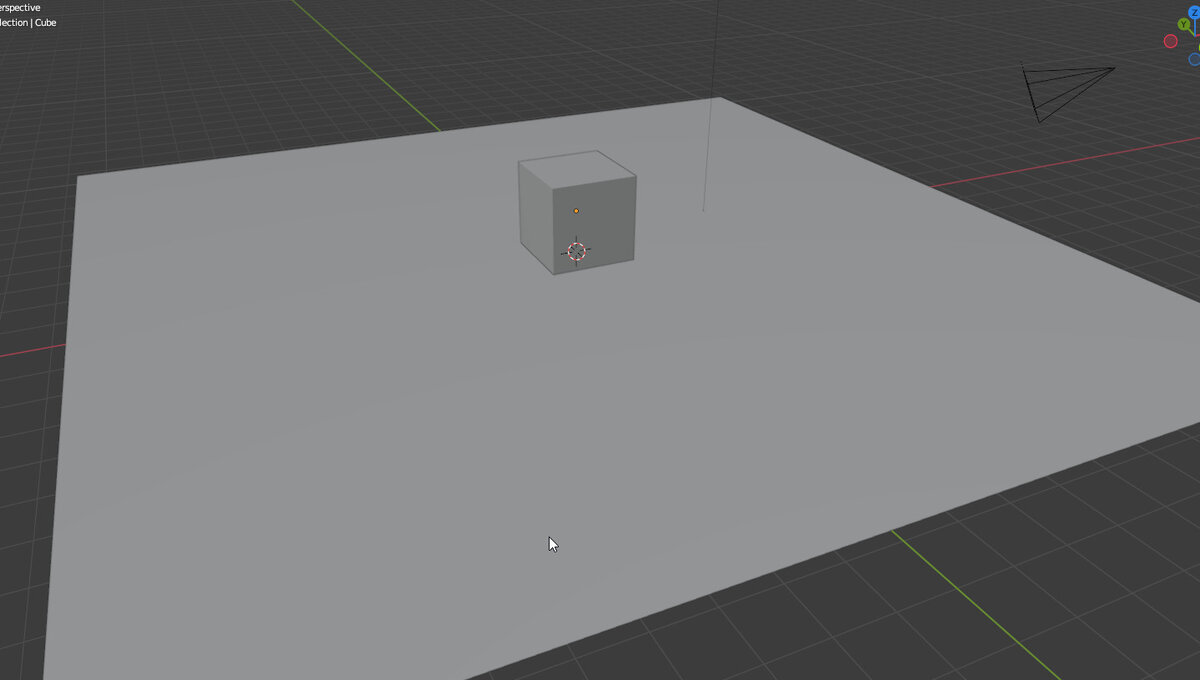
Добавляем плоскость: Shift A Mesh/Plane. Увеличиваем её (S). Это будет наша строительная площадка.
2. Первый строительный блок
Выделяем Кубик, жмём S Shift Z (чтобы заблокировать масштабирование по вертикали). Получается широкая «плита» прежней высоты.
Выполнить команду Object/Aplay/Scale
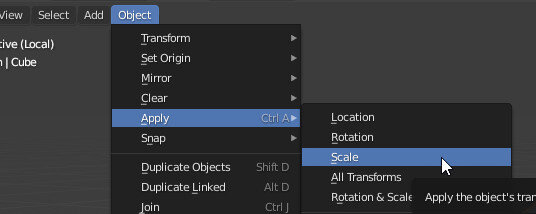
Поясню для чего нужна эта операция.
Например, мы создали Кубик, вытянули его по какой-то оси и затем назначили ему модификатор Bevel (фаска).
Как видим, фаска получилась неправильная - вытянутая. А, по законам жанра, должная быть под 45 градусов. Чтобы это исправить, ПЕРЕД назначением модификатора нужно выполнить операцию как бы сброса истории всех трансформаций объекта - Object/Aplay/Scale.
После выполнения указанной операции модификаторы, а также трансформации в режиме редактирования будут осуществляться корректно.
Итак, переходим в Режим редактирования (жмём клавишу Tab).
Очень важно: после завершения процесса редактирования необходимо вернуться в Объектный режим (снова нажать Tab). Именно в объектном режиме осуществляется добавление (удаление, копирование) объектов, назначение им материалов, создание из них каких-то композиций и пр.
3. Дополнительные кольцевые разрезы (Loop Cut) - Ctrl R
Выделяем Кубик, переходим в Режим Редактирования (Tab). Жмём Ctrl R и двигаем мышкой внутри, возле ребра, чтобы задать плоскость будущих разрезов.
Для временного изолирования выделенного объекта можно нажать / на цифровой (правой) части клавиатуры. Для возврата - снова /.
Крутим колёсико мыши, чтобы задать количество разрезов. Затем щёлкаем левой клавишей мыши два раза.
Здесь и далее нам очень поможет так называемая Панель последнего действия. Чтобы открыть её, нужно кликнуть на иконке в нижнем левом углу окна 3D-редактора.
В этой панели мы можем задать или изменить количество разрезов, а также сделать какие-то дополнительные настройки этой операции.
4. Выдавливание граней (Extrude) - E
Включаем режим выделения Faces (Граней).
Выделяем грань. Для выделения нескольких граней жмём и удерживаем Shift, затем жмём E.
Далее можно задать величину выдавливания или просто двигать мышкой, чтобы выдавить грани «на глаз». Выдавливание всегда осуществляется перпендикулярно выделенной грани.
Дополнительные настройки - в Панели последнего действия.
5. Фаска (Bevel) Ctrl B
- В режиме выделения Edges (Рёбер) выделить ребро. Для выделения группы рёбер помогают клавиши Shift и Alt. Жмём Ctrl B.
Дополнительные настройки - в Панели последнего действия.
6. Вставка грани (Inset Faces) I
В режиме выделения Faces (Граней) выделить грань и нажать I (клавишу, на которой русская буква Ш). Подвигать мышкой.
Далее можно, например, выделить и выдавить (E) новую, внутреннюю, грань, либо, наоборот, наружный «бордюр».
Если нам нужно провести эту операцию сразу над несколькими гранями, нужно их выделить с зажатой клавишей Shift, затем нажать I, кликнуть левой клавишей мыши, (даже если результат Вам не нравится!)
а затем в панели последнего действия поставить галочку возле слова Individual и задать необходимую величину сдвига - параметр Thickness.
7. Создание моста (Bridge)
В режиме выделения Faces (Граней) выделить c Shift две противоположные грани, кликнуть ПРАВОЙ клавишей мыши и выбрать пункт Bridge Faces.
Дополнительные настройки - в Панели последнего действия.
8. Дополнительные произвольные разрезы - K
Используем K - (Knife - Нож) для создания произвольных разрезов на грани.
Разумеется, кроме описанных инструментов мы имеем возможность манипулировать любыми составными частями Mesh-объекта - вершинами, рёбрами и гранями - перемещать, масштабировать, вращать и т.д.
Полезное замечание:
Если Вы выделили одновременно несколько граней и хотите, например, масштабировать их, то сразу у Вас это не получится - по умолчанию Blender настроен так, что трансформация будет осуществляться к общему геометрическому центру выделенных граней. Для исправления задаём соответствующий режим "Individual Origins" вместо "Median Point"):
Чтобы создать какое-то новое «здание» возвращаемся в Объектный режим (Tab), создаём новый кубик (можно временно его изолировать - нажать / на правой части клавиатуры) и снова перейти в Режим редактирования (Tab).
По окончании "архитектурного проектирования" необходимо красиво расставить все «здания» на плоскости, добавить освещение (лучше использовать свет типа Sun), материалы, настроить ракурс камеры.
Для настройки освещения кликнуть на объекте Light, затем перейти в настройки (значок в виде зелёной лампочки), сменить тип Лампочки на Sun и задать Strength (интенсивность) в пределах 3 - 4 единицы.
Задать направление солнечных лучей - R (вращение).
Выполнить тестовый Render - F12.
Если в материалах зданий используются текстуры, то необходимо "починить" координатную привязку - Mapping.
Выделяем "здание" с назначенным ему простым (цветным) материалом, переходим в раздел Shading и добавляем соответствующие ноды:
Shift A Texture/Image Texture (и выбираем нужную текстуру, например, камень или кирпич)
а также Shift A Input/Texture Coordinate Меняем в текстурном (оранжевом) ноде режим Flat на Box.
Запускаем Render - F12.
Конечно, в большинстве случаев "камушки" и прочие кирпичики получатся, мягко говоря, великоватыми. Исправим это - вставим между нодами Texture Coordinate и Image Texture ещё один нод, позволяющий произвольно трансформировать текстурную карту. В частности, масштабировать её.
Shift A Vector/Mapping
Установив в секции Scale бОльшие значения, например, 5, мы получим гораздо более реалистичную картинку!
Если хотим продолжить работать со сценой - добавить или переместить какие-то объекты, возвращаемся в режим Layout (в котором находились сразу после старта программы Blender 3d). Напоминаю - список режимов находится в самом верху интерфейса программы.
Ниже я с большим удовольствием публикую несколько работ своих учеников по данной теме. Все работы выполнены в течение стандартного двухчасового занятия (академической "пары").
На этом и всё. Удачи! Будут вопросы - не стесняйтесь, задавайте!
P.S. Небольшое, но очень важное дополнение.
Довольно часто, когда мы создаём сцены больших размеров, то есть ГОРАЗДО (раз в двадцать) больше созданного по умолчанию кубика, на видовом экране "Камера" могут возникать такие вот артефакты:
Камера как бы не видит объекты, находящиеся дальше определённого расстояния. Это обстоятельство часто ставит в тупик начинающих (и не только!) моделлеров, не знакомых с понятием Camera Clipping.
Camera Clipping - это такое свойство камеры, которое присуще лишь виртуальным камерам. Оно позволяет задать диапазон расстояний от камеры, вне пределов которого объекты просто не будут видны, что бывает очень удобно при работе со сложными сценами, загромождёнными множеством объектов.
Для исправления ситуации следует в правой панели Outliner выделить Камеру (разумеется, перед этим переключившись на вид "Камера" - 0 на правой (цифровой части клавиатуры).
После этого в меню настройки свойств камеры (зелёный значок в виде кинокамеры) изменять (увеличивать) параметр "Clip End" до тех пор, пока все объекты сцены не появятся в видовом окне "Камера".
"Табышмак": деревянные авторские головоломки Андрея Устюжанина
Предыдущий урок "Объёмный логотип"
Следующий урок "Квартирный вопрос"