Здравствуйте, друзья! Ранее я рассказывал как в Excel объединить содержимое нескольких ячеек. Сегодня рассмотрим обратное действие.

***
Добро пожаловать на канал #мудрости . Не забудьте подписаться, чтобы не пропускать новые публикации. Комментируйте! Читателям и автору важно ваше мнение!
***
Как разделить текст по столбцам (ячейкам)?
Например, есть список ФИО:
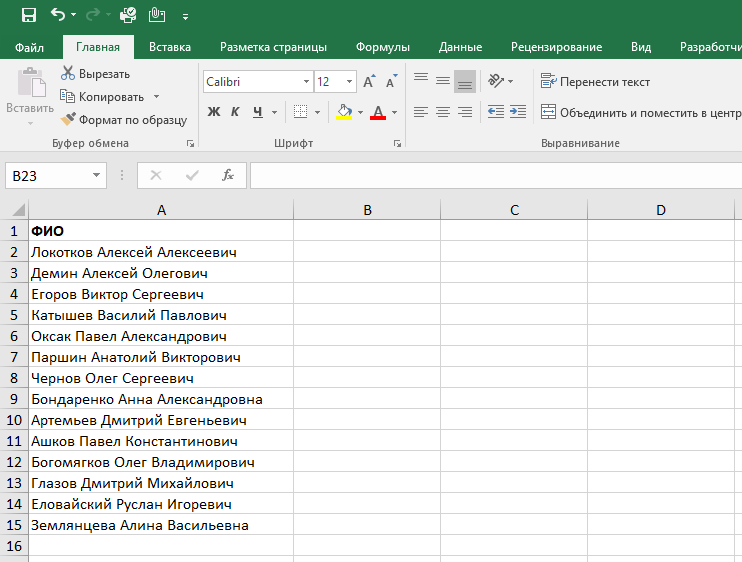
Мы хотим, чтобы Фамилия Имя и Отчество были в разных столбцах.
Для распределения текста по столбцам в Excel предусмотрена специальная кнопка!
Выделим нужный столбец нажмём кнопку «Текст по столбцам»:
Появится диалог, в котором нужно ответить на вопрос какого характера у нас текст. То есть формат исходных данных. Выбираем «с разделителями»:
На следующем шаге укажем, что разделителем является пробел. Мастер покажет нам предпросмотр будущей таблицы:
Теперь мастер попросит выбрать формат данных. Для общих случаев выбираем «общий»:
После того, как мы нажмём «Готово», может появиться окошко, которое предупреждает, что в ячейках, куда вы собираетесь развернуть текст, уже есть данные. Если лист справа у вас пустой, то опасаться нечего. В противном случае, для того, чтобы ничего не потерять, предусмотрите вставку дополнительных столбцов заранее.
Жмём «ОК» и видим результат:
Тест распределился по колонкам. Теперь можно работать с данными.
Для примера рассмотрим случай, когда разделителем может являться не пробел, а другой символ.
Вот исходная таблица:
Здесь мы хотим отделить сведения, разделённые запятой друг от друга. Используем ту же кнопку «Текст по столбцам»:
При появлении диалога, выбираем нужный разделитель — запятая:
Получаем ожидаемый результат. Можем фильтровать, сортировать, подсчитывать данные:
Спасибо, что дочитали, надеюсь, материал вам пригодится.
***
Если вам понравилась публикация, поставьте лайк 👍. Поделитесь с друзьями и подписывайтесь!
Искренне ваш, © Иван С.
#компьютерныехитрости #excel
***
✈ Телеграм Канал | 🎧 YouTube | 🎵 Канал о Музыке | 🏞 Канал о путешествия