Все вопросы можете задать в моём Telegram https://t.me/FavoritCoinChat чем смогу, помогу.
‼️Буду дополнять статью!!!
Так что подпишитесь, что бы не пропустить обновления‼️!
Ссылки:
Iron Fish - это децентрализованный, основанный на доказательстве работы (PoW), устойчивый к цензуре и общедоступный блокчейн-проект. Он разработан для поддержки надежных гарантий конфиденциальности каждой транзакции. Подобно тому, как изобретение SSL/TLS в 90-х годах открыло путь к электронной коммерции и принесло пользу бесчисленным отраслям, мы считаем, что конфиденциальность является фундаментальным требованием для защиты пользователей и расширения использования криптовалюты.
Мы разработали Iron Fish как новую криптовалюту с нуля, чтобы обеспечить простые в использовании, полностью приватные платежи, строго следуя протоколу Sapling. Каждый счет оснащен ключом просмотра, который дает его владельцу право только на чтение данных этого счета.
С помощью этого протокола мы бросаем вызов предыдущим образцам удобства использования полного узла. Сетевой уровень Iron Fish поддерживает WebRTC и WebSockets, что позволяет всем пользователям установить настоящее P2P-соединение без каких-либо других требований к настройке. Наша первая реализация Iron Fish построена таким образом, что в будущих итерациях она может быть расширена для запуска полного узла непосредственно в браузере. Мы стремимся снизить барьер для входа, чтобы любой человек с компьютером чувствовал себя достаточно комфортно для запуска полноценного узла.
Для установки ноды нам понадобиться:
1. Сервер VPS.
Я буду брать его у провайдера AEZA.
Вы можете использовать любого другого провайдера.
Например:
VDSina оплата по суткам
TimeWebCloud оплата по часам
2. Программа MobaExterm для удалённого доступа к серверу.
3. Терпение.
Минимальные требования к серверу:
CPU: 4 ядра
RAM: 8 GB
SDD: 160GB
OS: Ubuntu 20.04
Возьмите сервер с более высокими параметрами, чем минимальные. Нода разрастается. Можно майнить на процессоре. Может не хватить минимальных параметров. Лично уже с этим сталкивался.
Переходим к покупке сервера:
Заходим на сайт провайдера, регистрируемся. Нажимаем создать аккаунт.
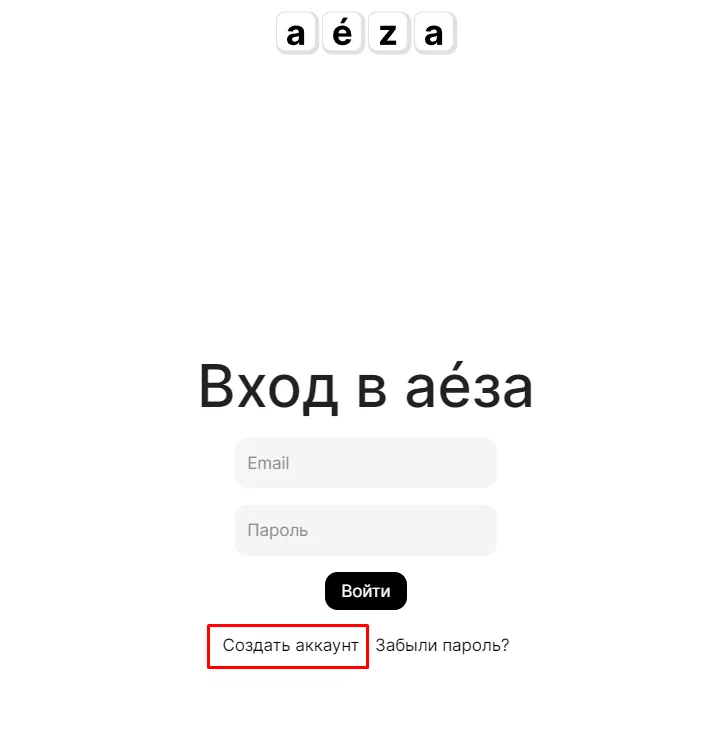
Вводим вашу почту для регистрации и нажимаем отправить ссылку. Вам на почту придёт ссылка с подтверждением. Проверьте папку спам если долго не приходит.
Теперь нам необходимо пополнить баланс аккаунта для дальнейших покупок. Нажимаем пополнить баланс и выбираем способ оплаты.
После пополнения баланса переходим к аренде. В левой части экрана выбираем "виртуальные серверы"
Выбираем нужный нам сервер.
Спускаемся ниже, выбираем операционную систему Ubuntu 22.04 и нажимаем оплатить.
Всё, через несколько секунд появится ваш сервер, его вы сможете найти во вкладке "Услуги"
Идём дальше качаем и устанавливаем отсюда бесплатную версию программы MobaxTerm. Программа очень удобная. Если ни когда не сталкивались, посмотрите пару обзоров, она вам пригодится, если решили заняться нодами и тестнетами.
Запускаем программу, Нажимаем кнопку "Session"
Далее выбираем подключение по SSH
Теперь нам понадобится IP адрес купленного сервера на AEZA
Возвращаемся на сайт провайдера, заходим во вкладку "Услуги" и выбираем свой сервер.
Далее нам здесь нужны наш IP сервера и пароль. Запишите их себе в блокнот на ПК, они нам понадобятся в дальнейшем.
Копируем IP адрес, вставляем в терминал Mobaxterm и нажимаем OK.
У нас создастся сервер в левой части экрана терминала, а в терминальной части будет запрос логина и пароля.
Логин по умолчанию на всех серверах root, вводим и нажимаем Enter. Дальше нам понадобится пароль с сайта провайдера, который мы сохранили. Вводите пароль, но он не будет отображаться в терминале, так что не пугайтесь, такая политика безопасности в Linux.
После удачного, надеюсь, входа. Мы попадаем на свой сервер. Выглядит это примерно так.
Перед установкой ноды, необходимо обновить сервер. Точнее операционную систему UBUNTU.
Введите в окно терминала команду и нажмите Enter:
sudo apt update && sudo apt upgrade -y
Далее необходимо сделать предварительные настройки:
Скопируйте и вставьте следующую команду, когда терминал спросит вас, введите Y и нажмите ENTER на клавиатуре
sudo apt install build-essential g++ make
Теперь нужно поставить Screen
Linux Screen предоставляет пользователям возможность открывать несколько отдельных экземпляров терминала в рамках одного оконного менеджера терминала. Screen также включает расширенную командную строку, предоставляющую дополнительные возможности и функциональность по сравнению со стандартной командной строкой.
Скопируйте и вставьте приведенную ниже команду, если терминал спросит вас, введите Y и нажмите ENTER на клавиатуре.
sudo apt install screen
Создайте новый сеанс с помощью screen
sudo screen -S ironfish (придумайте имя в примере будет ironfish)
Всё готово. Можно перейти к установке ноды.
Рекомендую устанавливать ноду с помощью NPM, основываясь на документации. Введите команды.
sudo curl -fsSL https://deb.nodesource.com/setup_18.x | sudo -E bash - &&\
sudo apt-get install -y nodejs
Если команда не срабатывает. Сначала установите Curl
sudo apt install curl
Теперь устанавливаем ноду с помощью NPM
sudo apt install npm
sudo npm install -g ironfish
Введите следующую команду, чтобы проверить установилась ли нода.
ironfish
Если всё правильно сделали, должно появиться что то типа такого
Ironfish использует порт 9033, для этого нам нужно настроить брандмауэр и включить его.
Поочерёдно введите три команды:
ufw allow ssh (открывает порт SSH)
ufw allow 9033 (открывает порт 9033)
ufw enable (запускает брандмауэр)
Прежде чем приступить к следующему шагу, перейдите по этой ссылке и зарегистрируйтесь на 3-й этап стимулирующего тестирования.
В поле graffiti указывается название вашего узла.
После регистрации сначала нажмите на свое имя в верхней части страницы и скопируйте URL, связанный с вашей учетной записью.
Возвращаеимся в Mobaxterm
Подключите узел к вашей учетной записи.
ironfish testnet
Когда CLI попросит ввести URL, скопируйте URL, который вы ввели на предыдущем шаге.
Дальше введите y и нажмите ENTER.
NodeName и Graffiti изменяются на имя вашей учетной записи.
Используйте приведенную ниже команду и запустите узел.
ironfish start
Чтобы выйти из этого окна, нажмите Ctrl+A+D
Что бы вернуться введите команду
screen -ls
screen -r <номер сессии>
например
screen -r 54654.ironfish
Проверка работоспособности ноды:
ironfish status -f
Для выхода нажмите Ctrl + C
Статусы ноды:
-STARTED нода запущена.
-STOPPED нода остановлена.
Для запуска введите команду
ironfish start
-ERROR При запуске узла произошла ошибка. Выполните команду ironfish logs -v, чтобы просмотреть последние сообщения об ошибках.
P2P Network
ironfish peers -f
Для выхода нажмите Ctrl + C
Полезные команды:
Список счетов кошелька
ironfish wallet
Чтобы просмотреть открытый ключ конкретной учетной записи
ironfish wallet:address
Чтобы отобразить баланс счета введите
ironfish wallet:balance
Как заработать больше $IRON
1. Запросить кран на discord
Вы можете присоединиться к дискорд-аккаунту Ironfish, отправить адрес своего кошелька и получить $IRON
Discord
2. Майнинг $IRON (использование процессора)
Создайте новую screen session
screen -S <Your Screen Session Name> придумайте имя
например:
screen -S myfish
У вас есть два варианта (выберите один):
Добыча в solo
Майнинг в пуле
Поскольку вы находитесь на стадии тестовой сети, вы можете добывать в одиночку.
1.Solo Mine
ironfish miners:start
Нажмите Ctrl + A + D для выхода
2.Вступление в майнинг-пул (в настоящее время не рекомендуется)
Примечание: зайдите в аккаунт discord и канал майнинг-пула, выберите пул.
Примечание: pool.ironfish.network не имеет достаточного количества майнеров, из-за этого ваш хэшрейт будет равен нулю!
ironfish miners:start --pool pool.ironfish.network --address <Your Public Key>
Нажмите Ctrl + C для выхода
Как принять участие в фазе 3 стимулирующего теста Testnet
Incentivized Testnet Phase 3 заключается в следующих задачах :
- Mint Asset
- Burn Asset
- Send Asset
- Hosting a node
- Pull a request
- Finding a bug
Вы запустили узел (Hosting a node), теперь нужно выполнить другие задачи, основываясь на расписании ironfish
https://testnet.ironfish.network/about
Несколько полезностей от NodesGuru
Перед запуском майнера убедитесь, что ваш узел синхронизирован с сетью, для этого выполните команду:
ironfish status -f
Включить телеметрию:
ironfish config:set enableTelemetry true
Отправьте транзакцию, используя свою учетную запись по умолчанию:
ironfish accounts:pay
Если вы хотите отправить транзакцию с другой учетной записи, вы можете использовать флаг `-f`
ironfish accounts:pay -f MySecondAccount
Чтобы получить транзакцию, вам просто нужно сообщить отправителю открытый ключ своей учетной записи. Если вы не знаете свой открытый ключ, выполните следующую команду:
ironfish accounts:publickey
Чтобы получить открытый ключ другой учетной записи на вашем узле
ironfish accounts:publickey -a MySecondAccount
Посмотреть список ваших учетных записей:
ironfish wallet
Чтобы экспортировать учетную запись в файл:
ironfish wallet:export AccountName filename
Чтобы импортировать учетную запись из файла:
ironfish wallet:import filename
Чтобы удалить учетную запись
ironfish wallet:remove MyAccount
Вы можете получить информацию о состоянии соединений и ошибках, выполнив следующую команду
ironfish peers
Бэкап ключей:
mkdir -p $HOME/.ironfish/keys
ironfish wallet:export $IRONFISH_WALLET $HOME/.ironfish/keys/$IRONFISH_WALLET.json
Импорт ключей:
ironfish wallet:import ПУТЬ_К_ФАЙЛУ_КЛЮЧА
Мониторинг статуса:
ironfish status -f
Проверить ноду:
journalctl -u ironfishd -f
Проверить майнер:
journalctl -u ironfishd-miner -f
Остановить ноду:
service ironfishd stop
Остановить майнер:
service ironfishd-miner stop
Всем спасибо за внимание. Если будут какие то изменения, буду дополнять статью. Так что подпишитесь что бы не пропустить обновления.
Ссылки проекта:
Русский чат в Telegram
Инструкция от NodesGure
Оригинал мануала на Английском языке
Буду рад вас видеть у себя в Telegram на YouTube и Teletype каналах.
Telegram https://t.me/FavoritCoinChat
YouTube https://www.youtube.com/channel/UCAhz7fak8JpDvlWN9daqYeQ
Teletype https://teletype.in/@favoritcoin
#nodeironfish #установканодыironfish #node #нодаironfish