Что нужно знать
В марте 2022 года Instagram* заблокировали на территории России, поэтому для работы приложения или веб-версии нужно скачать VPN. О лучших бесплатных VPN для компьютеров и смартфонов мы рассказывали в отдельной статье.
Любые сторонние сервисы могут оказаться неработоспособными с очередным обновлением социальной сети. Если у вас что-то не работает, используйте другой способ.
Также помните, что все права на изображения остаются у автора. Если сможете, то, прежде чем копировать плоды чужого труда, лучше получить письменное разрешение, чтобы в дальнейшем не возникало вопросов.
Как сохранить все фото из своего аккаунта
Если вам нужно сохранить все фото из личного аккаунта, то такая возможность есть. На iOS это делается следующим образом:
зайдите в настройки аккаунта, нажав на значок с тремя полосками в правом верхнем углу;выберите «Ваши действия» и пролистайте в самый конец;запросите архив с данными через «Скачать информацию».
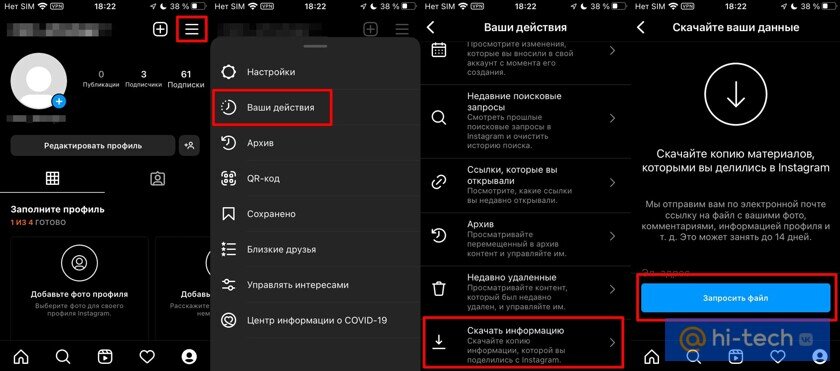
Подробнее об этом вы можете прочитать в нашем материале «Как сделать резервную копию аккаунта в соцсетях “ВКонтакте”, “Одноклассники”, Instagram* и Facebook*». Также подробная инструкция, как скачать все фото из аккаунта, для iOS, Android и браузерной версии есть в нашей отдельной статье.
Скриншот
Самый простой способ быстро сохранить изображение из Instagram* на смартфоне — сделать снимок экрана. На любом современном смартфоне это делается за секунду. Причем будет неважно, зашли вы на веб-версию или просматриваете ленту через приложение. Учтите, что качество фотографий в этом случае будет ограничено разрешением экрана вашего устройства. Для просмотра на телефоне это не критично, но если вы собираетесь в дальнейшем использовать изображение где-то еще, то разрешения может не хватить.
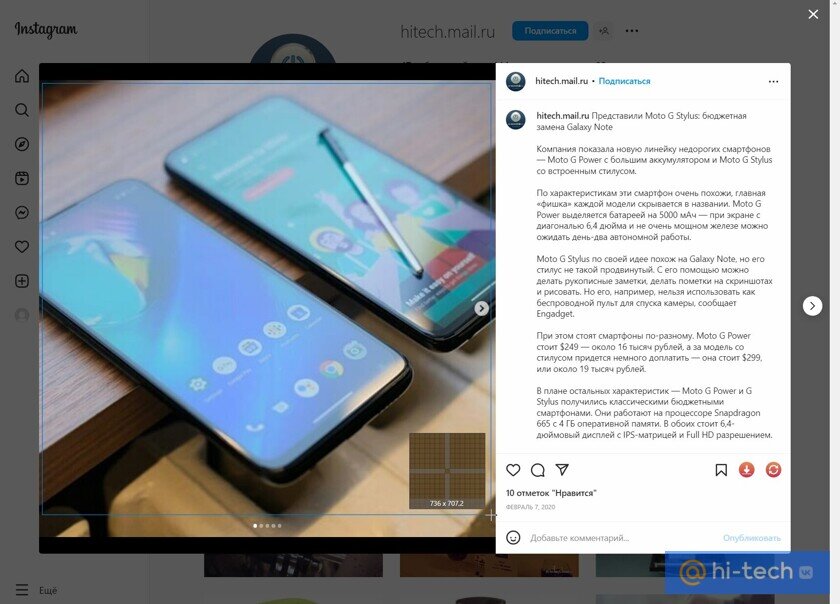
На компьютере это, возможно, не самый лучший вариант, однако тоже работает и в определенных случаях будет даже проще, так как позволяет моментально сохранять фотографии в нужном формате без использования лишних программ, сторонних инструментов и сервисов. О том, как сделать скриншот вы можете прочитать в наших материалах «Как сделать скриншот на Android, iOS и Windows Phone» и «Как сделать скриншот на компьютере с Windows 10».
Видео тоже не обязательно скачивать, так как и его можно записать прямо с экрана устройства. Подробнее мы рассказывали об этом в отдельной статье.
Адресная строка
Способ подойдет для компьютера и смартфона, если заходить через браузер. Но пользоваться им на смартфоне не очень удобно, так что это скорее дополнительная возможность, нежели основной способ.
Все, что нужно сделать — добавить к адресу фотографии следующий текст media?size=l и перейти по ссылке. Откроется окно, в котором фотография будет представлена в обычном виде. Можно кликнуть на ней правой кнопкой мыши и сохранить.
Исходный код страницы и инструменты для разработчиков
Важно! Метод с исходным кодом больше не работает (во всяком случае полученная таким образом ссылка выдает ошибку и не позволяет загрузить файл), но он может пригодиться, если не на сайте «Инстаграм»*, то на другом ресурсе. Также есть чуть более сложный способ вытащить фотографию через меню разработчиков. О нем читайте далее.
Исходный код
Это универсальный метод, который работает не только в Instagram*, но и других сайтах, где нельзя сохранить фото обычным способом. Находясь на нужной странице, нажмите на правую кнопку мыши и в контекстном меню выберите пункт «Просмотр кода страницы», «Исходный код страницы» или «Исходный текст страницы» в зависимости от браузера. Кроме того, можно использовать сочетание клавиш Ctrl + U.
Когда откроется окно с кодом страницы, нажмите Ctrl + F и наберите «.jpg» (без кавычек). Таким образом, вы найдете изображение. В нашем случае нужная картинка идет самой первой. Скопируйте весь текст, расположенный в кавычках, и вставьте в адресную строку. Откроется изображение, которое уже можно сохранить через правый клик.
Инструменты разработчиков
Вытащить фотографию из поста можно через меню для разработчиков. Сложного тут ничего нет, но если у вас только телефон, то этот способ не подойдет. Инструкция написана на примере браузера Chrome для ПК.
Зайдите в веб-версию «Инстаграм»* и на странице публикации нажмите F12, чтобы открыть панель DevTools. Для удобства ее можно немного растянуть.Перейдите на вкладку Sources, далее Page и откройте папку scontent.cdninstagram.com.В одной из вложенных папок лежит нужное фото, осталось его только найти. Проще всего просмотреть все подряд. В нашем случае это оказалось последнее фото.Теперь его можно просто сохранить через правый клик. Обращайте внимание на разрешение снимка, чтобы случайно не вытащить версию в низком разрешении.Расширение для браузера
Тоже простой способ, но, очевидно, потребует установки расширения. Предложений по запросу выскакивает довольно много. Как всегда, обращайте внимание на количество пользователей и отзывы.
После установки расширения на каждой фотографии появится значок сохранения. Нажмите не него, и фотографию можно будет сохранить на жесткий диск.
Также можно попробовать расширение SaveFrom Helper. Там чуть более сложная схема через стороннее расширение и загрузку скрипта. Но разработчики подготовили специальный исполняемый файл, который все сделает автоматически.
Онлайн-сервисы
Как обычно, для скачивания онлайн-контента существуют и онлайн-сервисы, например, instagrab.ru, instagrabber.ru и ru.savefrom.net. Они все работают по одному принципу: нужно вставить ссылку и можно скачивать фото. К слову, работает это и через мобильный браузер.
Обратите внимание, что сервис может не распознать ссылку на профиль пользователя, а только на отдельный пост. В этом случае загружать фотографии придется по одной.
Программа 4K Stogram
Для Windows, Mac или Linux можно воспользоваться бесплатной программой-загрузчиком 4K Stogram. Как и в случае с 4K Video Downloader, о которой мы писали в материале «3 способа бесплатно скачать видео с YouTube», она имеет ограничения в бесплатной версии. Однако ограничения незначительные. Их можно увидеть в нижней строке программы.
Для работы сервиса и скачивания контента потребуется ввести данные от своего аккаунта «Инстаграм»* на главном экране программы. Также это нужно для копирования вашей учетки.
Здесь, в отличие от предыдущих вариантов, можно выкачивать целый аккаунт. Так что, такой вариант подойдет, если вы хотите сохранить сразу много фото, а не какое-то одно.
Скачать 4K Stogram для WindowsСкачать 4K Stogram для MacСкачать 4K Stogram для LinuxКак сохранить фото на iPhone
Для пользователей iPhone можно посоветовать еще и такой способ. Для этого не нужны никакие сторонние программы, все делается с помощью стандартных средств системы.
Вам нужно открыть фотографию в браузере Safari. Если вы просматриваете ленту в приложении, то нажмите на три точки в правом верхнем углу. Выберите «Ссылка» и дождитесь подтверждения.
Откройте браузер, вставьте ссылку и перейдите по ней (нужна авторизация в веб-версии). Далее подержите палец на фотографии, пока она не будет выделена синим цветом. Тапните еще раз, чтобы появилось меню. Выберите «Скопировать».
Теперь перейдите в приложение «Заметки». Создайте новую запись и вставьте изображение, точно так же подержав палец на пустом поле. После этого откройте вставленное изображение, тапнув по нему, и нажмите на значок «Поделиться» в нижней части экрана. Прокрутите в самый конец и найдите пункт «Сохранить изображение». В итоге фото окажется в галерее.
Telegram
Скачать фото, видео, галерею, историю (нужна платная подписка), рилз, IGTV из «Инстаграм»* можно через мессенджер Telegram. Запустите бот Instagram* Saver и отправьте ему ссылку на пост. В ответ придет запрошенный контент и его описание. Также можно сохранить фото и описание профиля, если прислать боту имя аккаунта в виде @nick.
Скачивание контента происходит через правый клик мышкой: в открывшемся меню выберите «Сохранить как». На смартфоне нажмите на значок с тремя точками в правом верхнем углу изображения или видео и сохраните файл.
*Meta и принадлежащая ей социальная сеть Instagram признаны экстремистскими и запрещены в России